


Cara Memisahkan Numbering di Word yang Sering Dianggap Sulit, Ternyata Semudah Ini
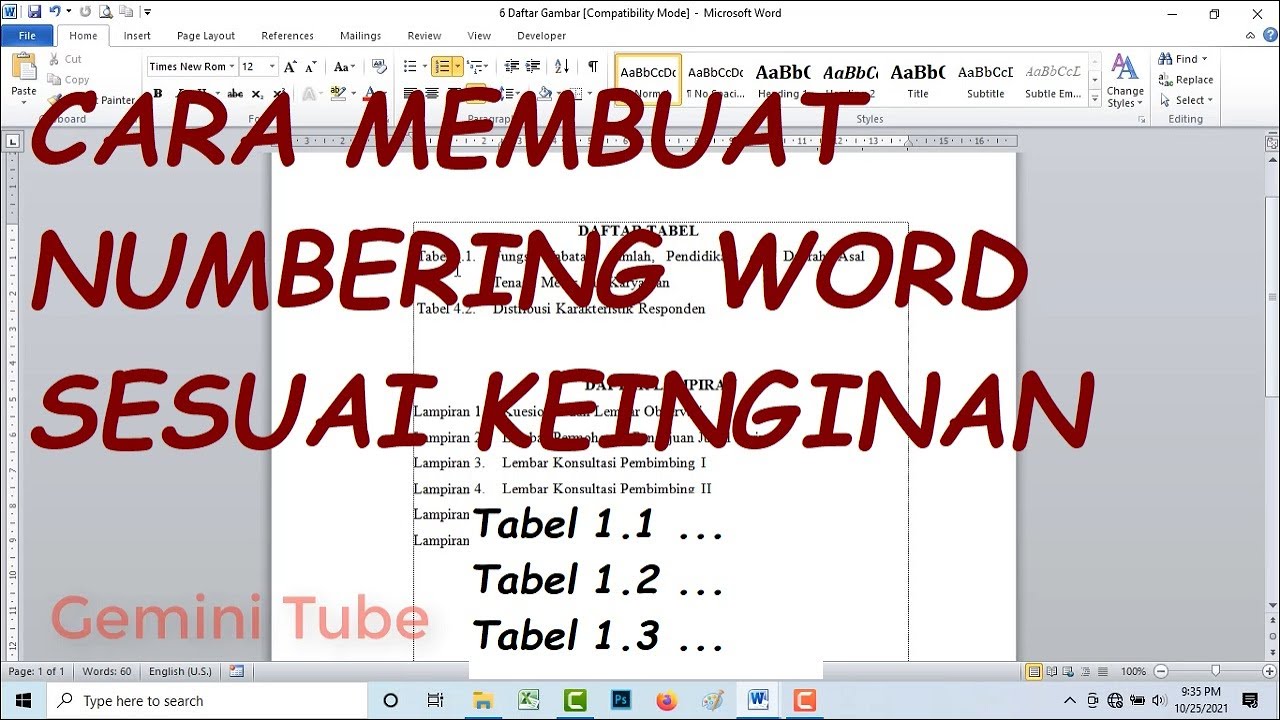
Disiarkan oleh stikpn.ac.id – Artikel seputar cara memisahkan numbering di word bisa anda temukan disini. Mengelola daftar bernomor di Microsoft Word sering kali menjadi tantangan tersendiri, terutama saat Anda perlu memisahkan numbering agar sesuai dengan kebutuhan dokumen. Banyak pengguna yang bingung ketika nomor tidak berlanjut atau justru harus dimulai dari angka satu di bagian tertentu. Artikel ini akan memandu Anda secara praktis untuk mengatasi masalah tersebut.
Memahami Konsep Dasar Numbering di Word
Sebelum masuk ke langkah-langkah teknis, penting untuk memahami bahwa Word memperlakukan daftar bernomor sebagai satu kesatuan yang saling terhubung. Jika Anda menyisipkan paragraf biasa atau gambar di tengah daftar, Word secara otomatis akan memutus alur penomoran tersebut.
Kondisi ini sering kali membuat daftar terlihat tidak rapi dan membingungkan pembaca. Oleh karena itu, Anda perlu tahu cara mengendalikan perilaku numbering agar tetap sesuai dengan struktur dokumen yang diinginkan.
Langkah-Langkah Memisahkan Numbering di Word
1. Menggunakan Opsi continue numbering
Langkah pertama adalah membuka dokumen Word yang ingin Anda edit dan menemukan bagian daftar yang nomornya terputus. Klik langsung pada angka yang ingin Anda lanjutkan dari daftar sebelumnya.
Setelah itu, klik kanan pada angka tersebut dan pilih opsi Continue Numbering dari menu konteks yang muncul. Word akan langsung menyambungkan nomor tersebut dengan urutan angka sebelumnya tanpa perlu pengaturan tambahan.
2. Memanfaatkan Fitur Restart at 1
Jika Anda justru ingin memulai penomoran baru dari angka satu di tengah dokumen, caranya juga tidak sulit. Klik kanan pada nomor yang ingin dijadikan awal daftar baru, lalu pilih opsi Restart at 1.
Fitur ini sangat berguna ketika Anda memiliki beberapa bagian berbeda dalam satu dokumen yang masing-masing membutuhkan daftar bernomor sendiri. Dengan begitu, setiap bagian dapat memiliki urutan angka yang independen dan rapi.
3. Menggunakan Format Painter untuk Konsistensi
Untuk memastikan gaya penomoran konsisten di seluruh dokumen, Anda bisa menggunakan alat Format Painter. Pilih teks dengan format numbering yang sudah benar, lalu klik ikon Format Painter dan seret ke bagian daftar lain yang ingin disamakan.
Cara ini efektif untuk menghindari perbedaan format angka, seperti perubahan dari angka biasa menjadi angka Romawi secara tidak sengaja. Anda juga bisa menerapkannya pada daftar dengan beberapa tingkat hierarki menggunakan opsi Outline Numbered List.
Mengatasi Masalah Umum Saat Memisahkan Numbering
Kadang kala, opsi Continue Numbering tidak muncul atau tidak berfungsi seperti yang diharapkan. Hal ini biasanya disebabkan oleh adanya pemisahan jaringan paragraf yang tidak terlihat, seperti karakter tersembunyi atau pengaturan indentasi yang salah.
Untuk mengatasinya, aktifkan tampilan tanda pemformatan dengan menekan tombol pilcrow (¶) di tab Home. Periksa apakah ada jeda paragraf atau section break yang memutus alur daftar, lalu hapus atau sesuaikan jika diperlukan.
Jika masalah masih berlanjut, coba salin seluruh daftar dan tempel ke dokumen baru tanpa format. Metode ini sering kali berhasil membersihkan format tersembunyi yang mengganggu perilaku numbering.
Tips Lanjutan untuk Pengelolaan Numbering yang Profesional
Untuk dokumen yang panjang seperti laporan atau skripsi, Anda bisa memanfaatkan daftar bertingkat atau multilevel list. Fitur ini memungkinkan Anda membuat hierarki nomor seperti 1, 1.1, 1.1.1, yang sangat membantu dalam menyusun struktur dokumen yang kompleks.
Selain itu, pahami bahwa memisahkan numbering bukan hanya soal teknis, tetapi juga berkaitan dengan klasifikasi kingdom dokumen Anda. Dengan pengaturan yang tepat, pembaca akan lebih mudah mengikuti alur informasi tanpa kebingungan.
Terakhir, jangan ragu untuk bereksperimen dengan berbagai gaya penomoran yang tersedia di Word. Setiap dokumen memiliki kebutuhan yang berbeda, dan kemampuan untuk menyesuaikan numbering akan sangat meningkatkan kualitas presentasi tulisan Anda.
Kesimpulan
Menguasai cara memisahkan numbering di Word adalah keterampilan yang sangat berguna untuk berbagai keperluan, mulai dari laporan kerja hingga tugas akademik. Dengan mengikuti langkah-langkah di atas, Anda dapat memastikan setiap daftar bernomor tampil rapi dan sesuai dengan keinginan.
Jangan lupa untuk selalu memeriksa hasil akhir dokumen Anda dan memanfaatkan fitur-fitur bawaan Word secara maksimal. Semakin sering Anda berlatih, semakin cepat Anda menyelesaikan pekerjaan tanpa hambatan teknis yang berarti.