

Cara Menghilangkan Heading di Word untuk Skripsi Ternyata Semudah Ini, Jangan Sampai Salah Langkah
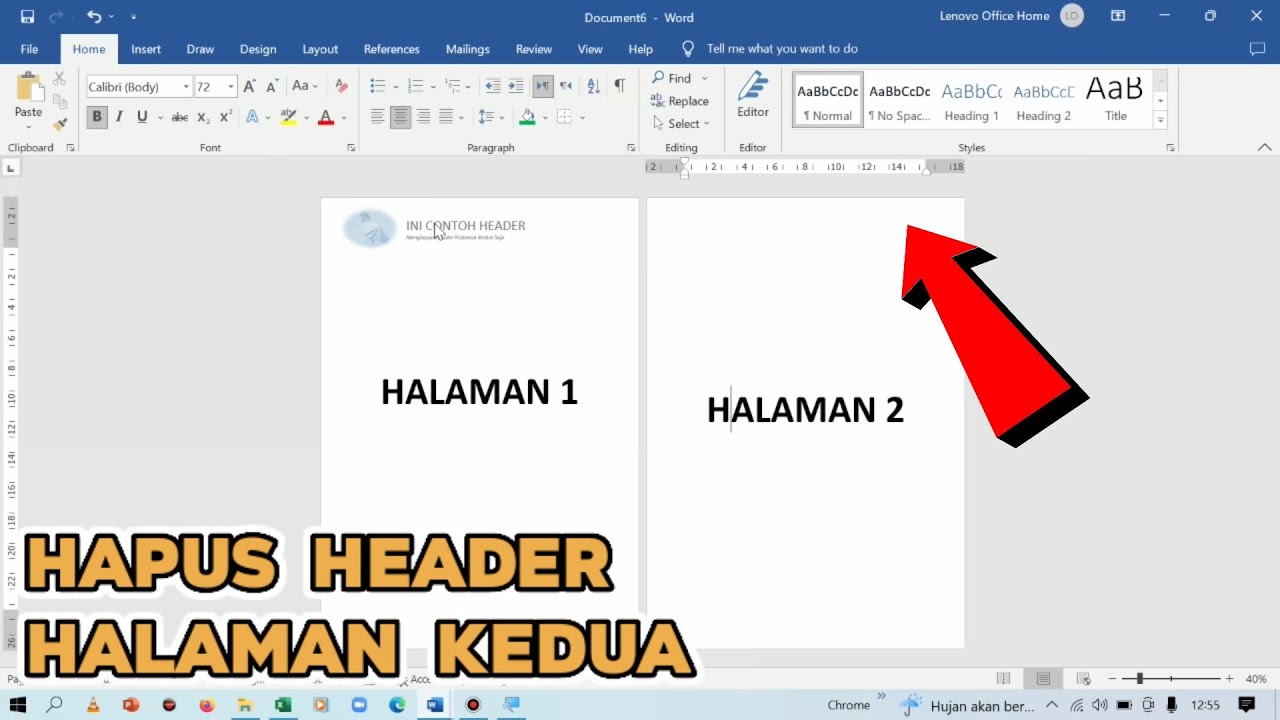
Disiarkan oleh stikpn.ac.id – Artikel seputar cara menghilangkan heading di Word bisa anda temukan disini. Heading di Microsoft Word memang berguna untuk mengatur struktur dokumen, tetapi terkadang bisa menjadi gangguan visual yang mengganggu. Jika Anda mencari cara menghilangkan heading di Word tanpa merusak format dokumen, Anda berada di tempat yang tepat. Artikel ini akan membahas berbagai metode efektif yang bisa Anda terapkan untuk membersihkan tampilan dokumen dari elemen heading yang tidak diinginkan.
Memahami Fungsi dan Masalah Heading di Word
Heading berfungsi sebagai penanda hierarki bab atau bagian dalam dokumen, yang memudahkan pembaca menavigasi isi tulisan. Namun, masalah sering muncul ketika heading menampilkan kotak hitam atau format aneh yang mengganggu, seperti yang dilaporkan banyak pengguna. Masalah ini biasanya terjadi karena skema penomoran yang korup atau pengaturan style yang tidak konsisten.
Mengatasi Heading yang Berubah Menjadi Kotak Hitam
Salah satu masalah paling umum adalah munculnya persegi panjang hitam di depan judul heading, yang seharusnya menampilkan nomor bab. Ini adalah bug langka tetapi mengganggu yang telah ada selama bertahun-tahun di Word. Solusi pertama yang bisa dicoba adalah mematikan dan menyalakan kembali format penomoran heading tersebut.
Anda dapat melakukannya dengan membuka tab Home, lalu klik ikon Multilevel List dan pilih opsi None untuk menghapus penomoran sementara. Setelah itu, terapkan kembali gaya Heading 1 yang diinginkan dari Style Gallery untuk mereset formatnya. Jika cara ini belum berhasil, coba terapkan ulang style heading secara manual dengan menyorot teks dan memilih gaya yang sama dari galeri style.
Menghilangkan Garis Bawah atau Garis Merah di Heading
Selain kotak hitam, banyak pengguna juga bingung dengan cara menghilangkan garis di word yang muncul di bawah heading atau teks tertentu. Garis merah biasanya berasal dari pemeriksa ejaan otomatis, sementara garis bawah permanen bisa jadi bagian dari format style heading. Untuk garis merah, Anda bisa mengklik kanan pada kata yang digarisbawahi lalu pilih Ignore All untuk menghilangkannya sementara.
Untuk garis bawah format, sorot teks heading lalu tekan Ctrl+U atau buka menu Format dan pilih Font untuk menghapus efek underline. Jika garis tersebut berasal dari border paragraf, buka tab Design lalu pilih Page Borders dan ubah pengaturannya ke None. Dengan begitu, tampilan heading akan kembali bersih tanpa gangguan visual.
Menghapus Heading Sepenuhnya dari Dokumen
Jika Anda ingin benar-benar menghapus heading tanpa meninggalkan jejak format, cara paling mudah adalah dengan mengubah teks heading menjadi teks biasa. Caranya, sorot seluruh teks heading lalu buka tab Home dan pilih gaya Normal dari Style Gallery. Ini akan menghilangkan semua atribut heading seperti ukuran font besar, warna, dan spasi khusus, sehingga teks tampak seperti paragraf biasa.
Namun, perlu diingat bahwa menghapus heading akan menghilangkan kemampuan Word untuk membuat daftar isi otomatis atau navigasi dokumen. Jika Anda masih membutuhkan struktur dokumen, sebaiknya gunakan fitur Navigation Pane untuk menyembunyikan heading dari tampilan utama tanpa menghapusnya. Anda bisa mengaktifkan panel navigasi dari tab View dan menutupnya kembali setelah selesai bekerja.
Menghilangkan Heading dari Daftar Isi dan Navigasi
Kadang Anda tidak ingin menghapus heading, tetapi hanya ingin menyembunyikannya dari daftar isi atau panel navigasi. Untuk melakukan ini, Anda bisa mengubah style heading menjadi teks biasa tetapi tetap mempertahankan format visualnya secara manual. Caranya, klik kanan pada heading, pilih Paragraph, lalu atur Outline Level menjadi Body Text agar tidak terdeteksi sebagai heading.
Metode lain adalah dengan menggunakan fitur Custom Table of Contents untuk memilih gaya heading mana yang akan dimasukkan. Buka tab References, lalu pilih Table of Contents dan pilih Custom Table of Contents untuk menyesuaikan level yang ditampilkan. Dengan begitu, heading tetap ada di dokumen tetapi tidak muncul dalam daftar isi, sehingga tampilan dokumen lebih rapi.
Mengatasi Masalah Heading yang Tidak Bisa Dihapus
Terkadang heading tampak membandel dan tidak mau hilang meskipun sudah mencoba berbagai cara. Ini biasanya terjadi karena dokumen menggunakan gaya heading yang terkait dengan template atau add-in tertentu. Solusi yang bisa dicoba adalah menyalin seluruh isi dokumen ke file baru tanpa menyertakan format heading yang bermasalah.
Untuk melakukan ini, buka dokumen asli, tekan Ctrl+A untuk memilih semua, lalu salin dan tempel ke dokumen kosong baru. Setelah itu, Anda bisa menerapkan format ulang sesuai kebutuhan, termasuk menghilangkan heading yang tidak diinginkan. Jika masalah tetap muncul, coba simpan dokumen dalam format .doc lama lalu konversi kembali ke .docx, seperti yang disarankan oleh para ahli Word.
Menghilangkan Elemen Lain yang Mengganggu di Word
Selain heading, banyak pengguna juga mencari cara menghilangkan comment di word atau cara menghilangkan notes di word yang sering muncul di margin kanan dokumen. Komentar dan catatan biasanya ditambahkan oleh rekan kerja atau dosen, dan bisa dihapus melalui tab Review dengan memilih Delete di grup Comments. Anda juga bisa memilih Delete All Comments untuk membersihkan semua komentar sekaligus.
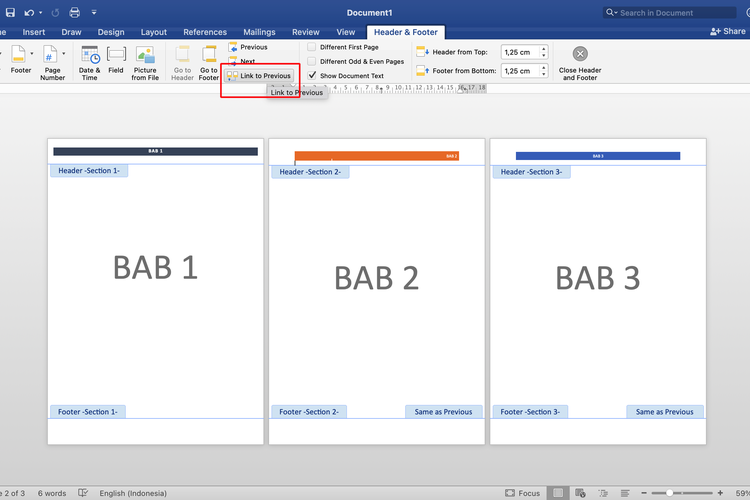
Jika Anda ingin menghilangkan footer di word atau header yang muncul di setiap halaman, klik dua kali pada area footer lalu hapus teksnya dan tutup kembali. Untuk menghilangkan penggaris di word yang memakan ruang kerja, buka tab View dan hapus centang pada opsi Ruler. Terakhir, untuk menghilangkan logo di word yang mungkin tertanam di header, pilih logo tersebut lalu tekan tombol Delete.
Kesimpulan
Menghilangkan heading di Word tidaklah sulit jika Anda memahami akar masalahnya, baik itu bug penomoran, format style, atau pengaturan dokumen. Dengan mengikuti langkah-langkah di atas, Anda bisa membersihkan tampilan dokumen dari heading yang mengganggu tanpa kehilangan isi tulisan. Ingatlah untuk selalu menyimpan cadangan dokumen sebelum melakukan perubahan besar, agar Anda bisa kembali ke versi awal jika terjadi kesalahan.
Jika semua cara gagal, jangan ragu untuk menggunakan fitur bawaan Word seperti Safe Mode atau Repair untuk memperbaiki masalah yang lebih dalam. Dengan praktik yang tepat, Anda akan semakin mahir mengendalikan format dokumen dan menghasilkan karya yang profesional dan rapi.