

5 Cara Menulis Meter Persegi di Word Sekaligus Membuat Chart yang Rapi dan Profesional
Disiarkan oleh stikpn.ac.id – Artikel seputar cara menulis meter persegi di word bisa anda temukan disini. Menulis satuan luas seperti meter persegi sering kali menjadi kebutuhan saat menyusun dokumen, laporan, atau skripsi. Simbol m² yang benar tidak selalu mudah dibuat di Microsoft Word jika Anda tidak tahu triknya. Artikel ini akan membahas beberapa cara praktis untuk menulis meter persegi di Word, lengkap dengan pintasan keyboard dan fitur bawaan.
Menggunakan Pintasan Keyboard untuk Menulis Meter Persegi
Cara tercepat untuk mengetik simbol meter persegi adalah dengan memanfaatkan kombinasi tombol di keyboard. Anda cukup mengetik huruf m, lalu tekan dan tahan tombol Alt sambil mengetik angka 0178 pada keypad numerik. Setelah itu, lepaskan tombol Alt dan simbol ² akan muncul secara otomatis.
Metode ini sangat berguna bagi Anda yang sering mengetik dokumen teknis atau ilmiah. Namun, perlu diingat bahwa pintasan ini hanya berfungsi jika keyboard Anda memiliki keypad numerik terpisah, bukan angka di baris atas.
Menggunakan Fitur Superscript di Microsoft Word
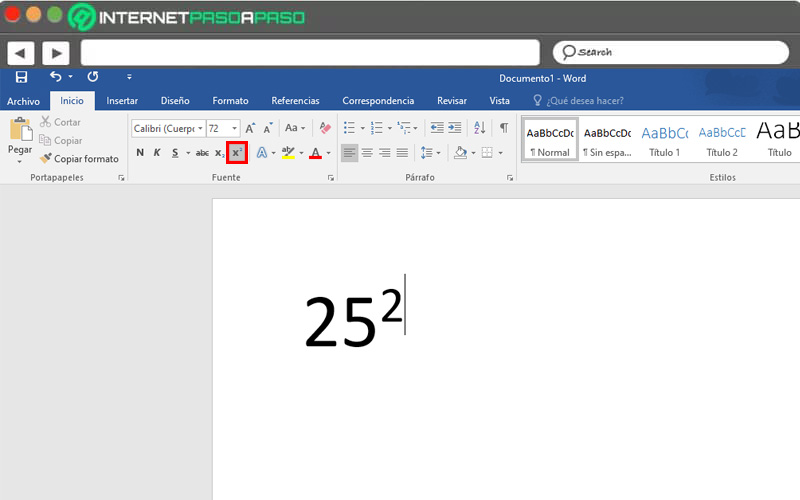
Jika Anda tidak ingin mengingat kode angka, fitur Superscript adalah alternatif yang lebih visual. Anda bisa mengetikkan huruf m, lalu angka 2, kemudian blok angka 2 tersebut dan klik ikon x² di tab Beranda. Cara ini juga bisa dilakukan dengan pintasan Ctrl + Shift + Plus.
Superscript juga berguna untuk menulis satuan lain seperti kubik (m³) atau pangkat dalam rumus matematika. Dengan menguasai fitur ini, Anda tidak perlu lagi mencari simbol khusus di menu Insert.
Menggunakan Menu Insert Symbol untuk Menulis Meter Persegi
Bagi pengguna yang lebih suka pendekatan menu, Anda bisa memanfaatkan fitur Symbol yang tersedia di Microsoft Word. Klik tab Insert, pilih Symbol, lalu klik More Symbols untuk membuka kotak dialog lengkap. Pada bagian Subset, pilih Latin-1 Supplement atau Superscripts and Subscripts, lalu cari simbol ² dan klik Insert.
Metode ini sangat membantu ketika Anda lupa pintasan keyboard atau sedang menggunakan laptop tanpa keypad numerik. Setelah simbol berhasil disisipkan, Anda bisa langsung mengetik huruf m di depannya untuk membentuk m².
Menulis Meter Persegi dengan AutoCorrect
Microsoft Word memiliki fitur AutoCorrect yang bisa Anda atur untuk mengganti teks tertentu secara otomatis. Anda dapat menambahkan entri baru, misalnya mengetik m2 dan Word akan mengubahnya menjadi m² setiap kali Anda mengetik. Caranya, buka File, pilih Options, lalu masuk ke Proofing dan klik AutoCorrect Options.
Dengan cara ini, menulis meter persegi menjadi lebih cepat tanpa harus mengubah format secara manual setiap saat. Fitur ini sangat menguntungkan bagi Anda yang sering menulis dokumen berisi satuan luas, seperti laporan survei atau desain bangunan.
Menyalin Simbol Meter Persegi dari Sumber Lain
Jika semua cara di atas terasa rumit, Anda bisa menyalin simbol m² langsung dari halaman web atau dokumen lain. Cukup blok simbol tersebut, tekan Ctrl + C untuk menyalin, lalu tempel di dokumen Word dengan Ctrl + V. Metode ini paling sederhana dan tidak memerlukan pengaturan tambahan.
Namun, pastikan simbol yang disalin memiliki format yang benar dan tidak berubah menjadi karakter aneh saat ditempel. Jika font yang digunakan tidak mendukung simbol ², Anda bisa mengganti font ke jenis standar seperti Calibri atau Arial.
Kesimpulan
Menulis meter persegi di Microsoft Word sebenarnya sangat mudah jika Anda mengetahui trik yang tepat. Anda bisa memilih antara pintasan keyboard, fitur Superscript, menu Symbol, AutoCorrect, atau menyalin dari sumber lain. Pilihlah metode yang paling sesuai dengan kebutuhan dan kenyamanan Anda.
Dengan menguasai cara-cara di atas, pekerjaan menulis dokumen teknis atau akademik akan terasa lebih efisien. Semoga panduan ini bermanfaat dan membantu Anda menulis meter persegi di Word tanpa hambatan.