

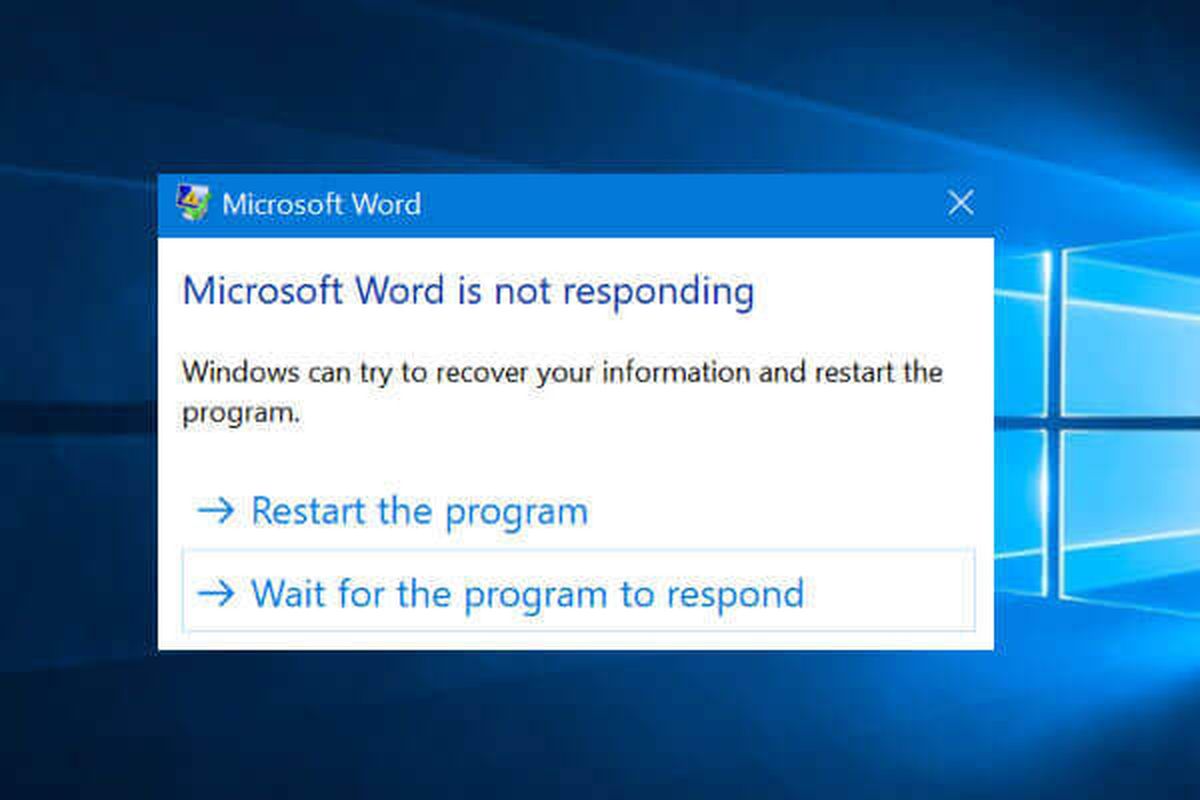
5 Cara Mengatasi MS Word Not Responding yang Sering Muncul Saat Edit Dokumen di Laptop
Disiarkan oleh stikpn.ac.id – Artikel seputar cara mengatasi ms word not responding bisa anda temukan disini. Pernahkah Anda mengalami dokumen tiba-tiba hang dan muncul notifikasi MS Word not responding? Masalah ini sangat umum terjadi dan bisa membuat pekerjaan Anda terhenti di tengah jalan. Untungnya, ada beberapa langkah efektif yang bisa Anda lakukan untuk mengatasi masalah ini tanpa harus kehilangan data penting.
Penyebab Umum MS Word Not Responding
Sebelum masuk ke solusi, penting untuk memahami mengapa aplikasi pengolah kata ini sering mengalami hang. Penyebab paling sering adalah file dokumen yang terlalu besar, add-in yang bermasalah, atau konflik dengan aplikasi lain yang berjalan bersamaan.
Selain itu, versi Microsoft Word yang sudah usang atau tidak diperbarui juga bisa memicu gangguan ini. Terkadang, masalah juga muncul karena memori atau RAM perangkat Anda sudah penuh sehingga tidak mampu menangani proses dari Word.
Faktor Hardware dan Software
Perangkat dengan spesifikasi rendah sering kali kesulitan menjalankan Word bersamaan dengan aplikasi berat lainnya. Pastikan juga sistem operasi dan driver perangkat Anda selalu diperbarui untuk kompatibilitas terbaik.
Langkah Pertama: Tutup Paksa dan Buka Ulang
Cara paling cepat dan sederhana adalah menutup paksa aplikasi yang tidak merespons. Tekan tombol Ctrl+Alt+Delete pada keyboard, lalu pilih Task Manager dan cari Microsoft Word pada daftar proses.
Pilih proses Word, lalu klik End Task. Setelah itu, buka kembali dokumen Anda dan periksa apakah masalahnya sudah teratasi. Cara ini sering berhasil untuk mengatasi hang ringan yang terjadi sesekali.
Perbaiki File Dokumen yang Rusak
Jika masalah muncul hanya pada satu dokumen tertentu, kemungkinan file tersebut rusak. Anda bisa menggunakan fitur Open and Repair yang disediakan oleh Word untuk memperbaikinya.
Caranya, buka aplikasi Word, pilih menu File, lalu Open. Pilih file yang bermasalah, klik panah kecil di samping tombol Open, dan pilih opsi Open and Repair. Fitur ini akan mencoba memperbaiki kerusakan pada file secara otomatis.
Gunakan Aplikasi Alternatif
Apabila file tetap tidak bisa dibuka, Anda bisa menggunakan aplikasi alternatif seperti DocX View & Edit yang praktis untuk membaca dan mengedit dokumen DOCX. Aplikasi ini membantu Anda tetap produktif meskipun Word sedang bermasalah.
Nonaktifkan Add-in yang Bermasalah
Add-in atau plugin tambahan sering menjadi biang keladi MS Word not responding. Untuk menonaktifkannya, buka Word dalam Safe Mode dengan menekan tombol Ctrl sambil mengklik ikon Word.
Setelah terbuka, pergi ke File, lalu Options, dan pilih Add-ins. Di bagian Manage, pilih COM Add-ins, lalu hapus centang pada semua add-in yang mencurigakan. Mulai ulang Word dan lihat apakah masalahnya hilang.
Perbarui Microsoft Word dan Windows
Microsoft secara rutin merilis pembaruan untuk memperbaiki bug dan meningkatkan performa. Pastikan Anda menginstal pembaruan terbaru untuk Word dan sistem operasi Windows Anda.
Untuk memeriksa pembaruan, buka File, lalu Account, dan klik Update Options. Pilih Update Now. Setelah pembaruan selesai, restart komputer Anda untuk menerapkan perubahan.
Kosongkan Memori dan Tutup Aplikasi Lain
Jika perangkat Anda terasa lambat, cobalah menutup aplikasi lain yang tidak diperlukan sebelum membuka Word. Anda juga bisa membersihkan file sementara dan cache untuk meringankan beban kerja sistem.
Mengatasi fatigue atau kelelahan sistem dengan melakukan restart komputer secara berkala juga membantu menjaga performa tetap stabil. Ini adalah cara mengatasi ini yang sering diabaikan tetapi sangat efektif.
Kesimpulan
MS Word not responding memang mengganggu, tetapi ada banyak cara mengatasi yang bisa Anda coba. Mulai dari menutup paksa, memperbaiki file, hingga memperbarui perangkat lunak, semua langkah di atas cukup mudah dilakukan sendiri.
Jika semua cara gagal, pertimbangkan untuk menginstal ulang Microsoft Word atau menggunakan aplikasi alternatif. Yang terpenting, selalu simpan pekerjaan Anda secara berkala agar tidak kehilangan data saat masalah muncul.