

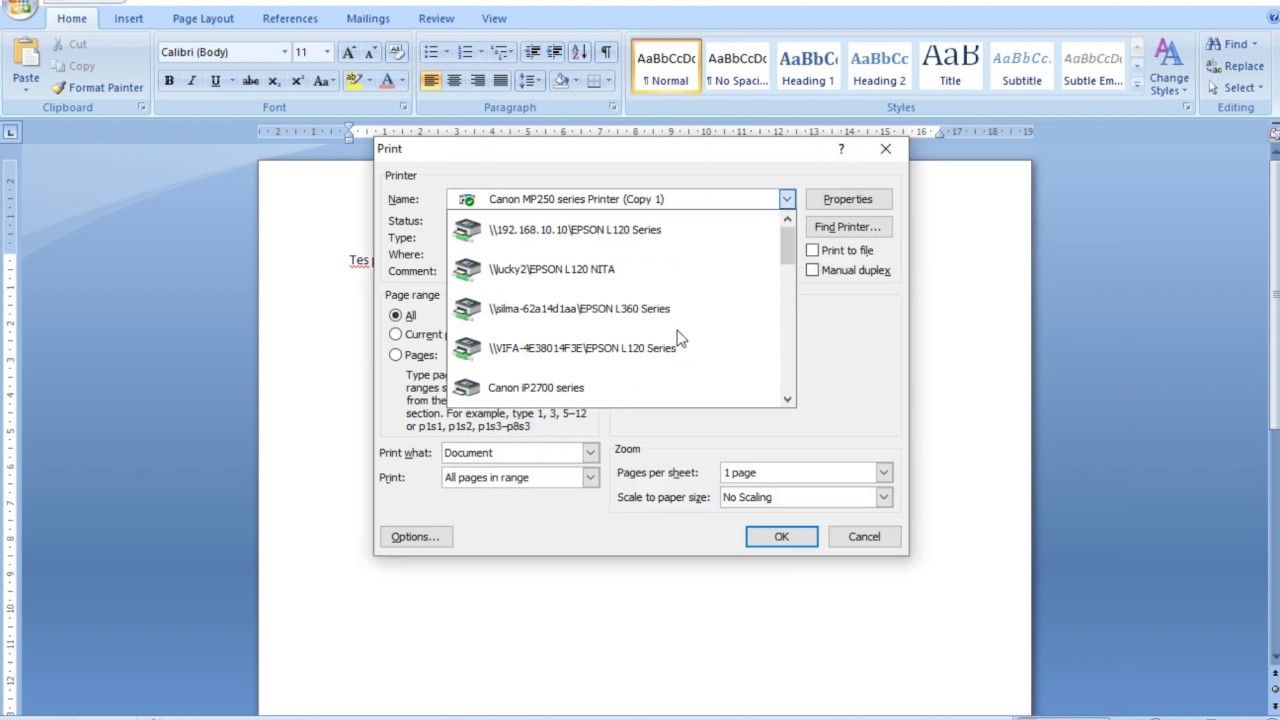
Cara Ngeprint Word Tanpa Comment Ternyata Bisa dari Halaman Belakang, Ini Triknya
Disiarkan oleh stikpn.ac.id – Artikel seputar cara ngeprint word tanpa comment bisa anda temukan disini. Mencetak dokumen di Microsoft Word memang terlihat sederhana, tetapi banyak pengguna yang bingung saat harus menghilangkan komentar dari hasil cetakan. Artikel ini akan membahas cara ngeprint word tanpa comment secara praktis, lengkap dengan pengaturan tambahan agar hasil cetak sesuai keinginan. Anda tidak perlu khawatir lagi jika komentar atau catatan kecil ikut tercetak di kertas.
Mengapa Komentar Ikut Tercetak Saat Print Word?
Secara default, Microsoft Word menampilkan komentar pada margin kanan dokumen ketika fitur markup aktif. Jika Anda langsung menekan tombol print, komentar tersebut akan ikut tercetak bersama teks utama. Hal ini sering terjadi karena pengaturan tampilan dokumen masih menggunakan mode “Print Markup”.
Padahal, komentar biasanya hanya untuk keperluan revisi atau diskusi antar tim, bukan untuk dibaca oleh penerima akhir dokumen. Karena itu, penting untuk mengetahui cara menonaktifkannya sebelum mencetak.
Langkah Mudah Cara Ngeprint Word Tanpa Comment
1. Nonaktifkan Markup di Tab Review
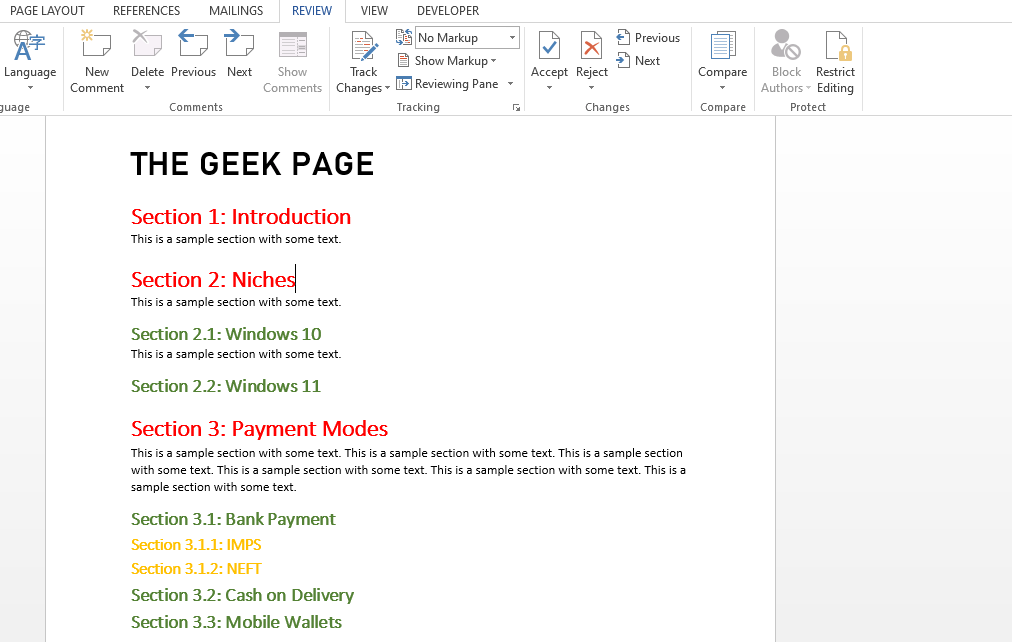
Langkah pertama adalah membuka dokumen Word yang ingin dicetak, lalu klik tab “Review” di menu atas. Pada bagian “Tracking”, Anda akan melihat opsi “Show Markup”. Klik panah kecil di sampingnya dan hilangkan centang pada pilihan “Comments” agar komentar tidak ditampilkan.
Setelah itu, tampilan dokumen akan berubah menjadi bersih tanpa balon komentar di margin. Pastikan Anda menyimpan perubahan ini sebelum melanjutkan ke proses pencetakan.
2. Gunakan Opsi Print All Pages atau Print Markup
Cara kedua adalah melalui menu print itu sendiri. Tekan kombinasi tombol Ctrl+P untuk membuka jendela print, lalu klik tautan “Print All Pages” yang berada di bawah pengaturan halaman. Di bagian “Settings”, temukan opsi “Print Markup” dan hilangkan centangnya.
Dengan menonaktifkan opsi ini, Word secara otomatis akan mencetak dokumen tanpa menyertakan komentar, baik di margin maupun di dalam teks. Ini adalah cara paling cepat tanpa harus mengubah tampilan dokumen di layar.
3. Menggunakan Panel Print Preview
Sebelum benar-benar mencetak, selalu gunakan fitur print preview untuk memastikan hasilnya sudah benar. Di jendela print, Anda akan melihat pratinjau di sisi kanan layar. Periksa apakah ada komentar yang masih muncul di bagian margin atau footer.
Jika masih ada, ulangi langkah sebelumnya dan periksa kembali pengaturan markup. Print preview membantu Anda menghindari pemborosan kertas dan tinta karena kesalahan kecil.
Pengaturan Tambahan Agar Hasil Cetak Lebih Rapi
Mengatur Urutan Cetak dari Halaman Belakang
Selain menghilangkan komentar, Anda juga bisa mengatur urutan cetak sesuai kebutuhan. Buka menu “File”, lalu pilih “Options” dan lanjut ke bagian “Advanced”. Gulir ke bawah hingga menemukan grup “Print” dan centang opsi “Print pages in reverse order”.
Dengan cara ini, printer akan mencetak halaman terakhir terlebih dahulu, sehingga hasil cetakan akan tersusun rapi saat diambil dari paper tray. Fitur ini sangat berguna untuk dokumen yang memiliki banyak halaman.
Mengatur Margin dan Orientasi Halaman
Jangan lupa untuk memeriksa margin dan orientasi halaman sebelum mencetak. Pastikan margin sudah sesuai dengan standar kertas yang digunakan, misalnya A4 atau Letter. Anda juga bisa memilih orientasi potret atau lanskap tergantung isi dokumen.
Untuk dokumen yang memiliki banyak kolom, seperti tabel atau daftar, cek juga pengaturan kolom di Word agar tidak terpotong saat dicetak. Hal ini akan membuat hasil cetak terlihat profesional dan mudah dibaca.
Alternatif Lain: Cara Print dari Aplikasi Lain
Jika Anda sering bekerja dengan aplikasi lain, perlu diketahui bahwa cara ngeprint di Excel atau Canva memiliki pengaturan yang sedikit berbeda. Di Excel, Anda perlu mengatur area cetak dan skala agar tabel tidak terpotong. Sementara di Canva, Anda bisa langsung memilih ukuran kertas dan kualitas cetak dari menu unduh.
Namun, untuk dokumen yang mengandung komentar, Word tetap menjadi pilihan utama karena fitur markupnya yang lengkap. Dengan memahami cara ngeprint word tanpa comment, Anda bisa lebih percaya diri saat mengirim dokumen ke printer.
Kesimpulan
Menghilangkan komentar saat mencetak di Word sebenarnya sangat mudah jika Anda tahu di mana letak pengaturannya. Gunakan cara pertama melalui tab Review atau cara kedua melalui menu print untuk hasil yang bersih. Jangan lupa selalu memeriksa print preview sebelum mencetak agar tidak ada kesalahan.
Dengan mengikuti panduan ini, Anda tidak perlu lagi khawatir komentar mengganggu hasil cetakan. Semoga artikel tentang cara ngeprint word tanpa comment ini bermanfaat untuk pekerjaan dan tugas harian Anda.