

Ternyata Semudah Ini Cara Menghilangkan Bingkai di Word yang Bikin Dokumen Berantakan, Wajib Tahu
Disiarkan oleh stikpn.ac.id – Artikel seputar cara menghilangkan bingkai di word bisa anda temukan disini. Bingkai yang tiba-tiba muncul di dokumen Word sering kali membuat tampilan menjadi tidak rapi. Untungnya, ada beberapa cara menghilangkan bingkai di word yang bisa kamu lakukan dengan cepat tanpa merusak format lainnya.
Kenali Jenis Bingkai yang Muncul di Word
Sebelum menghapus, penting untuk mengetahui jenis bingkai yang ada, apakah itu bingkai paragraf, bingkai halaman, atau garis tepi tabel. Setiap jenis memiliki metode penghapusan yang berbeda.
Jika bingkai muncul di sekitar teks tertentu, kemungkinan itu adalah border paragraf yang aktif. Sementara jika bingkai mengelilingi seluruh halaman, itu adalah page border yang perlu diatur ulang.
Cara Menghilangkan Border Paragraf
Untuk menghilangkan bingkai pada paragraf, blok teks yang bermasalah terlebih dahulu. Kemudian buka menu ‘Borders’ di tab Home dan pilih opsi ‘No Border’.
Kamu juga bisa menggunakan shortcut keyboard dengan menekan Ctrl+Shift+Q setelah memilih teks. Pastikan seluruh paragraf terblokir agar bingkai benar-benar hilang.
Cara Menghilangkan Page Border
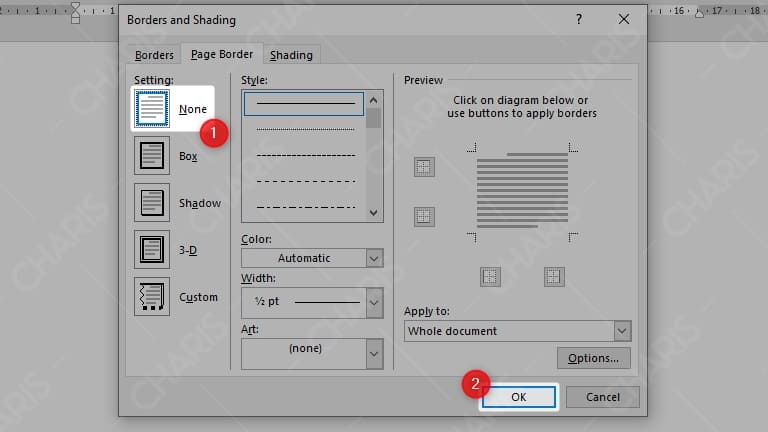
Jika bingkai mengelilingi seluruh halaman, masuk ke tab ‘Design’ atau ‘Page Layout’. Klik ‘Page Borders’ lalu pilih ‘None’ pada pengaturan yang tersedia.
Jangan lupa untuk memastikan bahwa pengaturan berlaku untuk ‘Whole Document’ agar semua halaman terbebas dari bingkai. Setelah itu klik OK dan bingkai akan langsung hilang.
Mengatasi Bingkai yang Muncul dari Tabel atau Kotak Teks
Kadang bingkai muncul karena ada tabel atau kotak teks yang tidak terlihat jelas. Untuk menghapusnya, klik pada tabel atau kotak teks tersebut, lalu atur border menjadi tidak terlihat.
Pada tabel, kamu bisa memilih ‘No Border’ dari menu Table Design. Sedangkan untuk kotak teks, pilih ‘Shape Outline’ dan ubah menjadi ‘No Outline’.
Cara menghilangkan garis di word juga bisa dilakukan dengan memanfaatkan fitur ‘Format Painter’. Caranya, blok teks tanpa bingkai lalu klik Format Painter dan aplikasikan ke teks yang bermasalah.
Menghilangkan Bingkai yang Disebabkan oleh Fitur Comment atau Track Changes
Jika bingkai muncul di sisi kanan dokumen, bisa jadi itu dari komentar atau fitur pelacakan revisi. Untuk membersihkannya, buka tab ‘Review’ dan klik ‘Delete All Comments’ pada menu Comments.
Untuk menghilangkan garis merah di word yang sering muncul sebagai penanda revisi, kamu bisa menonaktifkan ‘Track Changes’ dan menerima semua perubahan. Ini juga sekaligus cara menghilangkan author di word yang tampil pada balon komentar.
Jika dokumen tidak perlu lagi dilengkapi catatan, cara menghilangkan notes di word cukup dengan menghapus semua komentar dan menolak semua perubahan yang tercatat.
Menghilangkan Bingkai dari Header dan Footer
Bingkai di area header atau footer dapat dihapus dengan masuk ke mode edit header. Klik dua kali pada area tersebut, lalu pilih garis atau border yang ada dan tekan tombol Delete.
Kamu juga bisa menghilangkan garis pembatas bawah header dengan memilih ‘No Border’ pada menu Borders. Untuk cara menghilangkan footer di word, cukup kosongkan isinya atau hapus seluruh konten footer.
Jangan lupa untuk menutup header dan footer setelah selesai agar perubahan tersimpan. Jika bingkai masih muncul, cek kembali pengaturan page border dan pastikan tidak ada pengaturan khusus untuk bagian tersebut.
Tips Tambahan untuk Membersihkan Tampilan Dokumen
Selain bingkai, kamu mungkin perlu cara menghilangkan penggaris di word agar area kerja lebih luas. Penggaris bisa disembunyikan dengan menghilangkan centang pada opsi ‘Ruler’ di tab View.
Cara menghilangkan lembar di word yang kosong bisa dilakukan dengan menekan tombol Backspace pada halaman kosong tersebut. Untuk cara menghilangkan logo di word, cukup hapus gambar atau logo yang ada di header maupun footer.
Dengan menguasai berbagai trik tersebut, dokumenmu akan terlihat bersih dan profesional. Pastikan untuk menyimpan dokumen setelah melakukan perubahan agar hasilnya tidak hilang.
Kesimpulan
Menghilangkan bingkai di Word tidaklah sulit jika kamu tahu jenis dan sumbernya. Mulai dari border paragraf, page border, hingga komentar, semua bisa diatasi dengan langkah sederhana.
Gunakan panduan di atas untuk merapikan dokumenmu secara menyeluruh. Dengan begitu, hasil cetak maupun file digital akan tampak lebih rapi dan enak dibaca.