

Ternyata Selama Ini Salah, 7 Cara Menghapus Slide Kosong di Word yang Jarang Diketahui dan Terbukti Ampuh
Disiarkan oleh stikpn.ac.id – Artikel seputar cara menghapus slide kosong di word bisa anda temukan disini. Menghadapi halaman kosong yang membandel di microsoft word sering kali membuat frustrasi. Banyak pengguna mencari cara menghapus slide kosong di Word karena halaman tersebut tidak kunjung hilang meski sudah menekan tombol Delete.
Masalah ini umum terjadi saat menyusun dokumen resmi, skripsi, atau laporan kerja. Artikel ini akan membahas berbagai metode efektif untuk mengatasi halaman kosong tanpa merusak format dokumen Anda.
Metode Dasar menghapus halaman kosong
Sebelum mencoba cara yang lebih kompleks, Anda bisa memulai dengan metode paling sederhana. Arahkan kursor ke halaman kosong dan tekan tombol Backspace atau Delete pada keyboard.
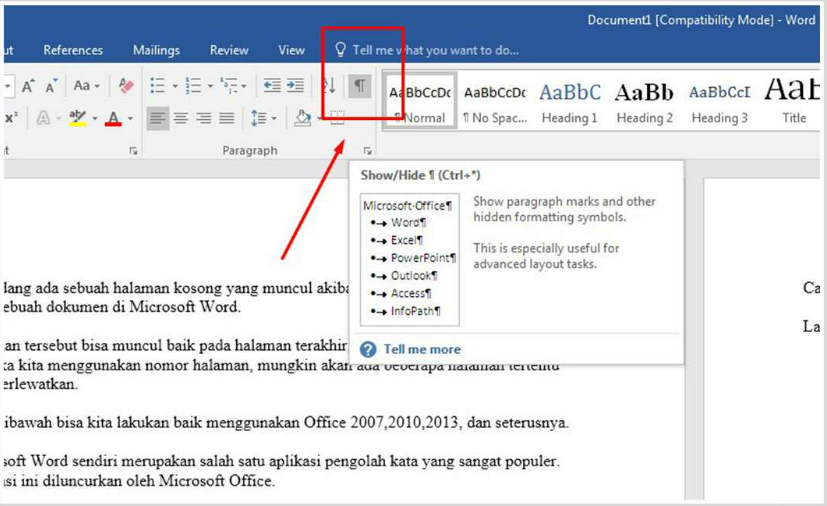
Jika cara tersebut tidak berhasil, kemungkinan halaman kosong disebabkan oleh paragraf tersembunyi atau pemisah halaman. Anda perlu mengaktifkan tanda pemformatan untuk melihat elemen yang tidak terlihat tersebut.
Menggunakan Tombol Backspace dan Delete
Metode ini sangat efektif untuk halaman kosong di tengah dokumen. Pastikan kursor berada di awal halaman kosong sebelum menekan tombol Delete.
Untuk halaman kosong di akhir dokumen, letakkan kursor di akhir paragraf sebelumnya lalu tekan Delete. Cara menghapus halaman di word ini sering menjadi solusi pertama yang dicoba banyak orang.
Mengaktifkan Tanda Pemformatan
Tekan Ctrl+Shift+8 pada Windows atau Command+8 pada Mac untuk menampilkan simbol paragraf. Tanda pilcrow (¶) akan muncul di setiap akhir paragraf, termasuk yang tersembunyi.
Setelah tanda terlihat, Anda bisa memilih tanda paragraf yang tidak perlu dan menekan Delete. Metode ini sangat membantu untuk menemukan penyebab halaman kosong yang tidak terlihat.
Teknik Lanjutan untuk Halaman Kosong yang Membandel
Beberapa halaman kosong tidak bisa dihapus dengan cara sederhana karena adanya elemen tersembunyi. Anda perlu menggunakan kombinasi tombol atau fitur tertentu untuk mengatasinya.
Berikut beberapa teknik lanjutan yang bisa Anda coba untuk cara menghapus lembar kosong di word dengan efektif.
Menggunakan Panel Navigasi
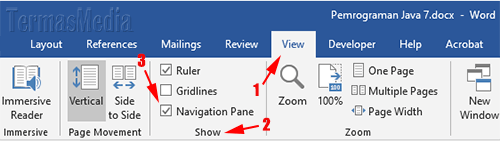
Buka tab View dan centang opsi Navigation Pane di bagian Show. Panel ini akan menampilkan daftar halaman di sisi kiri dokumen.
Klik halaman kosong pada panel navigasi, kemudian tekan tombol Delete. Cara menghapus kertas di word ini sangat praktis untuk dokumen dengan banyak halaman.
Kombinasi Tombol Ctrl+Shift+End
Untuk menghapus halaman kosong di akhir dokumen, letakkan kursor di akhir teks terakhir. Tekan Ctrl+Shift+End untuk memilih semua konten setelah kursor, lalu tekan Delete.
Metode ini juga berguna untuk cara menghapus isi tabel di word jika tabel tersebut berada di akhir dokumen. Pastikan Anda hanya memilih bagian yang benar-benar kosong.
Menggunakan Fitur Go To
Tekan Ctrl+G untuk membuka dialog Go To, lalu ketik nomor halaman yang ingin dihapus pada kolom Enter page number. Klik Go To untuk menuju halaman tersebut.
Setelah halaman terpilih, tutup dialog dan tekan Delete. Cara hapus halaman di word ini sangat akurat untuk dokumen panjang dengan banyak bagian.
Mengatasi Halaman Kosong Akibat Elemen Khusus
Halaman kosong sering muncul karena adanya page break manual, tabel, atau gambar tersembunyi. Anda perlu mengidentifikasi dan menghapus elemen-elemen tersebut.
Dengan memahami penyebabnya, Anda bisa menerapkan cara menghapus halaman kosong di word yang tepat sasaran.
Menghapus Page Break Manual
Aktifkan tanda pemformatan dengan Ctrl+Shift+8 untuk melihat garis putus-putus page break. Klik garis tersebut dan tekan Delete untuk menghapusnya.
Jika banyak page break, gunakan fitur Find and Replace dengan mengetik ^m pada kolom Find what. Biarkan Replace with kosong lalu klik Replace All untuk menghapus semua sekaligus.
Menghapus Baris Tabel Terakhir
Jika tabel berada di akhir dokumen, baris kosong terakhir sering mendorong munculnya halaman baru. Klik kanan pada baris kosong tersebut dan pilih Delete Rows.
Alternatifnya, Anda bisa mengecilkan ukuran font pada baris kosong menjadi 1 pt. Cara menghapus komentar di word juga bisa membantu jika komentar tersebut menyebabkan halaman ekstra.
Mengubah Spasi Paragraf dan Margin
Kurangi nilai After spacing pada paragraf terakhir melalui tab Layout atau Paragraph. Ini sering menjadi solusi untuk cara hapus halaman di word yang kosong di akhir dokumen.
Anda juga bisa mengecilkan margin bawah atau mengubah orientasi kertas. Cara menghapus tulisan tanpa menghapus tabel di word bisa dilakukan dengan mengatur spasi antar paragraf dengan hati-hati.
Menggunakan Fitur Simpan Sebagai PDF
Jika semua cara di atas gagal, Anda bisa memanfaatkan fitur Save As untuk mengubah dokumen menjadi PDF. Pilih format PDF pada menu Save As, lalu klik Options.
Pada bagian Page range, tentukan halaman yang ingin disertakan dan hilangkan halaman kosong. Cara menghapus page di word melalui konversi PDF ini cukup efektif untuk dokumen final.
Kesimpulan
Menghapus halaman kosong di Word dapat dilakukan dengan berbagai metode, mulai dari yang sederhana hingga lanjutan. Kunci utamanya adalah mengidentifikasi penyebab munculnya halaman kosong tersebut.
Dengan mengikuti panduan cara menghapus slide kosong di word di atas, Anda dapat menghasilkan dokumen yang bersih dan profesional. Selamat mencoba dan semoga berhasil.