

Ternyata Ini Cara Merge and Center di Word yang Benar dan Cepat untuk Pemula di 2026
Disiarkan oleh stikpn.ac.id – Artikel seputar cara merge and center di word bisa anda temukan disini. Menggabungkan sel dan menengahkan teks adalah keterampilan dasar yang sering dibutuhkan saat membuat dokumen di Microsoft Word. Fitur ini sangat berguna untuk menyusun tabel agar terlihat lebih rapi dan profesional. Artikel ini akan memandu Anda langkah demi langkah tentang cara merge and center di Word dengan mudah.
Mengenal Fitur Merge and Center di Word
Fitur merge and center berfungsi untuk menggabungkan beberapa sel menjadi satu sel tunggal, lalu secara otomatis menengahkan isi teks di dalamnya. Dengan fitur ini, Anda tidak perlu mengatur perataan secara manual setelah menggabungkan sel. Ini adalah cara tercepat untuk membuat judul tabel yang menarik.
Selain di Word, konsep serupa juga ditemukan di aplikasi spreadsheet seperti Excel, namun di Word penggunaannya lebih fokus pada desain tabel. Memahami cara merge tabel di word akan membantu Anda mengatur data dengan lebih efisien.
Di Mana Letak Tombol Merge and Center?
Tombol merge and center terletak di tab Layout yang muncul ketika Anda mengklik di dalam tabel. Setelah tabel aktif, Anda akan melihat dua tab kontekstual, yaitu Design dan Layout. Pada tab Layout, cari grup menu yang bernama Merge.
Untuk pengguna yang masih bingung, posisi center di word juga bisa diatur melalui tombol perataan di tab Home. Namun, untuk menggabungkan sel sekaligus menengahkan, tombol merge and center adalah pilihan paling praktis.
Langkah-Langkah Cara Merge and Center di Word
Berikut ini adalah panduan lengkap untuk melakukan merge and center pada tabel di Microsoft Word. Pastikan Anda sudah memiliki tabel yang ingin digabungkan selnya.
- Buka dokumen Word yang berisi tabel, atau buat tabel baru melalui menu Insert lalu pilih Table.
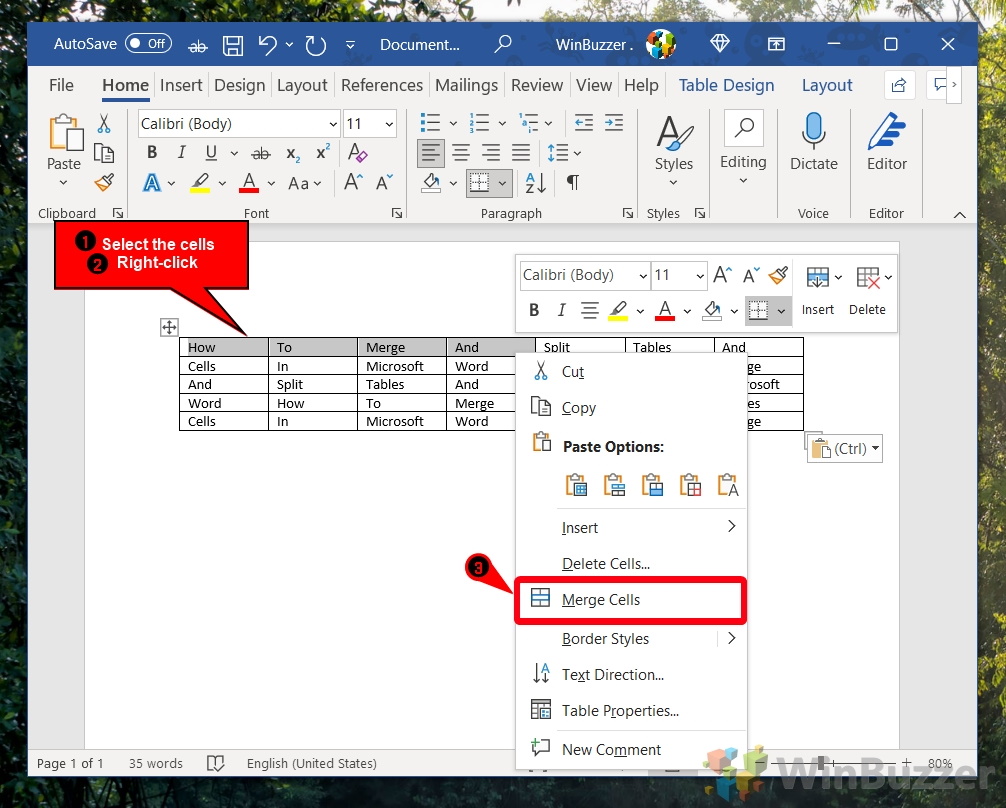
- Blok atau sorot beberapa sel yang ingin Anda gabungkan. Anda bisa menyeret kursor dari sel pertama hingga sel terakhir yang diinginkan.
- Setelah sel terblokir, pindah ke tab Layout yang muncul di bagian atas jendela Word.
- Pada grup Merge, klik tombol Merge Cells. Jika Anda ingin langsung menengahkan teks, gunakan tombol Merge and Center yang biasanya tersedia di versi Word tertentu.
- Jika tombol Merge and Center tidak terlihat, klik Merge Cells terlebih dahulu, lalu tekan Ctrl+E untuk menengahkan teks secara manual.
Metode ini sangat efektif untuk menggabungkan sel pada baris judul tabel. Anda juga bisa menggunakan cara ini untuk menggabungkan sel pada kolom tertentu agar data terlihat lebih terstruktur.
Alternatif Menggunakan Menu Klik Kanan
Cara lain yang tidak kalah cepat adalah dengan menggunakan menu klik kanan. Setelah memblokir sel yang ingin digabungkan, klik kanan pada area yang disorot, lalu pilih opsi Merge Cells dari menu konteks yang muncul.
Setelah sel berhasil digabung, Anda bisa menengahkan teks dengan menekan tombol Ctrl+E atau menggunakan ikon center di toolbar. Cara ini sangat membantu jika Anda ingin menggabungkan sel tanpa harus mencari tombol di ribbon.
Cara Menggabungkan Tabel di Word (Gabungkan Dua Tabel)
Selain menggabungkan sel, Anda juga mungkin perlu menggabungkan dua tabel terpisah menjadi satu tabel utuh. Ini adalah teknik yang sering dibutuhkan saat menyusun laporan atau dokumen dengan banyak data.
Untuk menggabungkan dua tabel, letakkan kursor di baris kosong di antara kedua tabel, lalu tekan tombol Delete atau Backspace. Jika kedua tabel memiliki format yang sama, mereka akan otomatis menyatu.
Jika tidak langsung menyatu, Anda bisa memotong salah satu tabel dan menempelkannya di bawah tabel lainnya. Setelah itu, gunakan fitur merge and center untuk merapikan sel-sel yang kosong.
Mengatasi Masalah Umum Saat Merge and Center
Kadang pengguna mengalami masalah seperti tombol merge and center yang berwarna abu-abu atau tidak bisa diklik. Hal ini biasanya terjadi karena tabel tidak aktif atau sel yang dipilih tidak valid.
Pastikan Anda sudah mengklik di dalam tabel terlebih dahulu sebelum mencari tombol tersebut. Jika masih bermasalah, coba perbarui Microsoft Word Anda ke versi terbaru karena beberapa versi lama memiliki bug.
Untuk pengguna yang mencari letak marge center di word, perlu diingat bahwa tombol ini tidak tersedia di tab Home. Anda harus masuk ke tab Layout yang muncul secara kontekstual setelah tabel diklik.
Kesimpulan
Menguasai cara merge and center di word adalah keterampilan penting yang akan sangat membantu dalam menyusun dokumen profesional. Dengan mengikuti langkah-langkah di atas, Anda dapat menggabungkan sel dan menengahkan teks dengan cepat dan mudah.
Jangan ragu untuk bereksperimen dengan fitur ini pada dokumen Anda. Semakin sering berlatih, Anda akan semakin terbiasa dengan berbagai fitur tabel di Word, termasuk cara inmerge cel di word untuk kebutuhan yang lebih spesifik.