

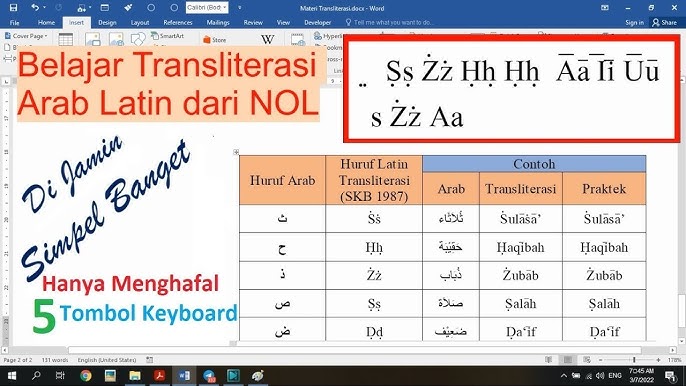
Ternyata Ini Cara Menulis Transliterasi Arab Latin di Word dengan 7 Langkah Mudah yang Jarang Diketahui
Disiarkan oleh stikpn.ac.id – Artikel seputar cara Menulis transliterasi Arab Latin di Word bisa anda temukan disini. Menulis transliterasi arab latin di Word sering menjadi kebutuhan bagi pelajar, mahasiswa, atau penulis yang mengutip istilah berbahasa Arab. Kemampuan ini sangat berguna untuk membuat skripsi, tafsir, atau dokumen keagamaan tanpa harus menguasai font khusus. Artikel ini akan memandu Anda langkah demi langkah agar proses penulisan menjadi lebih praktis dan efisien.
Mengapa Transliterasi Arab Latin Penting di Word?
Transliterasi Arab Latin membantu pembaca yang tidak familiar dengan huruf Arab untuk memahami pelafalan kata. Dengan menulis transliterasi, Anda menjembatani perbedaan aksara tanpa mengubah makna aslinya. Ini juga memudahkan pencarian kata di dokumen digital karena menggunakan huruf standar.
Dalam konteks akademis, transliterasi sering digunakan untuk menulis istilah seperti ‘alaihissalam’ atau ‘shallallahu alaihi wasallam’. Kejelasan penulisan sangat memengaruhi kredibilitas karya tulis Anda. Oleh karena itu, menguasai cara menulis Arab di Word menjadi modal penting.
Mengaktifkan Dukungan Bahasa Arab di Word
Sebelum menulis transliterasi, pastikan Word Anda mendukung pengetikan huruf Arab jika diperlukan. Anda bisa mengatur bahasa melalui menu File, lalu Options, dan pilih Language. Tambahkan Arabic (Saudi Arabia) sebagai bahasa pengeditan dan jadikan bahasa default.
Jika Anda hanya butuh transliterasi latin, sebenarnya tidak perlu mengaktifkan bahasa Arab. Namun, jika ingin menyisipkan teks Arab asli di samping transliterasi, pengaturan ini sangat membantu. Langkah ini juga berlaku untuk cara menulis harakat Arab di Word.
Menambahkan Bahasa Arab di Windows
Untuk sistem operasi Windows, buka Settings, lalu Time & Language, dan pilih Language. Klik Add a language, pilih Arabic, dan pastikan paket bahasa terinstal. Setelah itu, Anda bisa mengganti layout keyboard dengan menekan tombol Windows + Space.
Pastikan juga font yang digunakan mendukung karakter Arab, seperti Times New Roman atau Arial untuk latin. Untuk teks Arab, gunakan font seperti Traditional Arabic atau Scheherazade. Dengan persiapan ini, Anda siap menulis transliterasi dan teks Arab sekaligus.
Langkah Praktis Menulis Transliterasi Arab Latin
Untuk menulis transliterasi, Anda cukup mengetik huruf latin biasa dengan penanda khusus seperti garis di atas (macron) untuk vokal panjang. Gunakan fitur Insert Symbol untuk menyisipkan karakter seperti ā, ī, ū, atau ṣ. Anda juga bisa membuat pintasan keyboard agar lebih cepat.
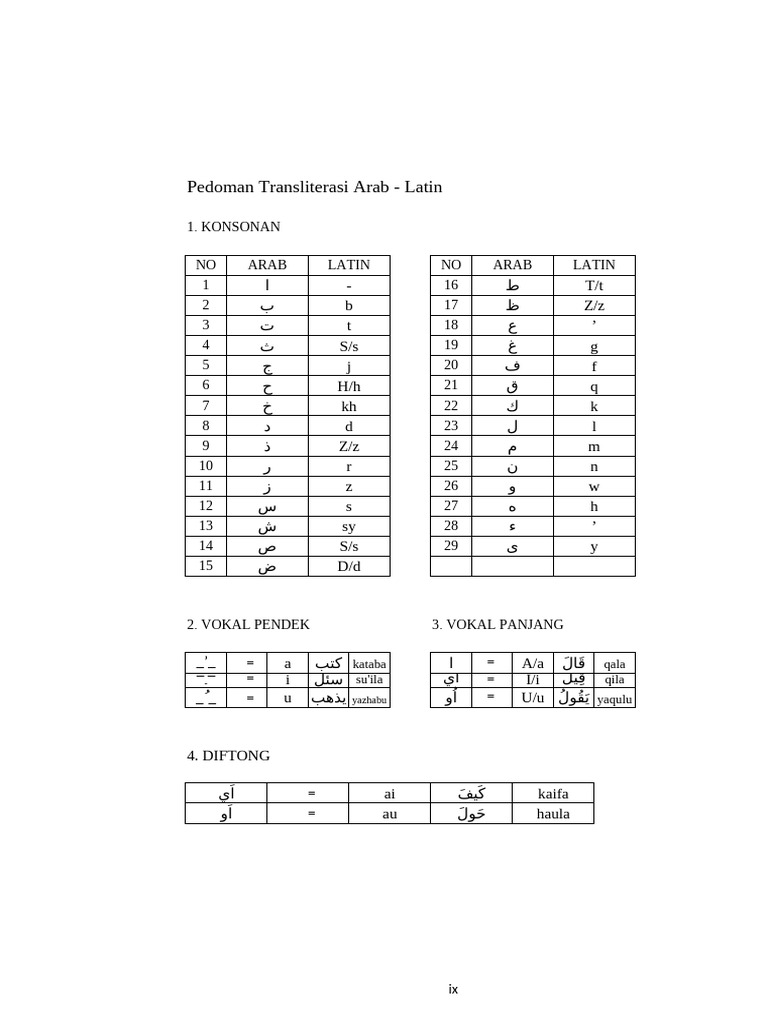
Alternatif lain adalah menggunakan kode Unicode atau aplikasi papan ketik virtual. Banyak situs menyediakan alat menulis Arab online yang bisa Anda salin ke Word. Namun, untuk transliterasi murni, Anda hanya perlu konsisten dengan aturan penulisan yang Anda gunakan.
Menulis Kata ‘Alaihissalam’ dengan Benar
Salah satu contoh umum adalah cara menulis alaihissalam di Word, yaitu ‘alaihissalam’ tanpa tanda baca berlebihan. Jika ingin menambahkan harakat, Anda bisa memanfaatkan fitur harakat Arab setelah mengaktifkan bahasa Arab. Pastikan ejaan latin sesuai dengan pedoman transliterasi yang berlaku.
Untuk kata lain seperti ‘re’ dalam bahasa Arab, Anda perlu memahami konteksnya. Misalnya, huruf ‘ra’ dalam transliterasi ditulis ‘r’, sedangkan ‘re’ tidak umum digunakan. Gunakan kamus transliterasi resmi untuk menghindari kesalahan.
Menggunakan Fitur Pintasan dan AutoCorrect
Word memiliki fitur AutoCorrect yang bisa Anda manfaatkan untuk menyingkat penulisan. Misalnya, ketik ‘swt’ lalu ubah menjadi ‘subhanahu wa ta’ala’ secara otomatis. Cara ini sangat efektif untuk kata yang sering diulang.
Anda juga bisa merekam makro untuk memasukkan simbol khusus. Dengan makro, Anda cukup menekan kombinasi tombol dan simbol transliterasi langsung muncul. Ini menghemat waktu dan mengurangi kesalahan ketik.
Kesimpulan
Menulis transliterasi Arab Latin di Word sebenarnya mudah jika Anda memahami pengaturan dasar dan memanfaatkan fitur yang ada. Mulailah dengan mengaktifkan bahasa Arab bila perlu, lalu gunakan simbol dan pintasan untuk mempercepat kerja. Dengan latihan rutin, Anda akan terbiasa menulis transliterasi yang rapi dan akurat.
Jangan ragu untuk mengeksplorasi berbagai cara menulis hijaiyah di Word jika Anda ingin memperdalam kemampuan. Semoga panduan ini bermanfaat untuk kebutuhan menulis Anda. Selamat mencoba dan semoga sukses!