

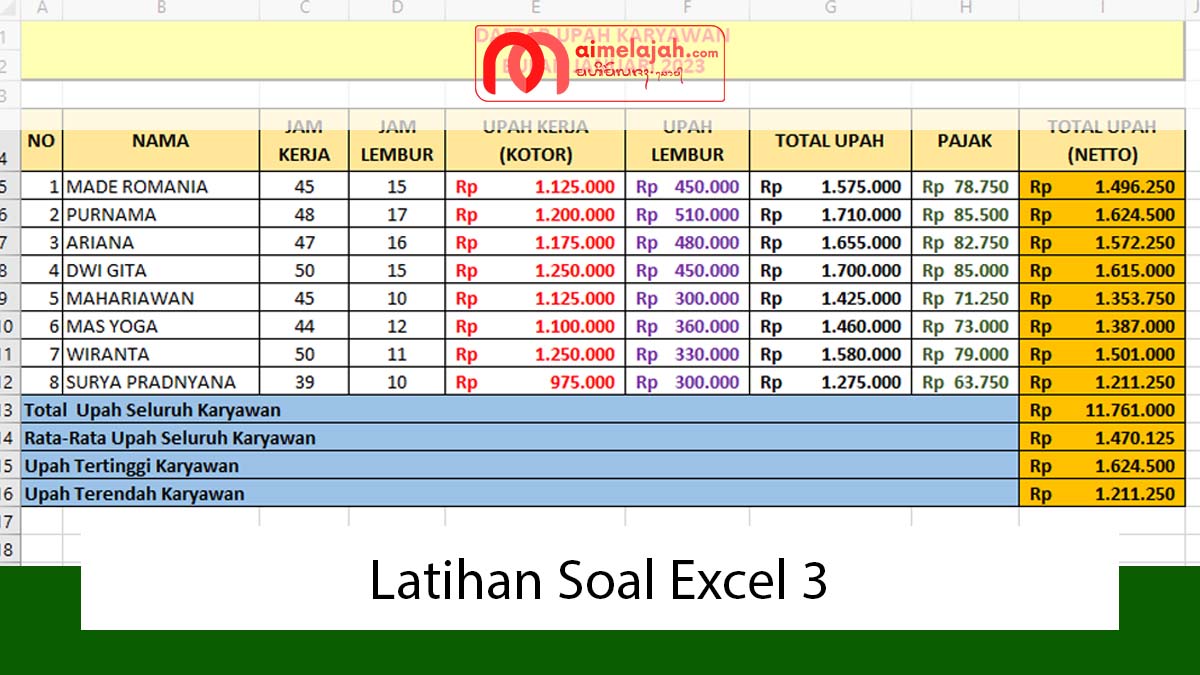
Mengenal Excel Sejak Dini
Di era digital yang semakin berkembang, kemampuan menggunakan perangkat lunak perkantoran menjadi keterampilan yang sangat berharga. Salah satu perangkat lunak yang paling fundamental dan banyak digunakan adalah Microsoft Excel. Bagi siswa kelas 4 Sekolah Dasar, pengenalan awal terhadap Excel bukan hanya sekadar mempelajari fitur, tetapi lebih kepada menanamkan pemahaman tentang bagaimana data diorganisasi, diolah, dan disajikan secara visual. Artikel ini akan membahas serangkaian soal latihan Excel yang dirancang khusus untuk siswa kelas 4, dengan fokus pada konsep-konsep dasar yang mudah dipahami dan relevan dengan dunia mereka. Tujuannya adalah agar anak-anak dapat mulai terbiasa dengan antarmuka Excel, memahami fungsi-fungsi sederhana, dan merasakan kegunaan aplikasi ini dalam kehidupan sehari-hari.
Pentingnya Belajar Excel di Usia Dini
Mengapa penting memperkenalkan Excel kepada anak usia 4 SD? Jawabannya terletak pada fondasi yang dibangun. Pada usia ini, anak-anak memiliki kemampuan belajar yang tinggi dan rasa ingin tahu yang besar. Mengenalkan Excel di usia ini akan membantu mereka:
- Mengembangkan Kemampuan Logika dan Berpikir Sistematis: Excel bekerja berdasarkan logika baris dan kolom, serta hubungan antar sel. Ini secara tidak langsung melatih anak untuk berpikir secara terstruktur dan logis.
- Membiasakan Diri dengan Teknologi: Di masa depan, anak-anak akan terus berinteraksi dengan berbagai teknologi. Pengalaman awal dengan perangkat lunak seperti Excel akan membuat mereka lebih percaya diri dan adaptif.
- Memahami Konsep Dasar Data: Anak-anak akan belajar bahwa informasi dapat direpresentasikan dalam bentuk angka dan teks yang tersusun rapi. Mereka akan mulai memahami bagaimana menghitung, menjumlahkan, dan membandingkan data sederhana.
- Meningkatkan Kreativitas dalam Penyajian Informasi: Meskipun pada level dasar, Excel memungkinkan visualisasi data melalui grafik. Ini dapat menumbuhkan kreativitas anak dalam menyampaikan informasi.
- Mempersiapkan Diri untuk Jenjang Pendidikan Selanjutnya: Di jenjang yang lebih tinggi, Excel akan menjadi alat yang sangat penting dalam berbagai mata pelajaran, mulai dari matematika, sains, hingga sosial.
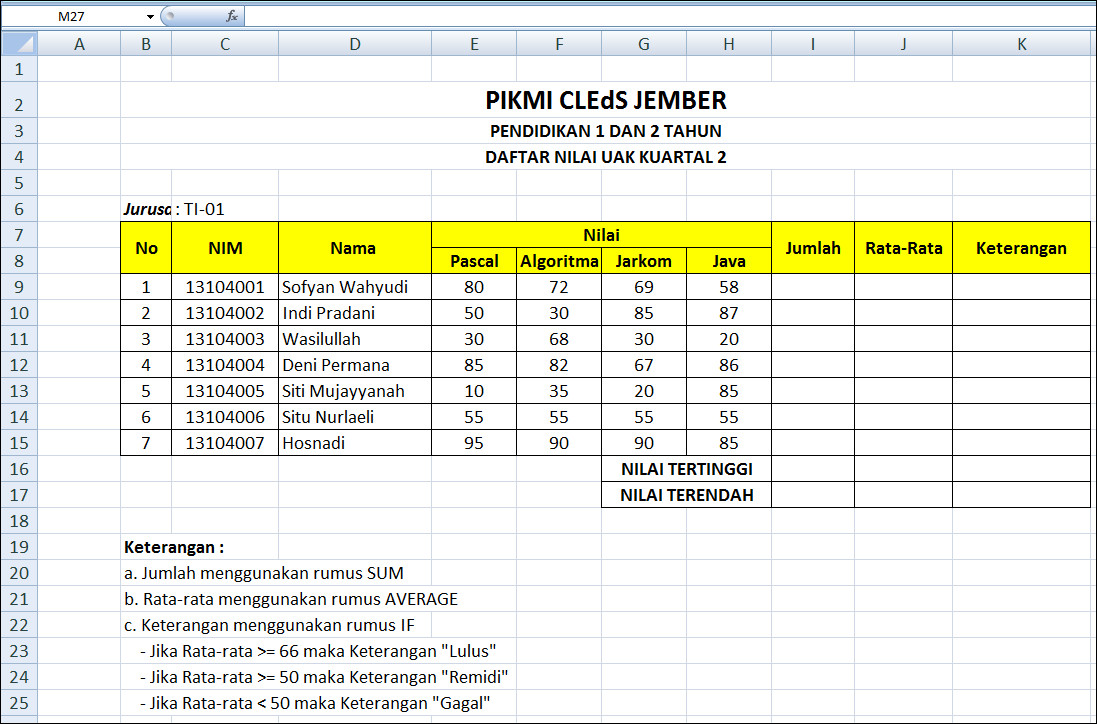
Dasar-Dasar yang Perlu Dikuasai Siswa Kelas 4
Sebelum masuk ke soal-soal latihan, penting untuk memastikan siswa memahami konsep-konsep dasar berikut:
- Antarmuka Excel: Mengenal bagian-bagian utama seperti Ribbon (dengan tab-tab seperti Home, Insert), Formula Bar, Name Box, Worksheet, dan Cells (kotak-kotak tempat data dimasukkan).
- Memasukkan Data: Belajar mengetik teks (nama, benda, kategori) dan angka (jumlah, nilai, skor) ke dalam sel.
- Navigasi Sel: Menggunakan tombol panah atau mengklik langsung pada sel untuk berpindah.
- Menyimpan dan Membuka File: Memahami cara menyimpan pekerjaan mereka dan membukanya kembali nanti.
- Konsep Sederhana Formula: Pengenalan awal pada simbol
=untuk memulai formula, dan fungsi dasar sepertiSUM(menjumlahkan) danAVERAGE(merata-ratakan).
Rangkaian Soal Latihan Excel untuk Kelas 4
Soal-soal ini dirancang secara bertahap, mulai dari yang paling sederhana hingga sedikit lebih kompleks, agar siswa dapat membangun pemahaman secara bertahap.
Bagian 1: Mengenal Lembar Kerja dan Memasukkan Data
Tujuan dari bagian ini adalah agar siswa terbiasa dengan antarmuka Excel dan kemampuan dasar memasukkan berbagai jenis data.
Soal 1.1: Daftar Nama Teman Sekelas
- Tugas: Buka program Excel. Di sel A1, ketikkan judul "Nama Teman". Mulai dari sel A2, masukkan nama 5 orang temanmu.
- Penjelasan untuk Siswa: "Anak-anak, kita akan membuat daftar nama teman. Di kotak yang paling atas pojok kiri, kita akan tulis judulnya. Lalu, di kotak-kotak di bawahnya, kita akan tulis nama teman-teman kita satu per satu."
Soal 1.2: Daftar Barang Favorit
- Tugas: Di lembar kerja baru (atau di bawah daftar nama teman), di sel C1, ketikkan judul "Barang Favorit". Mulai dari sel C2, masukkan 5 barang favoritmu.
- Penjelasan untuk Siswa: "Sekarang kita akan membuat daftar barang kesukaan. Kita bisa menggunakan kolom yang lain. Perhatikan, kita harus menulis judulnya dulu di atas."
Soal 1.3: Daftar Angka Sederhana
- Tugas: Di sel E1, ketikkan judul "Jumlah". Di sel E2, ketikkan angka 3. Di sel E3, ketikkan angka 7. Di sel E4, ketikkan angka 2.
- Penjelasan untuk Siswa: "Kita juga bisa memasukkan angka di Excel. Angka ini bisa berarti apa saja, misalnya jumlah mainan atau jumlah buku."
Soal 1.4: Kombinasi Teks dan Angka
- Tugas: Buatlah daftar makanan favoritmu beserta jumlah porsi yang biasa kamu makan. Gunakan kolom A untuk nama makanan dan kolom B untuk jumlah porsi.
- Contoh:
- A1: Makanan
- B1: Porsi
- A2: Nasi Goreng
- B2: 1
- A3: Bakso
- B3: 2
- Contoh:
- Penjelasan untuk Siswa: "Kita bisa menggabungkan tulisan dan angka dalam satu tabel. Coba buat daftar makanan kesukaanmu dan kira-kira berapa banyak kamu memakannya."
Bagian 2: Menggunakan Fungsi Sederhana (SUM)
Bagian ini memperkenalkan konsep penjumlahan menggunakan fungsi SUM, salah satu fungsi paling dasar dan berguna di Excel.
Soal 2.1: Menjumlahkan Jumlah Mainan
- Tugas: Buatlah daftar mainanmu dan jumlahnya.
- A1: Mainan
- B1: Jumlah
- A2: Mobil-mobilan
- B2: 5
- A3: Boneka
- B3: 3
- A4: Puzzle
- B4: 2
- Di sel B5, ketikkan formula
=SUM(B2:B4). Di sel A5, ketik "Total Mainan".
- Penjelasan untuk Siswa: "Sekarang kita akan menghitung berapa total semua mainan kita. Kita bisa menggunakan ‘rumus’ di Excel. Rumus untuk menjumlahkan adalah
SUM. Kita tulis sama dengan (=), laluSUM, lalu dalam kurung kita sebutkan sel mana saja yang mau dijumlahkan. Contohnya, kita mau menjumlahkan dari B2 sampai B4, jadi kita tulis(B2:B4)." - Output yang Diharapkan: Di sel B5 akan muncul angka 10.
Soal 2.2: Menjumlahkan Uang Jajan
- Tugas: Buatlah catatan uang jajanmu selama 3 hari.
- A1: Hari
- B1: Uang Jajan
- A2: Senin
- B2: 5000
- A3: Selasa
- B3: 7000
- A4: Rabu
- B4: 6000
- Di sel B5, ketikkan formula
=SUM(B2:B4). Di sel A5, ketik "Total Jajan".
- Penjelasan untuk Siswa: "Coba hitung total uang jajanmu selama seminggu. Pakai cara yang tadi, kita pakai
SUMuntuk menjumlahkan semua uang jajan dari hari Senin sampai Rabu." - Output yang Diharapkan: Di sel B5 akan muncul angka 18000.
Soal 2.3: Menjumlahkan Nilai Ulangan Harian
- Tugas: Buat daftar nilai ulangan harianmu.
- A1: Mata Pelajaran
- B1: Nilai
- A2: Matematika
- B2: 80
- A3: IPA
- B3: 85
- A4: Bahasa Indonesia
- B4: 78
- Di sel B5, ketikkan formula
=SUM(B2:B4). Di sel A5, ketik "Total Nilai".
- Penjelasan untuk Siswa: "Kita juga bisa menjumlahkan nilai-nilai ulangan. Ini bisa membantu kita melihat seberapa banyak poin yang sudah kita dapatkan dari beberapa ulangan."
- Output yang Diharapkan: Di sel B5 akan muncul angka 243.
Bagian 3: Menggunakan Fungsi Sederhana (AVERAGE)
Bagian ini memperkenalkan konsep rata-rata, yang membantu siswa memahami nilai "rata-rata" dari sekumpulan angka.
Soal 3.1: Rata-rata Uang Jajan
- Tugas: Gunakan daftar uang jajan dari Soal 2.2.
- A1: Hari
- B1: Uang Jajan
- A2: Senin
- B2: 5000
- A3: Selasa
- B3: 7000
- A4: Rabu
- B4: 6000
- Di sel B6, ketikkan formula
=AVERAGE(B2:B4). Di sel A6, ketik "Rata-rata Jajan".
- Penjelasan untuk Siswa: "Selain menjumlahkan, kita juga bisa mencari rata-ratanya. Rata-rata itu seperti ‘nilai tengah’ dari semua angka kita. Rumusnya adalah
AVERAGE. Caranya sama sepertiSUM, tapi kita tulisAVERAGEdi dalam kurung." - Output yang Diharapkan: Di sel B6 akan muncul angka 6000.
Soal 3.2: Rata-rata Nilai Ulangan
- Tugas: Gunakan daftar nilai ulangan dari Soal 2.3.
- A1: Mata Pelajaran
- B1: Nilai
- A2: Matematika
- B2: 80
- A3: IPA
- B3: 85
- A4: Bahasa Indonesia
- B4: 78
- Di sel B6, ketikkan formula
=AVERAGE(B2:B4). Di sel A6, ketik "Rata-rata Nilai".
- Penjelasan untuk Siswa: "Coba hitung rata-rata nilai ulanganmu. Ini akan memberi tahu kita seberapa bagus nilai pelajaranmu secara keseluruhan."
- Output yang Diharapkan: Di sel B6 akan muncul angka 81.
Soal 3.3: Rata-rata Tinggi Badan Teman
- Tugas: Buatlah daftar tinggi badan 4 temanmu (dalam cm).
- A1: Nama Teman
- B1: Tinggi Badan (cm)
- A2: Budi
- B2: 130
- A3: Siti
- B3: 128
- A4: Ani
- B4: 132
- A5: Eko
- B5: 129
- Di sel B6, ketikkan formula
=AVERAGE(B2:B5). Di sel A6, ketik "Rata-rata Tinggi".
- Penjelasan untuk Siswa: "Kita bisa mencari rata-rata tinggi badan teman-temanmu. Ini seperti mencari tahu berapa tinggi badan ‘rata-rata’ mereka."
- Output yang Diharapkan: Di sel B6 akan muncul angka 129.75.
Bagian 4: Menyajikan Data dengan Grafik Sederhana
Membuat grafik adalah cara yang menyenangkan untuk memvisualisasikan data. Di kelas 4, fokusnya adalah pada grafik batang atau kolom sederhana.
Soal 4.1: Grafik Jumlah Mainan
- Tugas: Gunakan daftar mainan dan jumlahnya dari Soal 2.1.
- A1: Mainan
- B1: Jumlah
- A2: Mobil-mobilan
- B2: 5
- A3: Boneka
- B3: 3
- A4: Puzzle
- B4: 2
- Pilih (blok) sel A1 sampai B4. Klik tab "Insert", lalu pilih jenis grafik "Column Chart" atau "Bar Chart" yang paling sederhana.
- Penjelasan untuk Siswa: "Sekarang kita akan membuat gambar dari data mainan kita. Pilih dulu semua tulisan dan angka yang ingin digambar. Lalu cari tulisan ‘Insert’ di atas, dan pilih gambar yang bentuknya seperti balok-balok."
- Output yang Diharapkan: Sebuah grafik batang yang menunjukkan jumlah masing-masing mainan akan muncul di layar.
Soal 4.2: Grafik Nilai Ulangan
- Tugas: Gunakan daftar nilai ulangan dari Soal 2.3.
- A1: Mata Pelajaran
- B1: Nilai
- A2: Matematika
- B2: 80
- A3: IPA
- B3: 85
- A4: Bahasa Indonesia
- B4: 78
- Pilih sel A1 sampai B4. Buatlah grafik kolom.
- Penjelasan untuk Siswa: "Mari kita gambarkan nilai-nilai ulanganmu. Ini akan memudahkan kita melihat pelajaran mana yang nilainya paling tinggi atau paling rendah."
- Output yang Diharapkan: Sebuah grafik kolom yang menampilkan nilai untuk setiap mata pelajaran.
Soal 4.3: Grafik Porsi Makanan
- Tugas: Gunakan daftar makanan dan porsi dari Soal 1.4.
- A1: Makanan
- B1: Porsi
- A2: Nasi Goreng
- B2: 1
- A3: Bakso
- B3: 2
- A4: Soto
- B4: 1
- A5: Ayam Goreng
- B5: 2
- Pilih sel A1 sampai B5. Buatlah grafik batang.
- Penjelasan untuk Siswa: "Kita bisa menggambarkan berapa porsi makanan kesukaanmu. Ini akan membantu kita melihat mana makanan yang paling sering kita makan."
- Output yang Diharapkan: Sebuah grafik batang yang menunjukkan porsi untuk setiap jenis makanan.
Tips untuk Guru dan Orang Tua
- Sabar dan Ulangi: Anak-anak perlu waktu untuk memahami konsep baru. Jangan ragu untuk mengulang penjelasan dan memberikan contoh yang berbeda.
- Gunakan Bahasa yang Mudah Dipahami: Hindari jargon teknis yang rumit. Gunakan analogi yang dekat dengan dunia anak.
- Berikan Pujian: Apresiasi setiap usaha dan kemajuan yang ditunjukkan siswa.
- Fokus pada Konsep, Bukan Kesempurnaan: Pada tahap awal, yang terpenting adalah siswa memahami logika di balik penggunaan Excel, bukan pada tampilan yang sempurna.
- Buat Menyenangkan: Kaitkan latihan dengan topik yang menarik bagi anak, seperti daftar hobi, nilai rapor, atau rencana liburan keluarga.
- Biarkan Bereksperimen: Setelah memahami dasar-dasarnya, dorong anak untuk mencoba hal-hal baru di Excel dengan pengawasan.
Kesimpulan
Memperkenalkan Microsoft Excel kepada siswa kelas 4 adalah investasi berharga untuk masa depan mereka. Dengan latihan soal yang terstruktur dan disesuaikan dengan usia, anak-anak dapat mulai membangun fondasi yang kuat dalam literasi digital dan pemahaman data. Dari memasukkan data sederhana, menggunakan fungsi dasar seperti SUM dan AVERAGE, hingga memvisualisasikan informasi melalui grafik, setiap langkah kecil membawa mereka lebih dekat pada penguasaan alat yang sangat penting ini. Dengan bimbingan yang tepat dan pendekatan yang menyenangkan, Excel dapat menjadi alat yang memberdayakan, membuka pintu bagi kreativitas dan pemikiran logis sejak usia dini.