

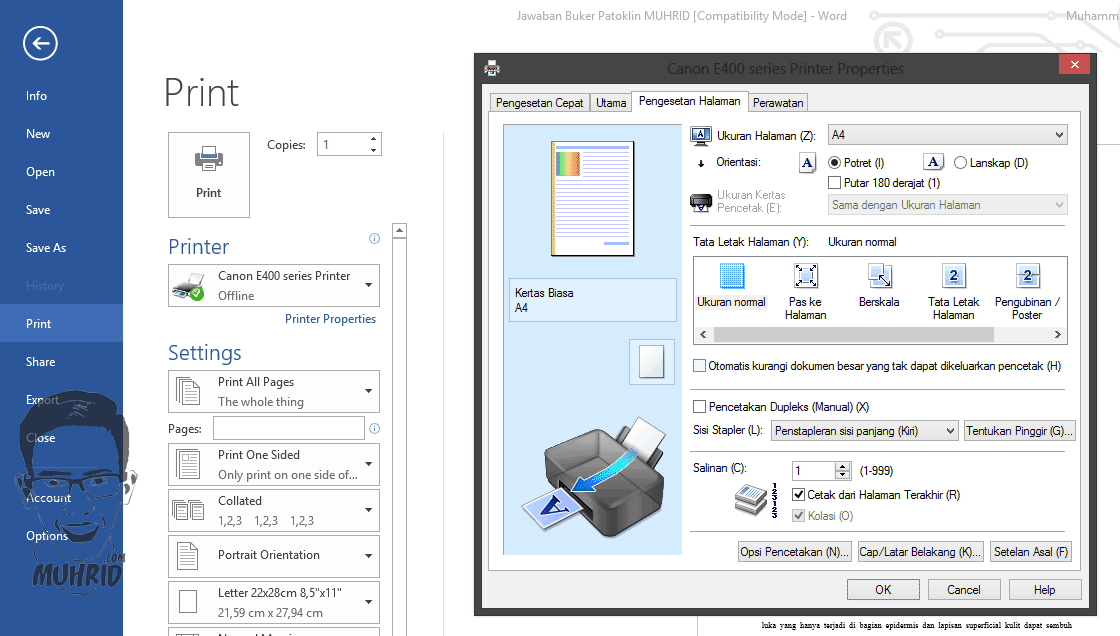
Cara Print Full Kertas A4 di Word 2016 Ternyata Semudah Ini, 4 Foto Jadi Satu Halaman Tanpa Terpotong
Disiarkan oleh stikpn.ac.id – Artikel seputar cara print full kertas a4 di word 2016 bisa anda temukan disini. Mencetak dokumen atau gambar hingga memenuhi seluruh permukaan kertas A4 sering kali menjadi tantangan tersendiri bagi banyak pengguna Microsoft Word. Padahal, dengan pengaturan yang tepat, Anda bisa mendapatkan hasil cetak tanpa batas putih di tepi halaman. Artikel ini akan memandu Anda langkah demi langkah untuk mencapai hasil print full kertas A4 di Word 2016.
Mengapa Hasil Print Tidak Full Kertas?
Secara default, Microsoft Word memiliki margin standar yang membuat teks atau gambar tidak menyentuh tepi kertas. Hal ini sebenarnya wajar karena sebagian besar printer memiliki area non-printable di sekeliling kertas.
Namun, ada beberapa trik yang bisa Anda lakukan untuk meminimalkan batas tersebut, terutama jika printer Anda mendukung fitur borderless printing. Dengan memahami pengaturan margin dan ukuran kertas print A4, Anda bisa mengoptimalkan area cetak.
Faktor yang Mempengaruhi Hasil Cetak
- Jenis printer dan dukungan fitur borderless.
- Pengaturan margin di Microsoft Word.
- Ukuran kertas yang dipilih pada menu Layout atau Page Setup.
- Skala pencetakan pada dialog Print.
Langkah-Langkah Print Full Kertas A4 di Word 2016
Berikut ini adalah panduan praktis yang bisa Anda ikuti untuk mencetak hingga memenuhi kertas A4. Pastikan Anda menggunakan printer yang mendukung pencetakan tanpa tepi agar hasilnya maksimal.
1. Atur Margin Menjadi Nol atau Minimal
Buka dokumen Anda di Word 2016, lalu klik tab Layout dan pilih Margins. Pilih opsi Custom Margins untuk memasukkan nilai margin 0 cm pada semua sisi.
Jika printer tidak mendukung margin nol, sistem akan memberi peringatan bahwa nilai tersebut di luar area yang dapat dicetak. Anda bisa mengabaikannya atau menyesuaikan dengan nilai minimum yang disarankan oleh printer.
2. Ubah Ukuran Kertas ke A4
Pada tab Layout, klik Size dan pilih A4 (21 cm x 29,7 cm). Pastikan ukuran ini juga dipilih pada pengaturan printer saat akan mencetak.
Untuk hasil terbaik, periksa juga pengaturan Paper Size di dialog Print, dan pastikan sesuai dengan kertas yang terpasang di printer. Ini penting untuk menghindari hasil print yang terpotong atau tidak presisi.
3. Gunakan Fitur Scale to Paper
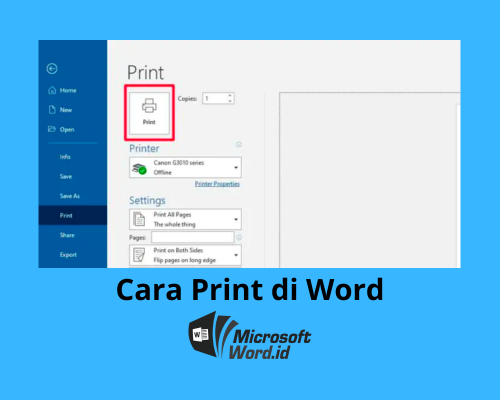
Ketika menekan Ctrl+P untuk membuka dialog Print, cari opsi Settings dan pilih Scale to Paper. Atur skala menjadi 100% atau pilih Fit to Paper jika ingin memperbesar konten.
Fitur ini sangat berguna terutama jika Anda mencetak gambar atau desain yang ingin memenuhi seluruh halaman. Namun, perlu diingat bahwa memperbesar gambar secara berlebihan bisa mengurangi kualitas hasil cetak.
Tips Menggunakan Gambar dan Foto agar Full Kertas
Jika Anda ingin mencetak gambar atau foto hingga penuh, ada beberapa langkah tambahan yang perlu diperhatikan. Pertama, pastikan gambar memiliki resolusi yang cukup agar tidak pecah saat diperbesar.
Kedua, gunakan pengaturan Wrap Text menjadi Behind Text agar gambar mudah dipindahkan dan diatur sesuai area halaman. Dengan cara ini, Anda bisa mencetak gambar full kertas A4 tanpa batas putih yang mengganggu.
Mencetak Beberapa Foto dalam Satu Kertas
Untuk kebutuhan seperti mencetak 4 foto dalam 1 kertas, Anda bisa memanfaatkan tabel atau kolom di Word. Buat tabel 2×2, lalu masukkan gambar ke setiap sel dan atur ukurannya agar pas.
Pastikan juga Anda mengatur jarak antar foto agar hasilnya rapi dan simetris. Ini adalah cara print sertif foto a5 yang juga sering digunakan untuk mencetak dokumen ukuran kecil secara kolektif.
Mengatasi Masalah Umum Saat Print Full Kertas
Beberapa printer mungkin tetap meninggalkan garis putih di tepi kertas meskipun margin sudah diatur nol. Hal ini disebabkan oleh batas fisik printer yang tidak bisa dijangkau oleh kepala cetak.
Solusinya adalah menggunakan fitur borderless yang tersedia di pengaturan printer, biasanya ada pada tab Maintenance atau Printing Preferences. Dengan fitur ini, hasil cetak akan benar-benar memenuhi kertas A4.
Menggunakan Kertas Stiker dan F4
Untuk kertas stiker, Anda perlu menyesuaikan jenis media pada pengaturan printer agar tinta tidak luntur. Sementara untuk cara print full kertas F4 tanpa tepi, langkahnya sama dengan A4, hanya saja ukuran kertas yang dipilih adalah F4 (21,6 cm x 33 cm).
Pastikan juga Anda memilih ukuran kertas yang sesuai saat mencetak cover atau dokumen penting lainnya. Dengan begitu, hasil print akan lebih profesional dan sesuai dengan kebutuhan.
Kesimpulan
Mencetak full kertas A4 di Word 2016 sebenarnya mudah jika Anda memahami pengaturan margin, ukuran kertas, dan fitur printer. Kuncinya adalah memastikan semua pengaturan baik di Word maupun printer sudah disesuaikan dengan benar.
Dengan mengikuti panduan di atas, Anda bisa mendapatkan hasil cetak yang rapi dan memenuhi seluruh permukaan kertas. Selamat mencoba dan semoga berhasil dengan hasil print yang memuaskan.