

7 Cara Praktis Memiringkan Tabel di Word yang Jarang Diketahui Ternyata Semudah Ini
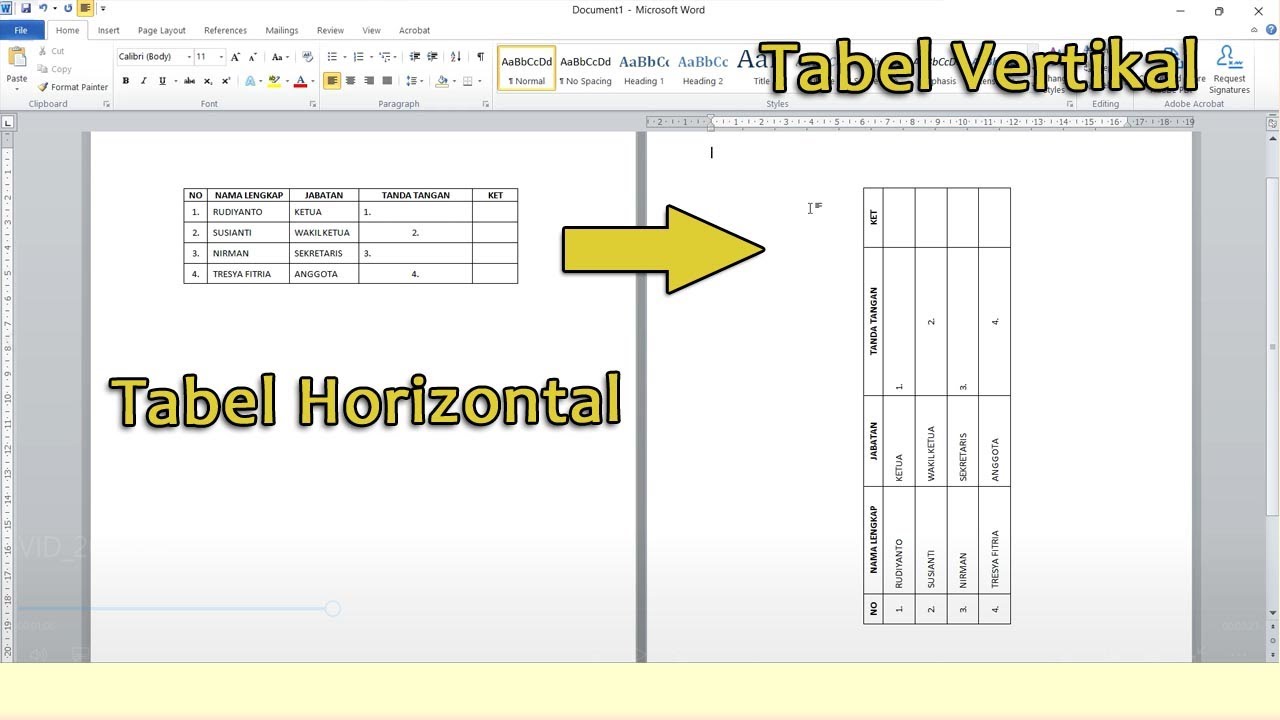
Disiarkan oleh stikpn.ac.id – Artikel seputar cara memiringkan tabel di word bisa anda temukan disini. Apakah Anda sedang mencari cara memiringkan tabel di Word untuk membuat dokumen lebih menarik? Banyak pengguna Microsoft Word yang belum tahu bahwa memutar tabel bisa dilakukan dengan mudah.
Artikel ini akan membahas langkah-langkah praktis untuk memiringkan tabel, serta tips tambahan seperti cara mewarnai tabel di Word. Simak panduan lengkapnya berikut ini.
Mengapa Perlu Memiringkan Tabel di Word?
Memiringkan tabel sering dibutuhkan saat menyusun laporan, brosur, atau materi presentasi. Dengan tabel yang miring, tampilan dokumen menjadi lebih dinamis dan profesional.
Selain itu, teknik ini berguna jika Anda ingin menyisipkan tabel ke dalam area yang sempit. Dengan memahami cara memiringkan tabel di Word, Anda bisa menghemat ruang tanpa mengurangi informasi.
Langkah-Langkah Memiringkan Tabel di Word
Menggunakan Fitur Rotasi di Word
Microsoft Word tidak menyediakan tombol khusus untuk memutar tabel secara langsung. Namun, Anda bisa menggunakan kotak teks atau bentuk sebagai wadah tabel.
Pertama, buat tabel seperti biasa di dokumen Anda. Kemudian, potong tabel tersebut dan tempelkan ke dalam kotak teks atau bentuk persegi panjang.
Setelah itu, putar kotak teks dengan menyeret gagang rotasi di bagian atas. Tabel di dalamnya akan ikut miring sesuai dengan sudut yang Anda inginkan.
Alternatif dengan Memutar Teks di Dalam Tabel
Jika Anda hanya ingin memiringkan teks di dalam sel tabel, gunakan fitur Text Direction. Blok sel yang ingin diubah, lalu klik kanan dan pilih Text Direction.
Pilih arah teks yang diinginkan, misalnya vertikal atau miring. Cara ini sangat berguna jika Anda ingin membuat header tabel yang unik tanpa memutar seluruh tabel.
Tips Merapikan Tabel Setelah Dimiringkan
Setelah memiringkan tabel, posisi dan ukuran mungkin perlu disesuaikan. Gunakan fitur Align dan Distribute untuk meratakan tabel dengan elemen lain.
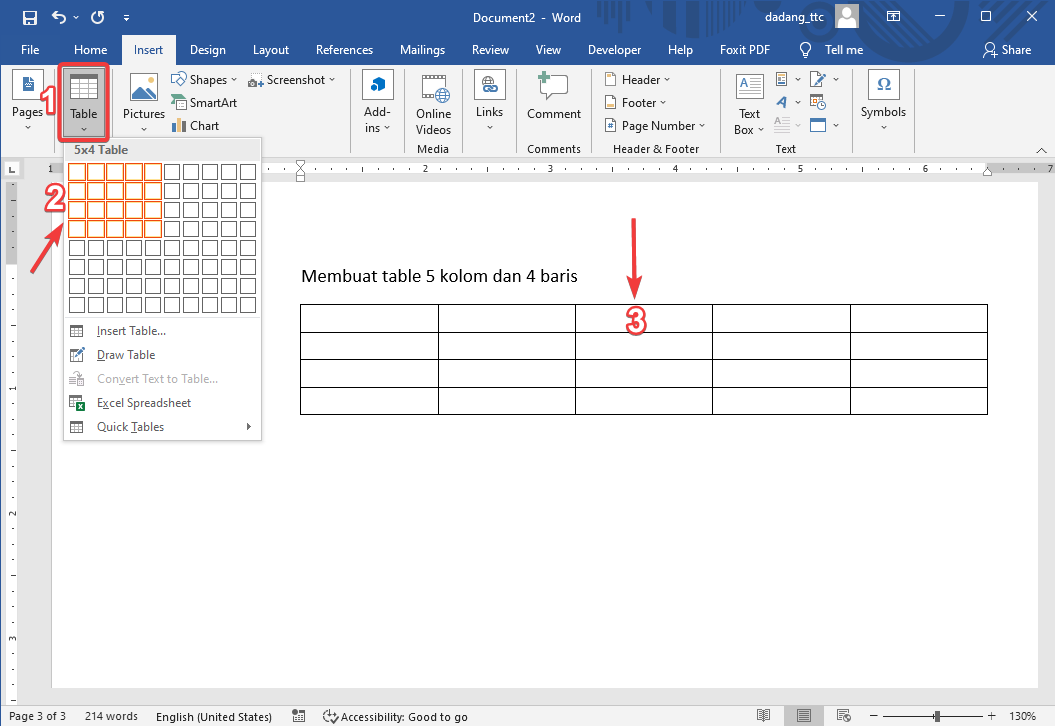
Jika tabel terlihat berantakan, pelajari juga cara merapikan tabel di Word agar lebih rapi. Anda bisa mengatur margin sel dan lebar kolom secara manual.
Jangan lupa untuk memeriksa apakah tabel masih terbaca dengan jelas. Jika teks terpotong, perbesar ukuran kotak teks atau ubah font menjadi lebih kecil.
Kesalahan Umum Saat Memiringkan Tabel
Salah satu kesalahan adalah memotong tabel terlalu panjang sehingga sulit diatur. Pastikan Anda hanya memiringkan tabel yang ringkas dan tidak terlalu lebar.
Kesalahan lain adalah lupa mengunci posisi tabel setelah diputar. Gunakan opsi Wrap Text dan pilih Square atau Tight agar tabel tidak bergeser saat diedit.
Jika tabel Anda berisi data penting, sebaiknya buat salinan terlebih dahulu. Dengan begitu, Anda bisa bereksperimen tanpa khawatir kehilangan data asli.
Fitur Pendukung Lainnya untuk Tabel di Word
Selain memiringkan tabel, Anda juga perlu tahu cara mewarnai tabel di Word untuk mempercantik tampilan. Pilih tabel, lalu masuk ke tab Table Design dan pilih warna yang sesuai.
Jika Anda sering bekerja dengan tabel, pelajari juga cara menyalin tabel ke Word dari sumber lain. Gunakan paste special untuk menjaga format tabel tetap rapi.
Bagi yang ingin mengedit struktur tabel, cara menghapus tabel di Word dan cara memotong tabel di Word akan sangat membantu. Kedua fitur ini memudahkan Anda mengelola data tanpa mengulang dari awal.
Kesimpulan
Memiringkan tabel di Word bisa dilakukan dengan trik sederhana menggunakan kotak teks atau bentuk. Dengan mengikuti langkah-langkah di atas, Anda bisa membuat dokumen lebih variatif dan menarik.
Jangan ragu untuk bereksperimen dengan berbagai sudut rotasi dan warna tabel. Semakin sering Anda berlatih, semakin mahir Anda dalam mengelola tabel di Microsoft Word.