

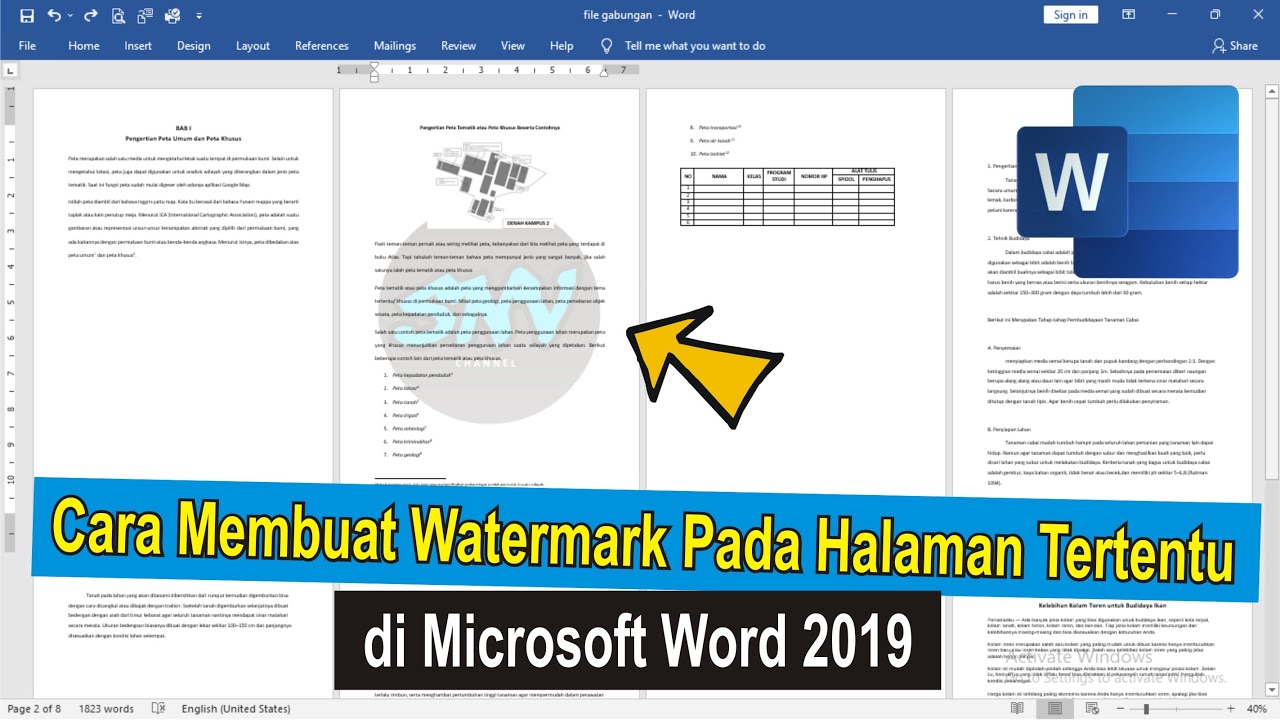
Cara Menghapus Watermark di Word pada Halaman Tertentu Ternyata Mudah, 3 Langkah Ini Wajib Kamu Coba Sebelum Terlambat
Disiarkan oleh stikpn.ac.id – Artikel seputar cara menghapus watermark di word pada halaman tertentu bisa anda temukan disini. Watermark sering digunakan untuk menandai dokumen sebagai draf, rahasia, atau milik perusahaan. Namun, ada kalanya Anda perlu menghapus watermark hanya pada halaman tertentu, misalnya halaman cover atau lampiran. Artikel ini akan memandu Anda langkah demi langkah untuk melakukannya di Microsoft Word.
Mengenal Jenis Watermark di Word
Sebelum menghapus, penting untuk memahami bahwa watermark di Word terdiri dari dua jenis utama: watermark teks dan watermark gambar. Keduanya dapat diterapkan pada seluruh dokumen atau hanya pada bagian tertentu melalui fitur section.
Jika watermark diterapkan pada seluruh dokumen, penghapusan otomatis akan berlaku untuk semua halaman. Untuk menghapus pada halaman tertentu saja, Anda perlu memecah dokumen menjadi beberapa section terlebih dahulu.
Perbedaan Watermark Teks dan Gambar
Watermark teks biasanya berupa tulisan seperti “DRAFT” atau “RAHASIA”, sedangkan watermark gambar bisa berupa logo perusahaan. Keduanya dapat dihapus dengan cara yang sama, tetapi pengaturan section tetap menjadi kunci utama.
Setelah memahami jenisnya, Anda bisa menentukan strategi penghapusan yang tepat sesuai kebutuhan dokumen. Dengan begitu, Anda tidak perlu menghapus watermark secara manual satu per satu.
Cara Menghapus Watermark di Word pada Halaman Tertentu
Berikut adalah langkah-langkah praktis yang bisa Anda ikuti untuk menghapus watermark hanya pada halaman tertentu di Word. Pastikan Anda menggunakan versi Word 2016 atau lebih baru agar fitur section berfungsi optimal.
Langkah 1: Membuat Section Baru
Pertama, klik pada akhir halaman sebelum halaman yang ingin Anda hapus watermark-nya. Buka tab “Layout” atau “Page Layout”, lalu klik “Breaks” dan pilih “Next Page” di bawah Section Breaks.
Ulangi langkah yang sama pada akhir halaman yang ingin dihapus watermark-nya, sehingga halaman tersebut berada dalam section terpisah. Ini adalah fondasi penting untuk mengatur watermark secara spesifik.
Langkah 2: Putuskan Koneksi Antar Section
Setelah membuat section, klik dua kali pada area header halaman yang ingin diubah. Di tab “Header & Footer”, pastikan tombol “Link to Previous” dalam keadaan non-aktif (tidak terhighlight).
Dengan memutuskan koneksi ini, Anda dapat mengubah atau menghapus watermark pada section tertentu tanpa memengaruhi section lainnya. Ini adalah trik utama yang sering digunakan untuk mengatur halaman secara terpisah.
Langkah 3: Hapus Watermark pada Section Tertentu
Sekarang, klik pada halaman yang ingin dihapus watermark-nya. Buka tab “Design” (di bawah “Header & Footer Tools”), lalu klik “Watermark” dan pilih “Remove Watermark”.
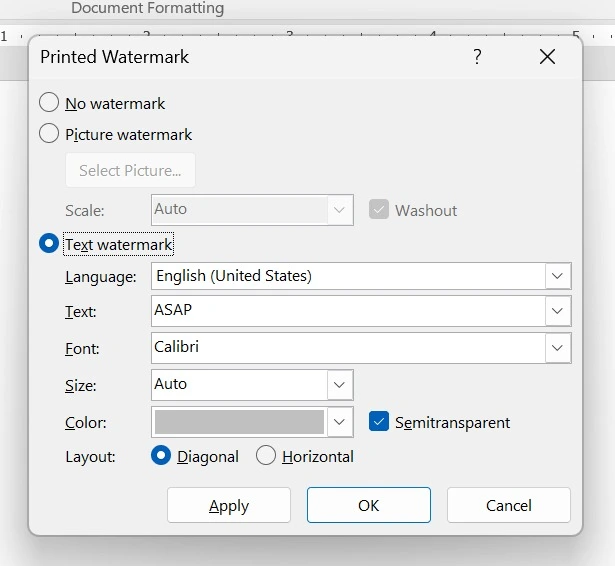
Jika langkah ini tidak berhasil, Anda bisa menghapus watermark secara manual dengan memilih elemen watermark di halaman tersebut. Caranya, klik pada watermark hingga muncul kotak seleksi, lalu tekan tombol Delete.
Langkah 4: Periksa Hasil dan Simpan
Setelah menghapus, periksa halaman lain untuk memastikan watermark masih ada di tempat yang seharusnya. Jika sudah sesuai, simpan dokumen Anda dengan menekan Ctrl+S.
Jangan lupa untuk memeriksa hasil cetak atau pratinjau agar tampilan akhir benar-benar sesuai keinginan. Dengan begitu, dokumen Anda akan terlihat profesional tanpa watermark yang mengganggu.
Tips menghapus halaman Kosong yang Sering Muncul
Seringkali setelah menghapus watermark, muncul halaman kosong yang tidak diinginkan. Ini bisa terjadi karena section break yang berlebihan atau paragraf kosong di akhir dokumen.
Untuk mengatasinya, aktifkan tanda paragraf dengan menekan Ctrl+Shift+8. Kemudian hapus tanda paragraf yang berada di luar area section break agar halaman kosong hilang.
Anda juga bisa menggunakan fitur “Cara Menghapus Halaman Di Word” dengan menekan tombol Backspace atau Delete pada halaman kosong tersebut. Pastikan Anda tidak menghapus section break yang penting, karena bisa merusak format dokumen.
Alternatif: Menghapus Watermark di Seluruh Dokumen
Jika Anda ingin menghapus watermark di seluruh dokumen sekaligus, caranya jauh lebih sederhana. Cukup buka tab “Design”, klik “Watermark”, lalu pilih “Remove Watermark”.
Metode ini berlaku untuk semua halaman tanpa perlu membuat section terlebih dahulu. Namun, jika Anda hanya ingin menghapus pada halaman tertentu, metode section di atas adalah solusi terbaik.
Kesimpulan
Menghapus watermark di Word pada halaman tertentu memang membutuhkan sedikit trik, tetapi hasilnya sangat memuaskan. Dengan memanfaatkan section break dan memutuskan koneksi antar section, Anda bisa mengontrol watermark secara presisi.
Praktikkan langkah-langkah di atas secara bertahap agar Anda semakin mahir. Jangan ragu untuk mencoba pada dokumen latihan sebelum menerapkannya pada file penting.