

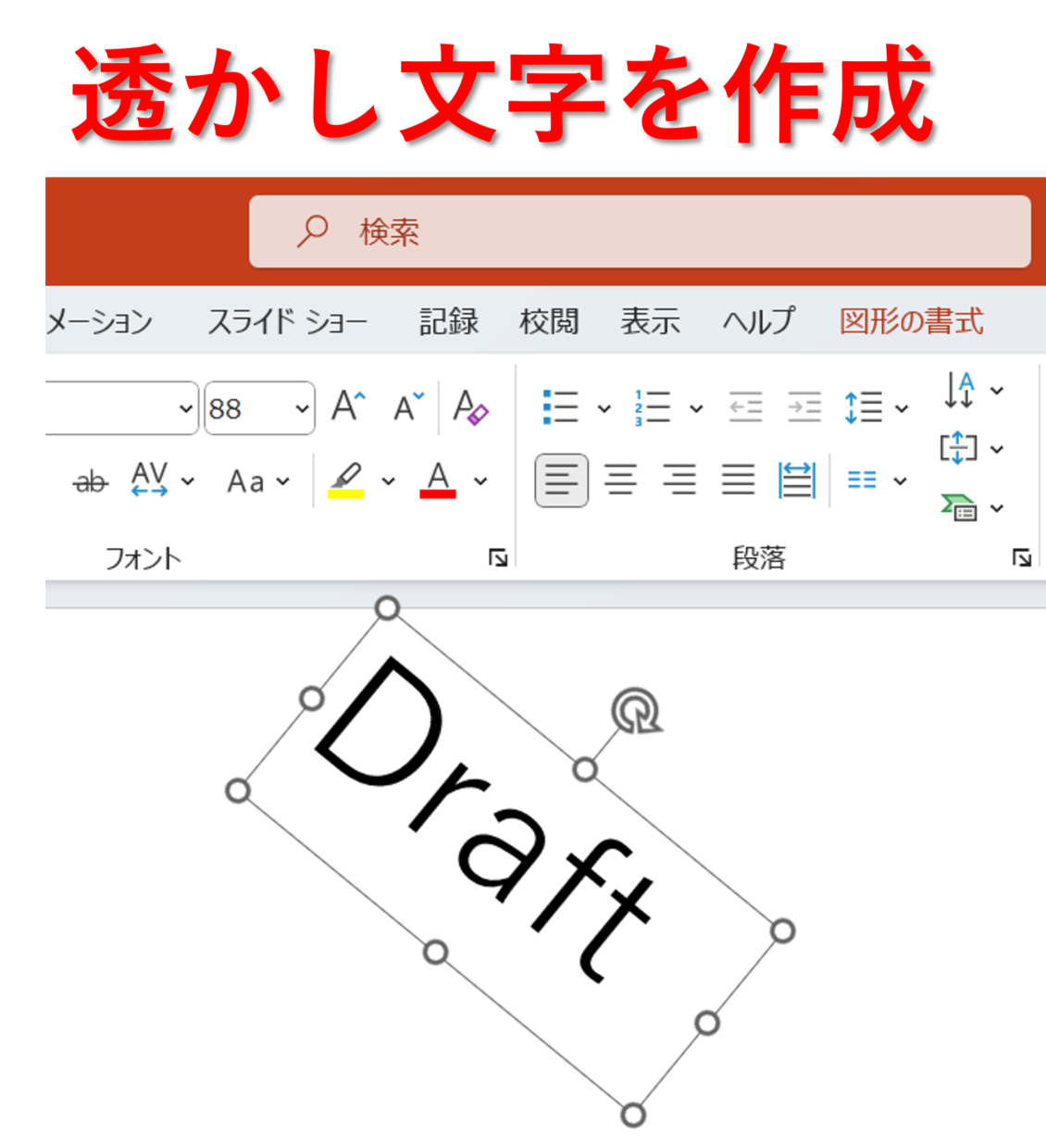
5 Trik Cepat Cara Menghilangkan Tulisan Draft di Word yang Ternyata Selama Ini Salah Kamu Lakukan
Disiarkan oleh stikpn.ac.id – Artikel seputar cara menghilangkan tulisan draft di word bisa anda temukan disini. Apakah Anda sering melihat label draft pada dokumen Word dan merasa terganggu? Tulisan draft biasanya muncul karena fitur properti dokumen yang menandai file sebagai draf atau belum final.
Tenang, Anda bisa menghilangkan tulisan draft di Word dengan beberapa langkah sederhana. Artikel ini akan memandu Anda secara lengkap, termasuk cara mengatasi berbagai elemen lain yang sering mengganggu tampilan dokumen.
Mengenal Penyebab Munculnya Tulisan Draft di Word
Sebelum menghilangkan, penting untuk memahami mengapa tulisan draft bisa muncul. Fitur ini sering aktif ketika dokumen disimpan dengan status draft atau melalui pengaturan properti lanjutan.
Selain itu, label draft juga bisa muncul karena dokumen dibagikan melalui platform kolaborasi tertentu. Dengan mengetahui penyebabnya, Anda bisa mencegah masalah ini terulang di masa mendatang.
Cara Menghilangkan Label Draft Melalui Properti Dokumen
Langkah pertama yang bisa Anda coba adalah memeriksa properti dokumen. Klik menu File, lalu pilih Info, dan perhatikan bagian Properties yang berada di sisi kanan layar.
Jika ada status draft yang tertera, Anda bisa menghapusnya secara manual. Caranya, klik Properties dan pilih Advanced Properties untuk membuka jendela pengaturan lebih detail.
- Buka tab Summary atau Custom pada jendela Advanced Properties.
- Cari kolom berisi kata draft atau status serupa, lalu hapus isinya.
- Klik OK untuk menyimpan perubahan dan tutup jendela.
Setelah itu, simpan kembali dokumen Anda dengan menekan Ctrl+S. Periksa apakah tulisan draft sudah hilang dari tampilan dokumen.
Cara Menghilangkan Berbagai Elemen Gangguan di Word
Selain tulisan draft, sering kali pengguna juga ingin membersihkan elemen lain seperti garis merah, komentar, atau catatan kaki. Berikut beberapa trik yang bisa Anda gunakan untuk membuat dokumen terlihat lebih rapi.
Menghilangkan Garis Merah dan Garis Bawah di Word
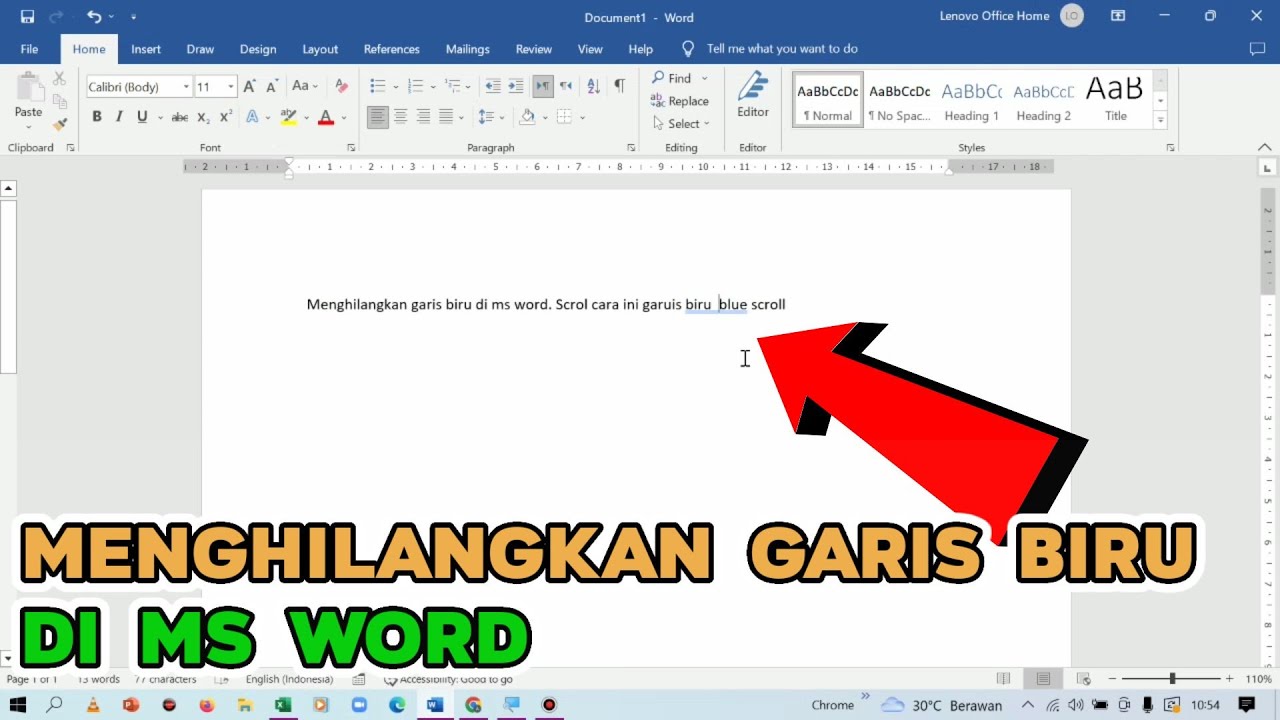
Garis merah biasanya muncul karena pemeriksaan ejaan otomatis yang menandai kata yang dianggap salah. Untuk menghilangkannya, Anda bisa menonaktifkan fitur proofing sementara atau permanen.
Buka File, pilih Options, lalu masuk ke menu Proofing. Di sana Anda bisa menghilangkan centang pada opsi Check spelling as you type untuk menghilangkan garis merah.
Menghilangkan Komentar dan Catatan di Word
Komentar atau catatan sering tertinggal setelah proses revisi dokumen. Anda bisa menghapusnya dengan mudah melalui tab Review, lalu klik Delete pada grup Comments.
Jika ingin menghapus semua komentar sekaligus, gunakan opsi Delete All Comments in Document. Ini akan membersihkan dokumen dari catatan yang tidak diperlukan.
Menggunakan Fitur Find and Replace untuk Membersihkan Teks
Fitur Find and Replace sangat berguna untuk mengganti kata tertentu secara otomatis di seluruh dokumen. Anda bisa memanfaatkannya untuk menghilangkan kata draft yang mungkin tertulis di dalam konten.
Tekan Ctrl+H pada keyboard untuk membuka jendela Find and Replace. Masukkan kata draft di kolom Find, lalu biarkan kolom Replace kosong jika ingin menghapusnya.
Klik Replace All untuk menghapus semua kemunculan kata tersebut. Fitur ini juga bisa digunakan untuk mengganti kata yang salah eja secara massal, sehingga menghemat waktu Anda.
Tips Mencegah Munculnya Tulisan Draft di Masa Depan
Agar tulisan draft tidak muncul kembali, pastikan Anda selalu menyimpan dokumen dengan status final. Gunakan menu File, lalu pilih Info, dan klik tombol Protect Document.
Pilih opsi Mark as Final untuk menandai dokumen sebagai versi final. Dengan begitu, Word tidak akan menampilkan label draft pada dokumen tersebut.
Selain itu, hindari menggunakan template yang memiliki properti draft bawaan. Selalu periksa properti dokumen sebelum membagikannya kepada orang lain.
Kesimpulan
Menghilangkan tulisan draft di Word sebenarnya sangat mudah jika Anda tahu langkah yang tepat. Mulai dari memeriksa properti dokumen hingga menggunakan fitur Find and Replace, semua bisa dilakukan dalam hitungan menit.
Jangan lupa juga untuk membersihkan elemen lain seperti komentar atau garis merah agar dokumen terlihat profesional. Dengan mengikuti panduan ini, Anda bisa menghasilkan dokumen yang bersih dan siap dibagikan.