

Cara Menduplikat Halaman di Word untuk Skripsi Ternyata Semudah Ini, Wajib Tahu Sebelum Sidang
Disiarkan oleh stikpn.ac.id – Artikel seputar cara menduplikat halaman di word bisa anda temukan disini. Menduplikat halaman di Microsoft Word sering menjadi kebutuhan saat menyusun dokumen panjang seperti skripsi, laporan, atau proposal. Dengan teknik yang tepat, Anda tidak perlu menyalin dan menempel konten secara manual yang memakan waktu.
Artikel ini akan membahas beberapa metode praktis untuk menggandakan halaman, termasuk cara memberi halaman word agar hasilnya rapi. Simak panduan lengkapnya berikut ini.
Mengapa Perlu Menduplikat Halaman di Word?
Ketika Anda memiliki halaman dengan format tertentu, seperti tabel atau grafik, menduplikat akan menghemat waktu dibanding membuat dari nol. Anda juga bisa menjaga konsistensi tata letak antar halaman.
Selain itu, duplikasi berguna saat ingin membuat halaman dengan konten serupa namun perlu sedikit modifikasi. Dengan begitu, alur penulisan dokumen tetap terjaga tanpa mengubah struktur aslinya.
Cara Duplikat Halaman di Word dengan Copy-Paste
Metode paling sederhana adalah memanfaatkan fitur copy dan paste. Cara ini cocok untuk halaman yang tidak terlalu panjang dan tidak memiliki banyak elemen kompleks.
Langkah-langkahnya
- Blok seluruh konten halaman yang ingin diduplikat menggunakan mouse atau kombinasi tombol Ctrl+A jika hanya satu halaman.
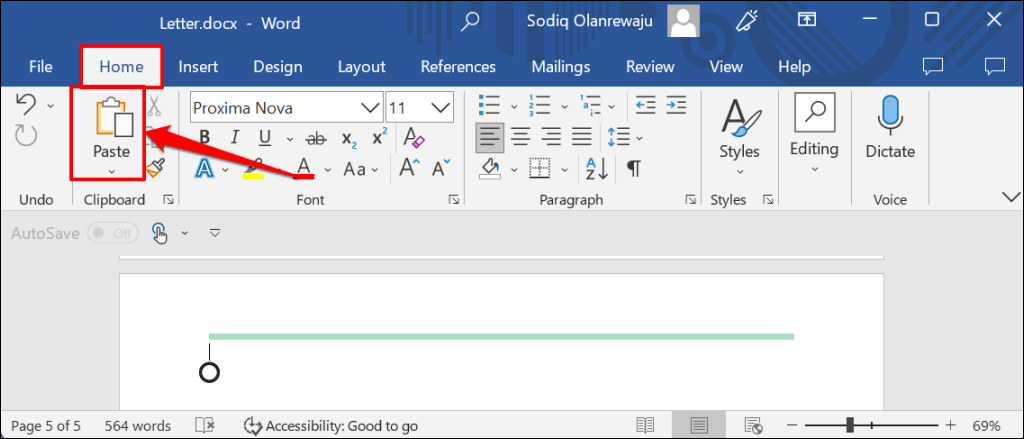
- Tekan Ctrl+C untuk menyalin, lalu pindah ke halaman kosong setelahnya dan tekan Ctrl+V untuk menempelkan.
- Ulangi langkah ini jika ingin menggandakan lebih dari satu halaman.
Namun, cara ini kurang efektif untuk dokumen dengan banyak halaman karena rentan mengganggu penomoran. Sebaiknya gunakan metode section break agar lebih terkontrol.
Menduplikat Halaman dengan Section Break
Section break memungkinkan Anda memisahkan bagian dokumen sehingga bisa diduplikat tanpa mengubah format halaman lainnya. Ini adalah cara bikin halaman di word yang lebih profesional.
Langkah-langkahnya
- Letakkan kursor di akhir halaman yang ingin diduplikat, lalu buka menu Layout dan pilih Breaks.
- Pilih Next Page untuk membuat section baru, kemudian salin seluruh konten halaman tersebut.
- Tempelkan di section baru, lalu sesuaikan format jika diperlukan.
Dengan section break, Anda juga bisa mengatur ulang posisi nomor halaman sesuai kebutuhan. Ini sangat membantu saat menyusun dokumen dengan bagian pembuka dan isi yang berbeda.
Menggunakan Fitur Insert untuk Menduplikat Halaman
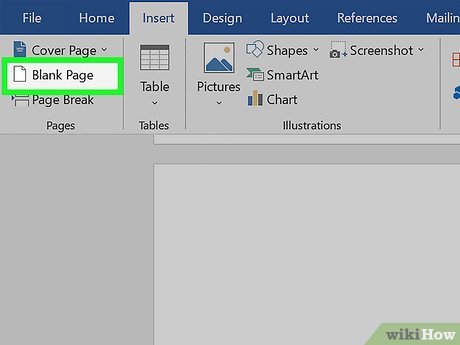
Word juga menyediakan fitur Insert yang bisa dimanfaatkan untuk menggandakan halaman, terutama jika Anda ingin menambahkan halaman kosong dengan format sama. Cara ini sering digunakan untuk membuat halaman lampiran.
Langkah-langkahnya
- Buka dokumen, lalu klik pada halaman yang ingin dijadikan referensi duplikasi.
- Gunakan kombinasi Ctrl+Enter untuk menambahkan halaman kosong baru.
- Salin konten dari halaman referensi dan tempelkan ke halaman kosong tersebut.
Teknik ini cukup praktis untuk dokumen yang tidak terlalu kompleks. Namun, pastikan Anda memeriksa kembali hasil duplikasi agar tidak ada elemen yang terlewat.
Mengatur Penomoran Halaman Setelah Duplikasi
Setelah menduplikat halaman, sering kali nomor halaman menjadi berantakan. Anda perlu memeriksa dan menyesuaikan kembali agar penomoran tetap urut.
Caranya, klik dua kali pada area header atau footer, lalu pilih Format Page Numbers. Anda bisa menentukan apakah penomoran dimulai dari angka tertentu atau melanjutkan dari section sebelumnya.
Untuk dokumen skripsi, Anda bisa menggunakan angka romawi pada bagian awal dan angka biasa pada bagian isi. Ini adalah cara penomoran halaman di word yang umum digunakan.
Kesimpulan
Menduplikat halaman di Word bisa dilakukan dengan beberapa cara, mulai dari copy-paste biasa hingga menggunakan section break. Pilih metode yang paling sesuai dengan kebutuhan dokumen Anda.
Pastikan untuk selalu memeriksa kembali format dan nomor halaman setelah proses duplikasi. Dengan begitu, dokumen Anda tetap rapi dan profesional.