

Cara Memunculkan Navigation di Word Ternyata Semudah Ini, Wajib Tahu Sebelum Mengetik Dokumen Panjang
Disiarkan oleh stikpn.ac.id – Artikel seputar cara memunculkan navigation di word bisa anda temukan disini. Pernahkah Anda merasa kesulitan menavigasi dokumen Word yang panjang dan berantakan? Fitur Navigation Pane atau panel navigasi adalah solusi terbaik untuk mengatasi masalah tersebut.
Dengan panel ini, Anda bisa berpindah antar halaman, mencari kata kunci, dan melihat struktur heading secara instan. Artikel ini akan memandu Anda tentang cara memunculkan navigation di Word dengan langkah yang mudah diikuti.
Mengenal Fungsi Panel Navigasi di Word
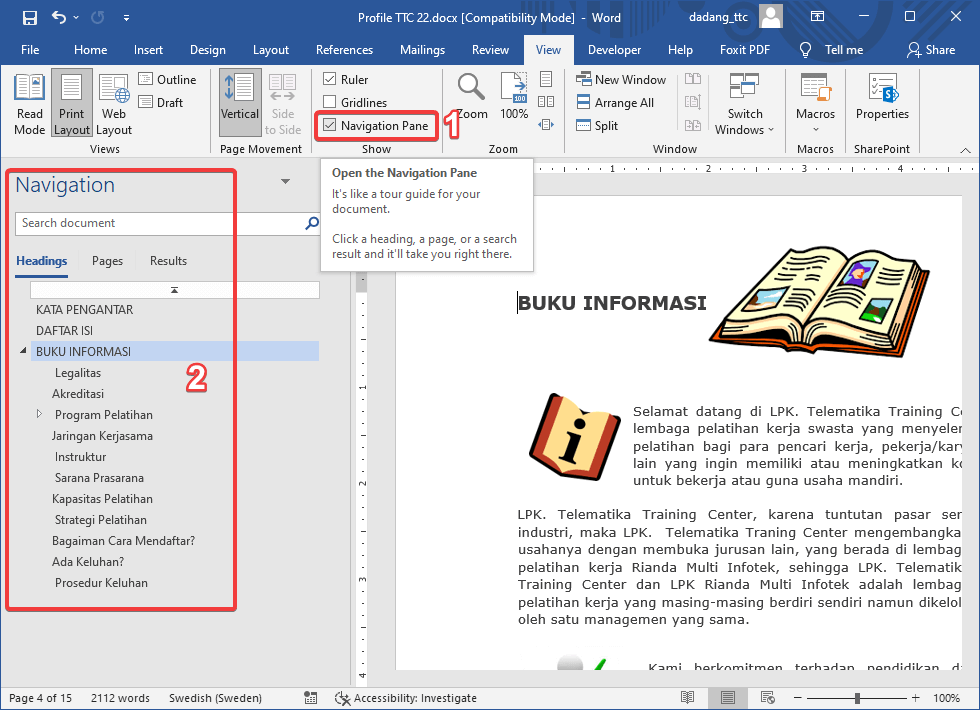
Panel navigasi adalah jendela kecil yang biasanya muncul di sisi kiri layar Word. Fungsinya sangat vital untuk mengelola dokumen panjang, terutama jika Anda sering bekerja dengan laporan, skripsi, atau buku.
Dengan panel ini, Anda dapat melompat ke halaman tertentu, mencari teks, dan memindahkan bagian dokumen hanya dengan drag and drop. Ini akan menghemat waktu Anda secara signifikan dibandingkan scroll manual.
Selain itu, panel navigasi membantu Anda melihat hierarki heading yang sudah diterapkan. Ini sangat berguna untuk memastikan struktur dokumen Anda rapi dan konsisten.
Langkah-Langkah Cara Memunculkan Navigation di Word
Ada beberapa metode yang bisa Anda gunakan untuk menampilkan panel navigasi, tergantung pada versi Word yang Anda pakai. Berikut adalah langkah-langkahnya untuk Word 2010 hingga versi terbaru.
Metode 1: Menggunakan Tab View
Metode pertama adalah melalui tab View yang ada di menu ribbon. Klik tab View, lalu centang kotak di samping opsi Navigation Pane di grup Show.
Setelah Anda mencentangnya, panel navigasi akan langsung muncul di sisi kiri jendela Word. Anda bisa menutupnya dengan menghilangkan centang tersebut atau menekan tombol X di pojok panel.
Metode 2: Menggunakan Shortcut Keyboard
Untuk cara yang lebih cepat, Anda bisa menggunakan shortcut keyboard. Tekan kombinasi tombol Ctrl+F untuk membuka panel navigasi secara langsung.
Shortcut ini sangat berguna jika Anda sering berpindah antara dokumen dan ingin menghemat waktu. Namun perlu diingat, di beberapa versi Word, Ctrl+F mungkin membuka kotak pencarian sederhana, tetapi biasanya tetap menampilkan panel navigasi.
Metode 3: Melalui Menu Find
Cara lain adalah melalui menu Find di tab Home. Klik ikon kaca pembesar atau tekan Ctrl+F, lalu pilih opsi Navigation dari dropdown yang muncul.
Metode ini hampir sama dengan shortcut keyboard, tetapi Anda perlu menyesuaikan dengan versi Word yang digunakan. Jika panel tidak muncul, pastikan Anda mengklik panah kecil di samping ikon Find.
Tips Mengoptimalkan Panel Navigasi
Setelah panel navigasi muncul, ada beberapa trik yang bisa Anda gunakan untuk memaksimalkan fungsinya. Pertama, pastikan semua heading dokumen Anda menggunakan gaya Heading (Heading 1, Heading 2, dst) agar muncul di tab Headings.
Kedua, gunakan tab Pages untuk melihat thumbnail setiap halaman dan melompat ke halaman tertentu. Ini sangat membantu untuk dokumen yang sangat panjang.
Ketiga, manfaatkan tab Results untuk mencari kata atau frasa tertentu. Hasil pencarian akan ditampilkan dalam daftar, dan Anda bisa mengklik salah satunya untuk langsung menuju lokasi tersebut.
Mengatasi Panel Navigasi yang Tidak Muncul
Jika panel navigasi tidak muncul setelah Anda mengikuti langkah-langkah di atas, ada beberapa kemungkinan penyebabnya. Periksa apakah dokumen Anda dalam mode Read Mode atau Full Screen Reading, karena mode ini menyembunyikan panel navigasi.
Selain itu, pastikan Anda menggunakan versi Word yang mendukung fitur ini. Word 2010 ke atas biasanya sudah mendukung, tetapi jika Anda menggunakan Word Starter atau versi online, mungkin fiturnya terbatas.
Jika semua cara gagal, coba perbarui Microsoft Office Anda ke versi terbaru. Pembaruan sering kali memperbaiki bug yang menyebabkan fitur tidak berfungsi dengan baik.
Kesimpulan
Menguasai cara memunculkan navigation di Word adalah keterampilan yang sangat berguna untuk meningkatkan produktivitas Anda. Dengan panel navigasi, Anda bisa mengelola dokumen panjang dengan lebih efisien dan terstruktur.
Jangan ragu untuk mencoba semua metode yang telah dijelaskan di atas. Pilih yang paling nyaman bagi Anda, dan mulailah merasakan kemudahan dalam bekerja dengan dokumen Word sehari-hari.