

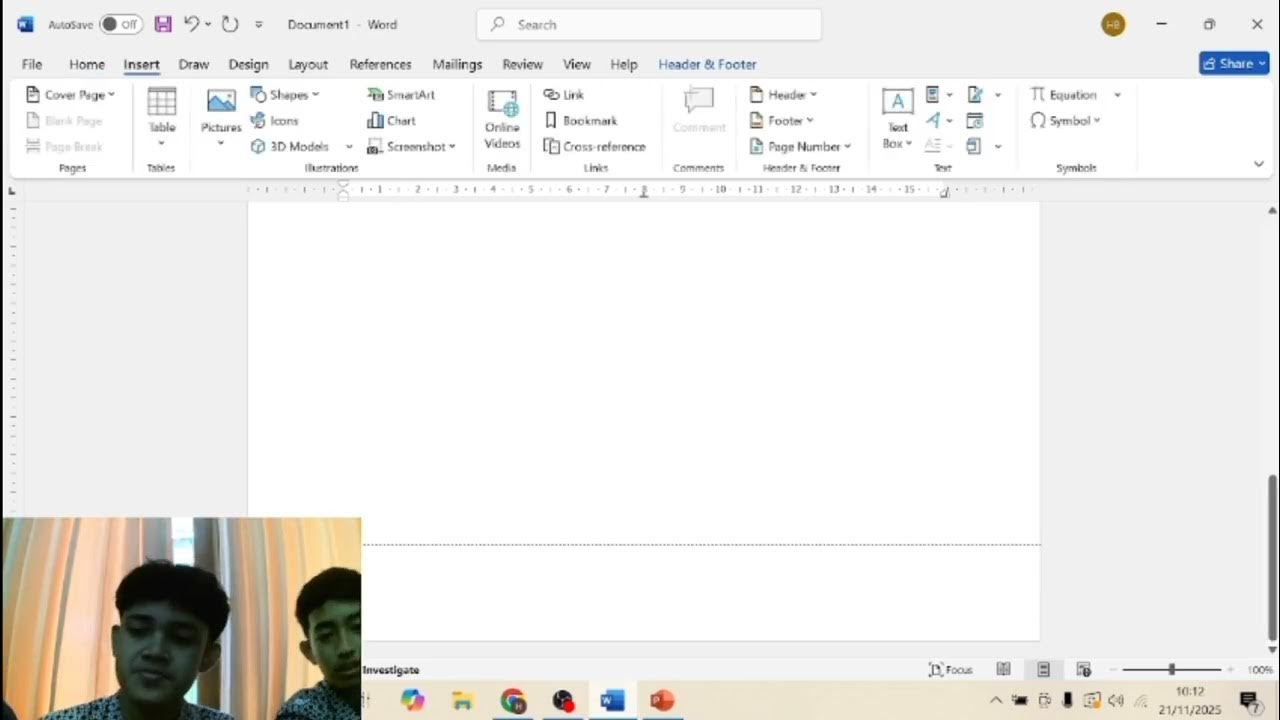
Cara Memindahkan Slide di Word yang Jarang Diketahui, Ternyata Semudah Ini dan Bikin Kerjaan Rapi
Disiarkan oleh stikpn.ac.id – Artikel seputar cara memindahkan slide di Word bisa anda temukan disini. Mengelola dokumen Word seringkali membutuhkan penataan ulang halaman, terutama jika kamu bekerja dengan konten yang menyerupai slide presentasi. Meskipun Word bukan aplikasi presentasi, kamu tetap bisa memindahkan slide atau halaman dengan beberapa trik efektif. Artikel ini akan membahas cara memindahkan slide di Word secara praktis, lengkap dengan tips agar dokumenmu tetap rapi dan profesional.
Mengapa Perlu Memindahkan Slide di Word?
Banyak pengguna membuat materi presentasi langsung di Word, seperti proposal atau laporan bergaya slide. Dengan memindahkan slide, kamu bisa mengatur urutan konten agar lebih logis dan mudah dipahami pembaca.
Kemampuan memindahkan slide juga berguna saat menggabungkan beberapa bagian dokumen dari sumber berbeda. Ini membantu menjaga alur cerita atau argumen tetap konsisten tanpa harus mengetik ulang.
Keuntungan Menguasai Fitur Ini
- Menghemat waktu karena tidak perlu cut-paste manual yang berulang.
- Meminimalkan kesalahan format saat memindahkan konten.
- Memudahkan revisi dokumen panjang seperti skripsi atau laporan.
Cara Memindahkan Slide di Word Menggunakan Navigation Pane
Fitur Navigation Pane adalah cara paling cepat untuk memindahkan slide atau halaman di Word. Kamu bisa mengaktifkannya melalui menu View dan mencentang opsi Navigation Pane di grup Show.
Setelah panel terbuka, klik tab Headings untuk melihat daftar judul atau slide yang ada. Kamu bisa menyeret judul tersebut ke posisi baru, dan seluruh konten di bawahnya akan ikut berpindah secara otomatis.
Metode ini sangat efektif jika dokumenmu sudah menggunakan gaya Heading untuk setiap slide. Pastikan setiap slide memiliki judul yang jelas agar proses pemindahan lebih mudah.
Cara Memindahkan Slide di Word dengan Copy-Paste dan Gaya Heading
Alternatif lain adalah menggunakan kombinasi copy-paste dengan memanfaatkan gaya Heading. Blok seluruh isi slide yang ingin dipindahkan, lalu gunakan shortcut Ctrl+X untuk memotongnya.
Selanjutnya, letakkan kursor di posisi tujuan dan tempel dengan Ctrl+V. Agar urutan heading tetap rapi, kamu perlu memastikan bahwa gaya Heading diterapkan secara konsisten di seluruh dokumen.
Jika kamu sering bekerja dengan dokumen bergaya slide, cara ini sangat membantu. Namun, pastikan untuk memeriksa kembali format setelah menempel agar tidak ada spasi atau paragraf yang bergeser.
Tips Menghindari Kesalahan Saat Memindahkan Slide
- Selalu gunakan gaya Heading untuk setiap slide agar Navigation Pane berfungsi maksimal.
- Simpan dokumen sebelum melakukan pemindahan besar untuk berjaga-jaga.
- Periksa kembali margin dan posisi gambar setelah memindahkan slide.
- Gunakan fitur Undo (Ctrl+Z) jika terjadi kesalahan.
Memindahkan Slide di Word dengan Outline View
Selain Navigation Pane, kamu juga bisa menggunakan Outline View untuk memindahkan slide. Aktifkan Outline View melalui tab View, lalu pilih Outline.
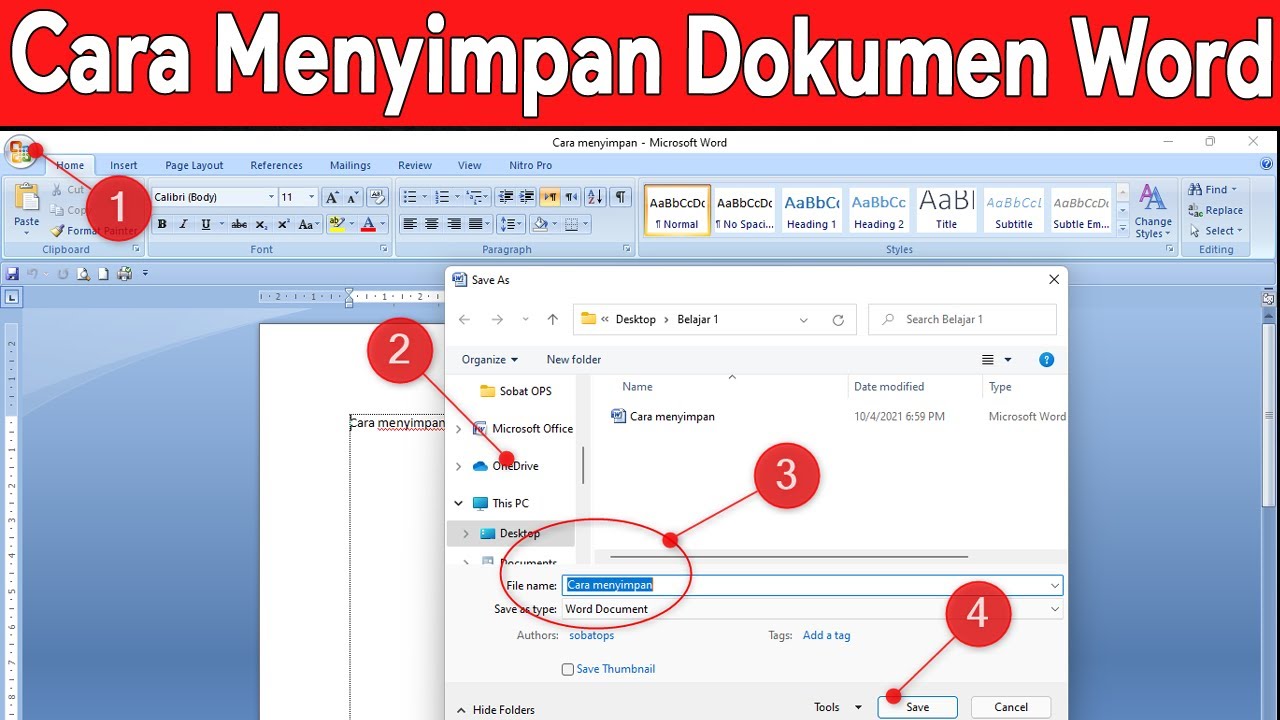
Di tampilan ini, kamu akan melihat struktur dokumen berupa hierarki judul dan subjudul. Gunakan ikon panah atas atau bawah di toolbar Outline untuk menggeser posisi slide.
Metode ini sangat visual dan memungkinkan kamu melihat keseluruhan struktur dokumen sekaligus. Ini sangat membantu jika kamu memiliki banyak slide dan ingin mengatur ulang tanpa harus scroll halaman.
Menggunakan Fitur Find dan Replace untuk Memindahkan Slide Tertentu
Jika dokumenmu sangat panjang, kamu bisa memanfaatkan fitur Find (Ctrl+F) untuk langsung melompat ke slide yang ingin dipindahkan. Setelah menemukan posisinya, gunakan teknik copy-paste atau potong-tempel.
Fitur ini juga berguna untuk memastikan tidak ada bagian slide yang terlewat saat memindahkan. Kamu bisa mencari kata kunci unik dari setiap slide untuk mempercepat navigasi.
Meskipun terdengar sederhana, cara ini sangat efektif untuk dokumen yang memiliki banyak halaman. Pastikan kamu menulis kata kunci yang spesifik agar hasil pencarian tepat sasaran.
Tips Tambahan untuk Hasil Maksimal
Untuk memudahkan pemindahan slide, ada baiknya kamu menggunakan tabel atau kolom agar setiap slide terlihat seperti kartu. Dengan begitu, batas antar slide lebih jelas dan mudah dipindahkan.
Kamu juga bisa memanfaatkan fitur Page Break sebelum setiap slide. Ini membantu memisahkan konten secara visual dan memudahkan proses pemindahan tanpa mengganggu tata letak.
Jika kamu ingin menambahkan bingkai pada slide, kamu bisa menggunakan fitur Page Borders di tab Design. Ini akan membuat setiap slide tampak lebih menonjol dan profesional, mirip seperti bingkai pada dokumen resmi.
Kesimpulan
Memindahkan slide di Word bisa dilakukan dengan beberapa metode, mulai dari Navigation Pane, Outline View, hingga copy-paste sederhana. Pilih cara yang paling sesuai dengan kebutuhan dan tingkat kenyamananmu.
Dengan menguasai teknik ini, kamu bisa mengatur dokumen dengan lebih efisien dan rapi. Jangan lupa untuk selalu memeriksa format setelah memindahkan slide agar hasilnya sempurna.