

Cara Membuat Titik Titik Isian di Word Agar Rapi dan Sejajar, Ternyata Hanya 3 Langkah Mudah
Disiarkan oleh stikpn.ac.id – Artikel seputar cara membuat titik titik isian di word bisa anda temukan disini. Membuat titik-titik isian di Word sering kali menjadi tantangan tersendiri, terutama saat menyusun dokumen formal seperti surat, laporan, atau formulir. Jika tidak menggunakan fitur yang tepat, hasilnya bisa terlihat tidak rapi dan sulit dibaca. Artikel ini akan membahas berbagai cara membuat titik-titik otomatis di Word agar dokumenmu terlihat profesional dan terstruktur dengan baik.
Mengenal Fitur Tab dan ruler untuk Titik-Titik
Salah satu metode paling efektif untuk membuat titik-titik isian adalah memanfaatkan fitur tab stop dan ruler yang sudah tersedia di Microsoft Word. Fitur ini memungkinkanmu menempatkan titik-titik pada posisi yang presisi, sehingga semua baris isian bisa sejajar sempurna.
Dengan menggunakan tab leader, kamu bisa membuat titik-titik otomatis yang terhubung dari teks ke garis isian. Ini sangat berguna untuk daftar isi, formulir, atau dokumen yang membutuhkan kolom isian.
Langkah-Langkah Menggunakan Tab Stop
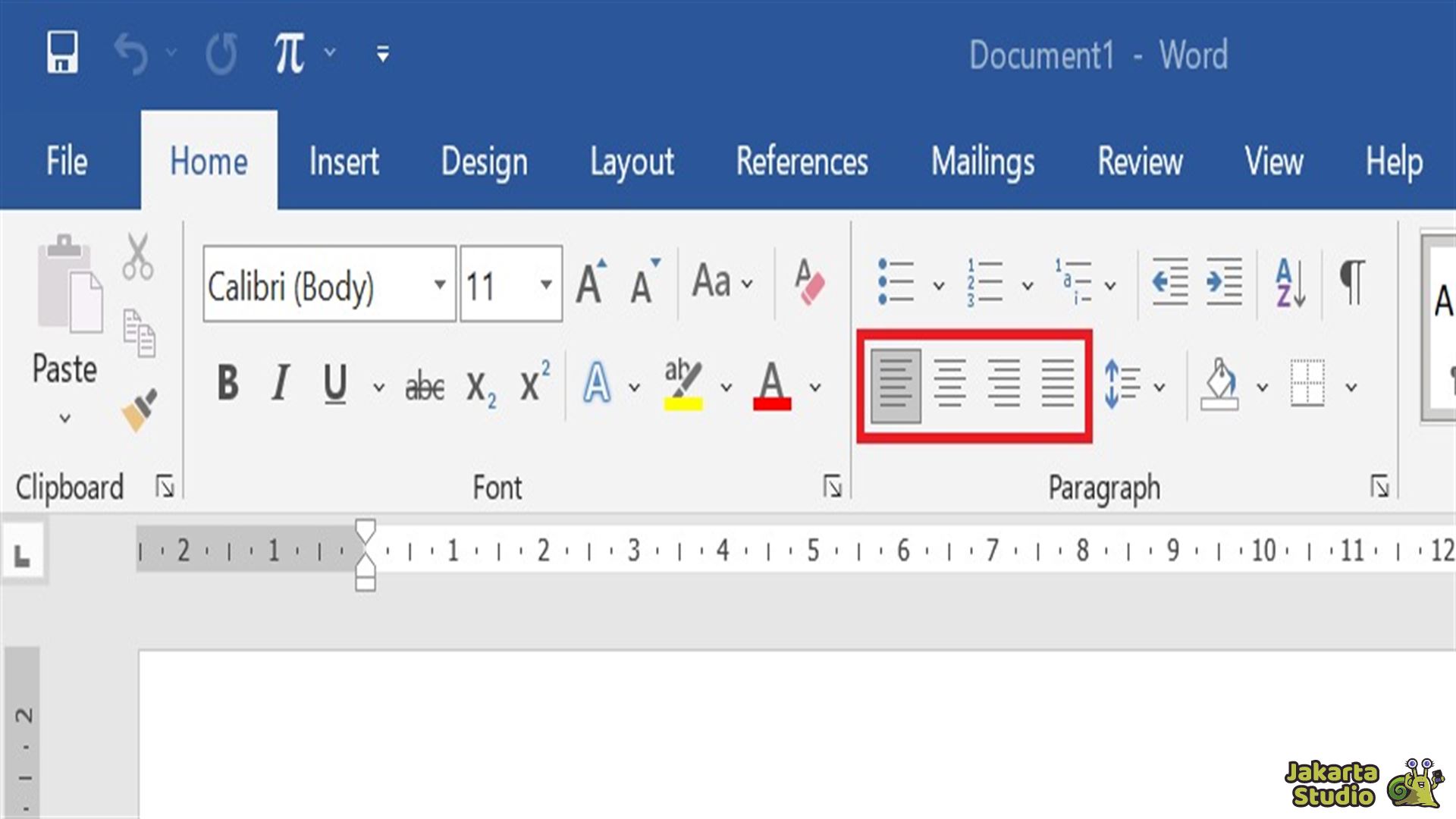
Pertama, buka dokumen Word dan pastikan penggaris atau ruler terlihat di bagian atas halaman. Jika belum muncul, aktifkan melalui menu View lalu centang opsi Ruler.
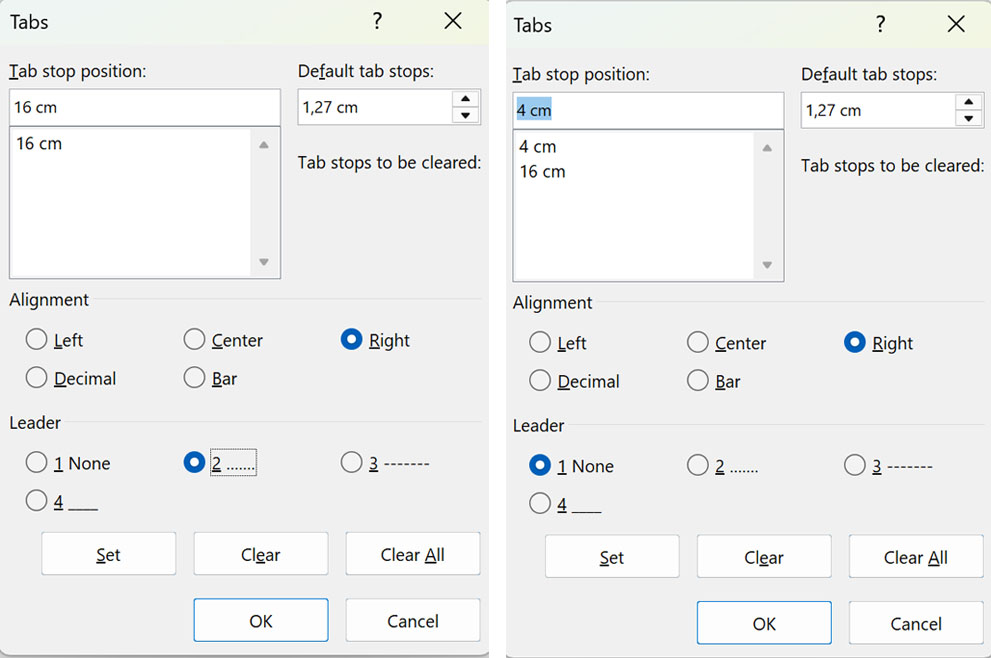
Selanjutnya, klik pada bagian ruler di posisi di mana kamu ingin titik-titik berakhir. Setelah itu, klik dua kali pada tanda tab yang muncul untuk membuka dialog Tab Stop.
Pada dialog tersebut, pilih jenis alignment yang diinginkan, lalu pada bagian Leader pilih opsi titik-titik (……). Tekan tombol Set dan OK untuk menerapkan pengaturan tersebut.
Setelah pengaturan selesai, tekan tombol Tab pada keyboard untuk mulai mengetik. Titik-titik otomatis akan langsung muncul mengikuti garis yang sudah kamu tentukan.
Menggunakan Tabel Agar Titik Dua Sejajar
Cara lain yang tidak kalah praktis adalah dengan memanfaatkan tabel untuk membuat titik dua sejajar. Metode ini sangat cocok untuk dokumen yang memiliki banyak baris isian, seperti formulir atau daftar pertanyaan.
Dengan tabel, kamu bisa mengatur lebar kolom secara presisi sehingga semua titik dua berada pada posisi yang sama. Ini akan membuat dokumen terlihat jauh lebih rapi dan mudah dipahami.
Langkah Membuat Tabel untuk Isian
Buat tabel dengan dua kolom: kolom pertama untuk label atau pertanyaan, dan kolom kedua untuk titik-titik isian. Setelah tabel dibuat, masukkan teks pada kolom pertama dan titik dua pada kolom kedua.
Untuk menghilangkan garis tabel agar terlihat seperti dokumen biasa, klik pada tabel, lalu buka menu Home dan pilih Border. Pilih opsi No Border agar garis tabel tidak terlihat.
Hasil akhirnya adalah titik dua yang sejajar sempurna di setiap baris, tanpa garis tabel yang mengganggu. Ini adalah cara membuat tugas di word yang sering direkomendasikan oleh para profesional.
Membuat Titik-Titik Otomatis dengan Shortcut Keyboard
Jika kamu ingin cara yang lebih cepat dan sederhana, kamu bisa menggunakan shortcut keyboard untuk membuat titik-titik isian. Metode ini sangat berguna ketika kamu sedang terburu-buru dan tidak ingin repot mengatur tab stop.
Caranya adalah dengan menekan tombol titik (.) berulang kali, tetapi ini tidak akan menghasilkan titik-titik yang rapi. Untuk hasil yang lebih baik, kombinasikan dengan tombol Tab dan pengaturan tab leader seperti yang sudah dijelaskan sebelumnya.
Namun, ada trik lain yang bisa kamu gunakan, yaitu dengan mengetik tanda bintang (*) lalu tekan Enter secara otomatis akan berubah menjadi bullet. Sayangnya, cara ini tidak menghasilkan titik-titik isian yang panjang.
Untuk membuat titik-titik panjang yang konsisten, cara terbaik tetap menggunakan fitur tab stop atau tabel. Kedua metode ini memberikan hasil yang paling rapi dan mudah dikontrol.
Cara Menghapus Titik-Titik di Word
Setelah selesai membuat titik-titik isian, mungkin suatu saat kamu perlu menghapusnya. Cara menghapus titik-titik di Word sebenarnya cukup mudah, tergantung dari metode yang digunakan untuk membuatnya.
Jika kamu menggunakan tab stop, kamu cukup menghapus karakter tab dengan menekan tombol Delete atau Backspace. Jika menggunakan tabel, kamu bisa menghapus seluruh baris atau hanya isi selnya saja.
Untuk menghapus titik-titik yang dibuat secara manual, kamu bisa menggunakan fitur Find and Replace. Tekan Ctrl+H, lalu pada kolom Find what ketik titik, dan biarkan kolom Replace with kosong, lalu klik Replace All.
Tips Membuat Titik-Titik untuk Penjabaran di Word
Ketika membuat dokumen yang membutuhkan penjabaran atau penjelasan, titik-titik isian bisa membantu pembaca mengisi informasi dengan rapi. Cara membuat titik untuk penjabaran di word ini sering dipakai untuk laporan atau proposal.
Pastikan kamu konsisten dalam penggunaan titik-titik, baik dari segi panjang maupun posisinya. Gunakan tab stop yang sama untuk semua baris agar hasilnya seragam.
Jangan lupa untuk selalu memeriksa hasil akhir dokumenmu sebelum dicetak atau dikirim. Pastikan tidak ada titik-titik yang terpotong atau tidak sejajar, karena hal ini akan mengurangi kualitas dokumen.
Kesimpulan
Membuat titik-titik isian di Word tidaklah sulit jika kamu mengetahui teknik yang tepat. Metode tab stop, tabel, dan shortcut keyboard adalah tiga cara yang paling efektif untuk mendapatkan hasil yang rapi dan profesional.
Pilihlah metode yang paling sesuai dengan kebutuhan dan tingkat kenyamananmu. Dengan menguasai cara bikin titik-titik di word, kamu akan lebih percaya diri dalam membuat berbagai dokumen penting.