

Cara Membuat Sigma di Word Ternyata Semudah Ini, 3 Langkah Cepat untuk Rumus Broca
Disiarkan oleh stikpn.ac.id – Artikel seputar cara membuat sigma di word bisa anda temukan disini. Membuat simbol sigma di Microsoft Word sering kali menjadi kebutuhan bagi pelajar, mahasiswa, atau profesional yang bekerja dengan rumus matematika dan statistika. Simbol ini digunakan untuk menyatakan penjumlahan beruntun, dan penulisannya bisa dilakukan dengan beberapa cara yang praktis. Artikel ini akan memandu Anda langkah demi langkah dalam menyisipkan simbol sigma, baik versi huruf kapital maupun huruf kecil, langsung dari dokumen Word.
Mengenal Simbol Sigma dan Fungsinya
Simbol sigma (Σ) merupakan huruf Yunani yang lazim digunakan dalam notasi matematika untuk menunjukkan operasi penjumlahan. Dalam statistika, simbol ini juga dipakai untuk menyatakan simpangan baku pada versi huruf kecilnya (σ). Dengan memahami cara membuat sigma di word, Anda dapat menulis rumus dengan lebih rapi dan profesional tanpa harus menyalin dari sumber lain.
Selain untuk penjumlahan, simbol ini sering muncul dalam materi kalkulus, aljabar, dan probabilitas. Menguasai cara membuat persamaan di word akan sangat membantu ketika Anda mengerjakan tugas akhir, laporan penelitian, atau modul pembelajaran. Anda tidak perlu menghafal kode rumit karena Word menyediakan berbagai jalur pintas yang mudah diikuti.
Langkah-Langkah Membuat Simbol Sigma di Word
Menggunakan Menu Symbol
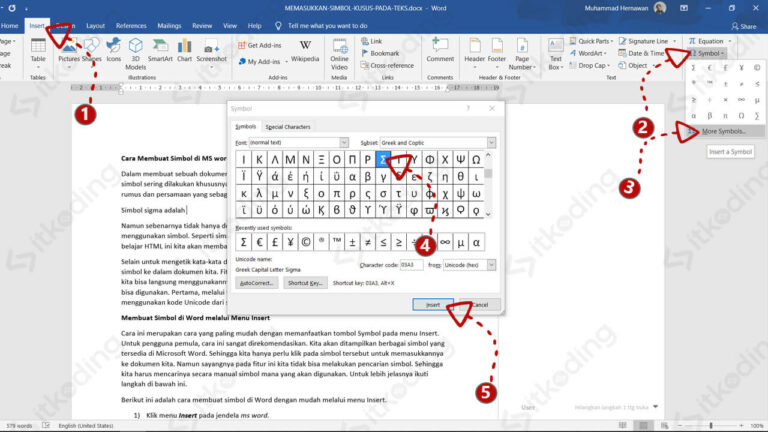
Cara paling umum untuk menyisipkan sigma adalah melalui menu Symbol yang tersedia di tab Insert. Anda cukup membuka dokumen Word, lalu klik tab Insert dan pilih opsi Symbol di bagian paling kanan pita menu. Setelah itu, pilih More Symbols untuk membuka jendela lengkap berisi berbagai karakter khusus.
Pada jendela Symbol, pastikan subset yang dipilih adalah Greek and Coptic agar simbol sigma mudah ditemukan. Klik simbol Σ atau σ sesuai kebutuhan, lalu tekan tombol Insert untuk memasukkannya ke dalam dokumen. Metode ini sangat direkomendasikan bagi pengguna yang baru belajar cara membuat sudut di word karena tata letaknya serupa.
Menggunakan Rumus Equation
Jika Anda ingin menulis notasi sigma lengkap dengan batas atas dan bawah, gunakan fitur Equation yang juga berada di tab Insert. Klik Equation lalu pilih Insert New Equation, kemudian ketik sum dan tekan spasi untuk mengubahnya menjadi simbol sigma. Fitur ini akan menampilkan kotak kosong di atas dan bawah simbol sehingga Anda bisa mengisi batas penjumlahan.
Dengan menggunakan cara buat equation sigma di word, Anda dapat membuat rumus yang dinamis dan mudah diedit. Word akan memperlakukan simbol tersebut sebagai objek matematika, bukan sekadar teks biasa. Hal ini sangat berguna ketika Anda menulis deret bilangan atau notasi sigma bertingkat.
Menggunakan Pintasan Keyboard
Untuk mempercepat pekerjaan, Anda bisa memanfaatkan pintasan keyboard dengan mengetik kode Unicode lalu menekan Alt+X. Ketik angka 03A3 untuk sigma kapital (Σ) atau 03C3 untuk sigma kecil (σ), kemudian tekan Alt+X secara bersamaan. Cara ini paling efisien bagi Anda yang sering mengetik rumus dalam jumlah banyak.
Pintasan ini berlaku di semua versi Word modern dan tidak memerlukan akses internet. Anda juga bisa menggabungkannya dengan cara membuat langkah-langkah di word agar dokumen tersusun sistematis. Jika lupa kode Unicode, Anda bisa membuka jendela Symbol untuk melihat kode karakter pada bagian bawah kotak dialog.
Alternatif Lain untuk Menulis Notasi Sigma
Selain metode di atas, Anda dapat menggunakan fitur AutoCorrect untuk mengubah teks tertentu menjadi simbol sigma. Caranya adalah dengan mengatur opsi AutoCorrect di menu File, lalu menambahkan entri baru seperti sigma yang otomatis berubah menjadi Σ. Metode ini sangat berguna jika Anda sering menulis simbol yang sama berulang kali.
Apabila dokumen Anda berisi banyak rumus, pertimbangkan untuk menggunakan add-in matematika atau editor persamaan eksternal. Namun, fitur bawaan Word sebenarnya sudah cukup untuk kebutuhan penulisan sigma di kertas kerja maupun tugas digital. Anda juga bisa menyalin simbol dari tabel karakter Windows jika ingin cara paling sederhana.
Kesimpulan
Membuat simbol sigma di Word tidaklah sulit jika Anda mengetahui langkah yang tepat, baik melalui menu Symbol, Equation, maupun pintasan keyboard. Setiap metode memiliki keunggulan masing-masing, sehingga Anda bisa memilih sesuai kebutuhan dan tingkat kenyamanan. Dengan latihan rutin, penulisan rumus matematika akan terasa lebih cepat dan efisien.
Pastikan Anda mempraktikkan langsung langkah-langkah di atas agar semakin terbiasa. Jangan ragu untuk mengeksplorasi fitur-fitur lain di Word yang dapat mendukung pekerjaan Anda. Semoga panduan ini bermanfaat dan membantu Anda menghasilkan dokumen yang rapi dan profesional.