

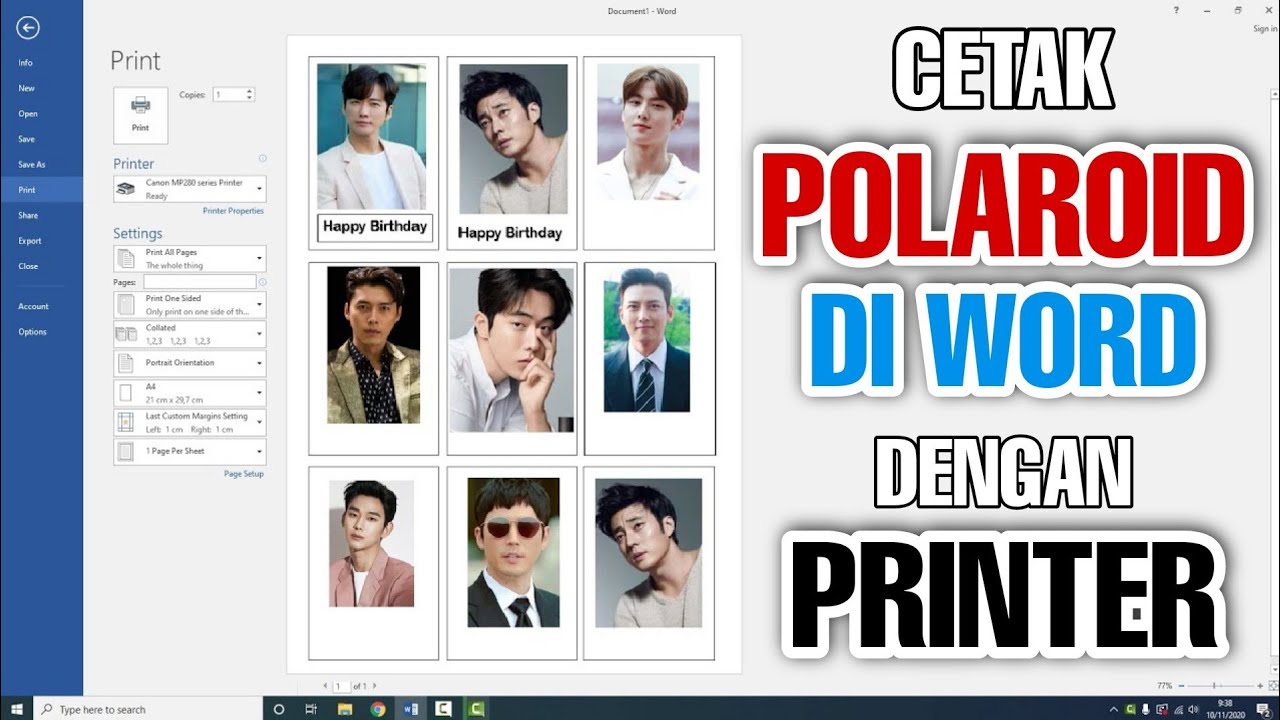
Cara Membuat Polaroid di Word Ternyata Semudah Ini, Wajib Tahu Sebelum Bingkai Fotomu Biasa Saja
Disiarkan oleh stikpn.ac.id – Artikel seputar cara membuat polaroid di Word bisa anda temukan disini. Membuat foto bergaya polaroid kini bisa dilakukan langsung di Microsoft Word tanpa perlu aplikasi tambahan. Dengan mengikuti cara membuat polaroid di word yang tepat, kamu bisa menghasilkan bingkai foto aesthetic untuk tugas, scrapbook digital, atau konten media sosial.
Mengapa Membuat Polaroid di Word?
Fitur bawaan Word memungkinkan kamu membuat bingkai polaroid dengan cepat dan hasil yang rapi. Kamu tidak perlu menguasai desain grafis karena semua langkahnya sederhana dan bisa dipelajari siapa saja.
Selain itu, hasil polaroid di Word bisa langsung dicetak atau disimpan sebagai gambar. Ini sangat berguna untuk kebutuhan sekolah, kantor, atau sekadar mempercantik dokumen pribadi.
Persiapan Sebelum Membuat Polaroid
Sebelum memulai, siapkan foto yang ingin kamu ubah menjadi polaroid dan buka dokumen Word baru. Pastikan ukuran kertas sudah diatur sesuai kebutuhan, misalnya A4 atau Letter.
Kamu juga perlu memahami ukuran foto polaroid di Word agar hasilnya proporsional. Ukuran standar polaroid biasanya sekitar 8,5 x 10,8 cm untuk area foto, dengan bingkai putih di bawahnya.
Mengatur Ukuran Foto
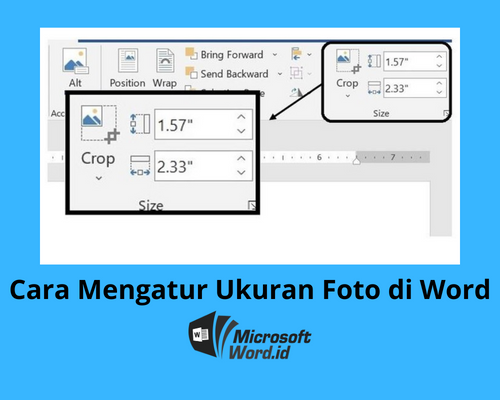
Klik tab Insert lalu pilih Pictures untuk memasukkan foto ke dokumen. Setelah foto muncul, klik kanan dan pilih Size and Position untuk mengatur dimensinya secara presisi.
Atur tinggi dan lebar foto sesuai keinginan, misalnya 7 cm x 9 cm. Catat angka ini karena akan digunakan untuk membuat bingkai putih di bawah foto.
Langkah-Langkah Membuat Bingkai Polaroid
Setelah foto siap, kamu perlu membuat bentuk persegi panjang putih sebagai bingkai khas polaroid. Gunakan menu Shapes di tab Insert untuk membuat kotak putih di belakang foto.
Berikut panduan lengkapnya:
- Klik Insert lalu pilih Shapes dan pilih Rectangle.
- Gambar persegi panjang di area kosong, lalu atur ukurannya lebih besar dari foto.
- Klik kanan shape tersebut, pilih Format Shape, lalu atur Fill menjadi putih dan Outline menjadi No Outline.
- Letakkan foto di atas shape putih, lalu atur posisinya agar sejajar di tengah.
- Tambahkan teks atau tanggal di bagian bawah bingkai jika diinginkan.
Dengan cara ini, kamu bisa membuat polaroid sendiri di Word tanpa perlu aplikasi desain tambahan. Hasilnya akan terlihat seperti foto polaroid asli dengan bingkai putih yang ikonik.
Menambahkan Efek Aesthetic pada Polaroid
Agar lebih menarik, kamu bisa menambahkan efek bayangan atau garis tepi pada bingkai polaroid. Klik kanan shape lalu pilih Format Shape dan atur Shadow atau Glow sesuai selera.
Untuk tampilan yang lebih aesthetic, kamu juga bisa mengubah warna background halaman atau menambahkan stiker digital. Ini akan membuat karya polaroidmu semakin hidup dan cocok untuk dijadikan wallpaper aesthetic di perangkatmu.
Jika ingin membuat banyak polaroid sekaligus, gunakan fitur Copy dan Paste lalu atur posisinya secara manual. Kamu juga bisa memanfaatkan cara buat foto 4×6 di Word untuk mencetak polaroid dalam ukuran standar.
Menyimpan dan Mencetak Hasil Polaroid
Setelah selesai, kamu bisa menyimpan dokumen sebagai PDF atau langsung mencetaknya. Untuk menyimpan sebagai gambar, gunakan fitur Screenshot atau Save As dengan format PNG.
Jika ingin mencetak, pastikan pengaturan kertas dan kualitas cetak sudah sesuai. Kamu bisa menggunakan kertas foto glossy agar hasilnya lebih mirip dengan polaroid asli.
Jangan lupa untuk memeriksa kembali tata letak dan ukuran sebelum mencetak. Hal ini penting agar hasilnya tidak terpotong atau terlalu kecil.
Kesimpulan
Membuat polaroid di Word ternyata sangat mudah dan tidak membutuhkan keahlian khusus. Dengan mengikuti langkah-langkah di atas, kamu bisa membuat bingkai polaroid sendiri untuk berbagai keperluan.
Manfaatkan fitur Shapes dan Picture yang sudah tersedia di Word untuk berkreasi tanpa batas. Sekarang kamu bisa membuat foto polaroid aesthetic kapan saja dan di mana saja.