

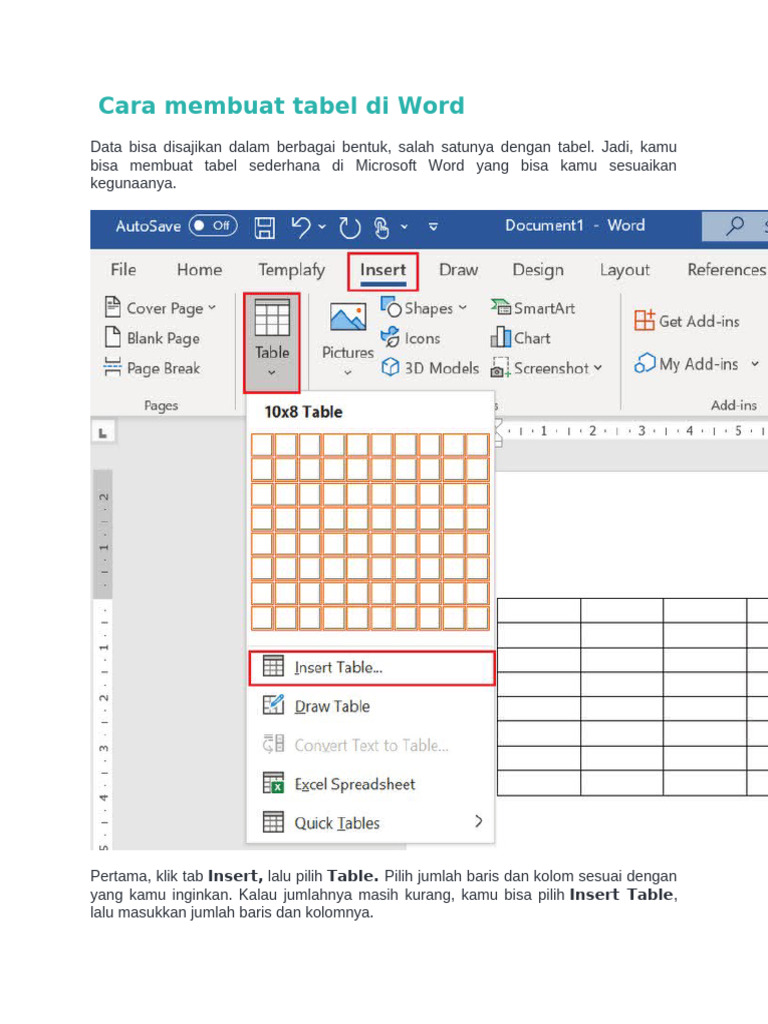
Cara Membesarkan Tabel di Word Ternyata Semudah Ini, 7 Langkah Wajib Tahu Sebelum Terlambat
Disiarkan oleh stikpn.ac.id – Artikel seputar cara membesarkan tabel di Word bisa anda temukan disini. Mengubah ukuran tabel di Microsoft Word sering kali menjadi kebutuhan saat menyusun dokumen agar terlihat rapi dan proporsional. Bagi pemula, cara membesarkan tabel di Word mungkin terlihat rumit, padahal sebenarnya sangat sederhana jika mengetahui langkah yang tepat. Artikel ini akan memandu Anda secara lengkap untuk memperbesar tabel, baik secara manual maupun otomatis, agar sesuai dengan kebutuhan dokumen Anda.
Mengapa Ukuran Tabel Perlu Disesuaikan?
Tabel yang terlalu kecil atau terlalu besar dapat mengganggu keterbacaan data yang disajikan. Dengan menyesuaikan ukuran, informasi menjadi lebih mudah dipahami dan terlihat profesional.
Selain itu, penyesuaian ukuran tabel juga membantu Anda mengatur tata letak halaman secara efisien, terutama saat bekerja dengan dokumen berisi banyak data. Proses ini bisa dilakukan dengan beberapa metode yang akan dijelaskan di bawah ini.
Memahami Struktur Dasar Tabel di Word
Sebelum membahas cara membesarkan tabel, penting untuk memahami bahwa tabel terdiri dari kolom, baris, dan sel. Setiap elemen ini dapat diubah ukurannya secara terpisah sesuai kebutuhan.
Anda juga dapat menggunakan penggaris (ruler) atau menu Layout untuk mengatur dimensi tabel dengan presisi. Berikut adalah langkah-langkah praktis yang bisa Anda ikuti.
Metode 1: Menggunakan Fitur AutoFit
Fitur AutoFit adalah cara tercepat untuk membesarkan tabel secara otomatis mengikuti konten atau lebar halaman. Anda bisa mengaksesnya melalui menu Layout di bawah tab Table Tools.
Klik di dalam tabel, lalu pilih opsi AutoFit dan tentukan pilihan seperti AutoFit to Contents atau AutoFit to Window. Cara ini sangat membantu ketika Anda menambahkan data baru ke dalam tabel.
Langkah-Langkah AutoFit
- Klik pada tabel yang ingin diubah ukurannya.
- Buka tab Layout di bawah Table Tools.
- Pilih AutoFit, lalu klik AutoFit to Contents agar tabel menyesuaikan lebar kolom dengan isi.
- Atau pilih AutoFit to Window untuk membuat tabel selebar margin halaman.
Dengan metode ini, tabel akan otomatis membesar atau mengecil sesuai kebutuhan tanpa harus mengatur manual.
Metode 2: Mengubah Ukuran Kolom dan Baris Secara Manual
Jika Anda ingin mengontrol ukuran secara presisi, metode manual adalah pilihan terbaik. Caranya dengan mengarahkan kursor ke garis batas kolom atau baris, lalu menyeretnya sesuai keinginan.
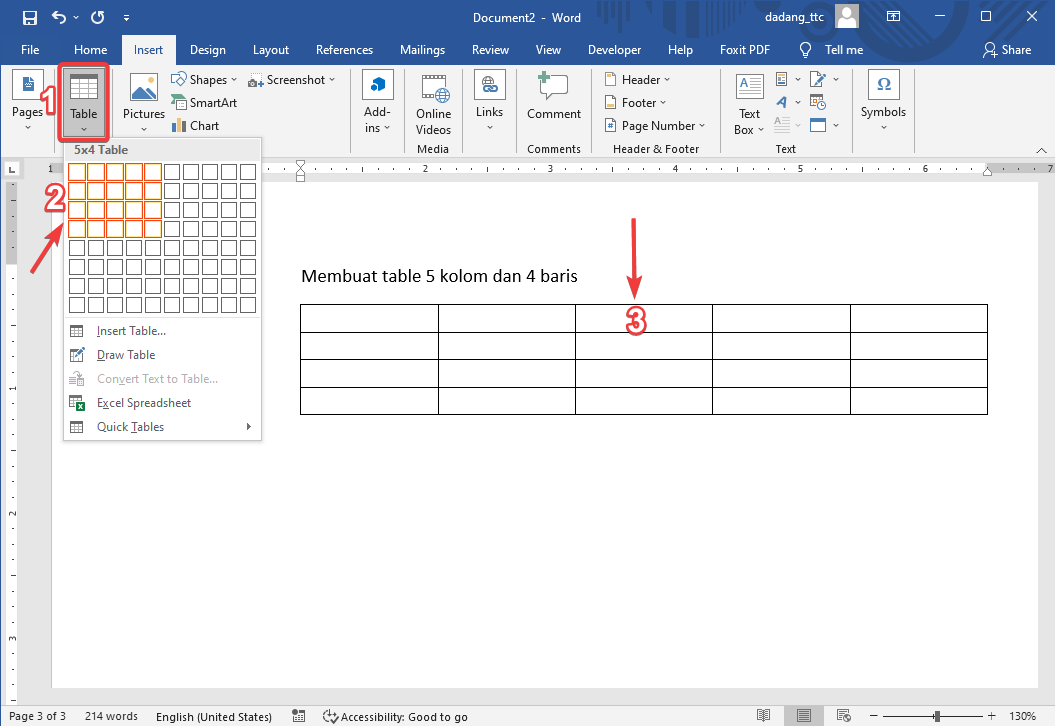
Anda juga bisa menggunakan menu Layout dan sub-menu Cell Size untuk memasukkan angka spesifik pada lebar kolom (Width) dan tinggi baris (Height). Ini sangat berguna untuk membuat tabel dengan ukuran yang seragam.
Menggunakan Penggaris (Ruler)
Aktifkan penggaris melalui menu View jika belum terlihat. Kemudian, letakkan kursor pada garis vertikal atau horizontal di penggaris untuk menyeret ukuran kolom atau baris.
Metode ini memberikan gambaran visual yang jelas tentang perubahan ukuran yang Anda lakukan. Pastikan Anda menyeret garis dengan hati-hati agar tabel tidak berantakan.
Metode 3: Menyamakan Ukuran Kolom dan Baris
Untuk membuat tabel terlihat lebih rapi, Anda dapat menyamakan lebar beberapa kolom atau tinggi beberapa baris sekaligus. Caranya dengan memblok area yang diinginkan, lalu pilih Distribute Rows atau Distribute Columns di menu Layout.
Fitur ini sangat membantu ketika Anda memiliki tabel dengan banyak data dan ingin memastikan semua sel memiliki ukuran yang konsisten. Ini juga mempercepat proses pembesaran tabel secara keseluruhan.
Menggabungkan dan Menambah Sel untuk Memperbesar Tabel
Jika tabel perlu diperbesar dengan menambah jumlah baris atau kolom, gunakan menu Rows & Columns di tab Layout. Anda bisa menambah baris di atas atau bawah, serta kolom di kiri atau kanan.
Selain itu, Anda juga dapat menggabungkan beberapa sel dengan Merge Cells untuk membuat area yang lebih besar. Ini sangat berguna untuk membuat judul tabel yang membentang di beberapa kolom.
Kesimpulan
Membesarkan tabel di Word bukanlah hal yang sulit jika Anda memahami berbagai metode yang tersedia. Mulai dari AutoFit hingga pengaturan manual, semua dapat disesuaikan dengan kebutuhan dokumen Anda.
Dengan menguasai teknik ini, Anda dapat membuat tabel yang lebih besar, rapi, dan mudah dibaca. Praktikkan langkah-langkah di atas secara rutin untuk meningkatkan produktivitas Anda dalam mengolah dokumen.