

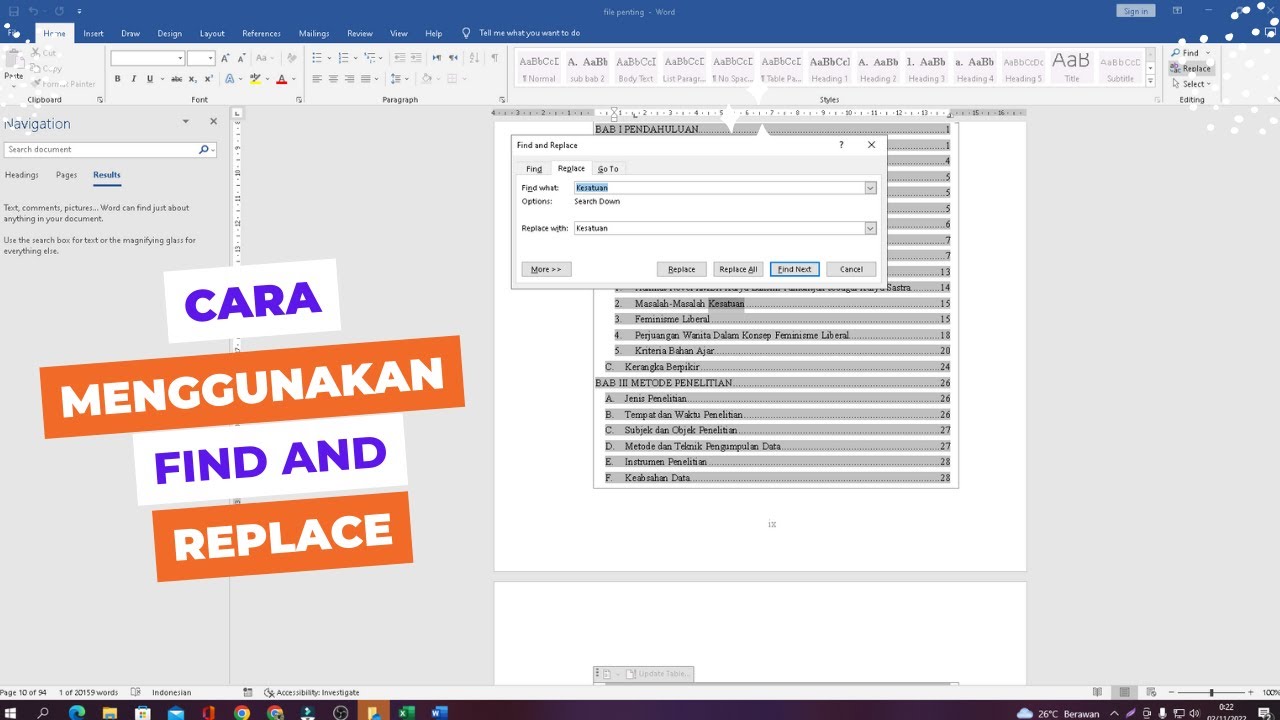
Akhirnya Tahu Cara Menghilangkan Find and Replace di Word yang Benar, 3 Langkah Mudah Tanpa Ribet
Disiarkan oleh stikpn.ac.id – Artikel seputar cara menghilangkan find and replace di word bisa anda temukan disini. fitur find and replace di microsoft word memang sangat membantu untuk mencari dan mengganti kata secara otomatis. Namun, terkadang panel atau kotak dialog ini muncul terus-menerus dan mengganggu kenyamanan mengetik. Artikel ini akan membahas cara menghilangkan find and replace di word beserta berbagai trik mengatasi masalah terkait lainnya.
Mengapa Panel Find and Replace Sering Muncul?
Panel Find and Replace biasanya muncul karena kombinasi tombol Ctrl+H atau Ctrl+F yang tertekan secara tidak sengaja. Selain itu, beberapa pengguna juga mengalami panel ini muncul sendiri setelah memperbarui aplikasi Office.
Masalah ini sering terjadi ketika ada konflik dengan add-in atau makro tertentu yang terpasang di Word. Jika Anda mengalami hal ini, jangan khawatir karena ada beberapa langkah mudah yang bisa dilakukan.
Cara menutup panel find and replace Secara Manual
Cara paling sederhana adalah menekan tombol Escape (Esc) pada keyboard untuk menutup panel yang sedang aktif. Anda juga bisa mengklik ikon X di sudut kanan atas panel tersebut.
Jika panel tidak mau tertutup, coba tekan tombol Ctrl+G lalu pilih tab Go To dan tekan Esc. Metode ini sering berhasil untuk memaksa panel tertutup sepenuhnya.
Menggunakan Shortcut Keyboard untuk Menonaktifkan Fitur
Shortcut keyboard adalah cara tercepat untuk mengakses berbagai fitur di Word, termasuk Find and Replace. Namun, jika Anda ingin menonaktifkan shortcut tersebut, Anda bisa mengubah pengaturan keyboard melalui menu Options.
Buka File lalu pilih Options, kemudian masuk ke menu Customize Ribbon dan klik tombol Customize di sebelah Keyboard Shortcuts. Cari perintah EditFind atau EditReplace, lalu hapus atau ubah kombinasi tombolnya.
Setelah mengubah pengaturan ini, tombol Ctrl+F dan Ctrl+H tidak akan lagi membuka panel Find and Replace. Ini adalah solusi permanen bagi Anda yang jarang menggunakan fitur tersebut.
Mengatasi Panel yang Muncul Saat Membuka Dokumen
Jika panel Find and Replace selalu muncul setiap kali Anda membuka dokumen tertentu, kemungkinan ada pengaturan di dalam dokumen itu sendiri. Coba periksa apakah ada makro atau kode VBA yang memicu perintah tersebut.
Anda bisa membuka Visual Basic Editor dengan menekan Alt+F11, lalu periksa modul atau ThisDocument untuk melihat kode yang tidak diinginkan. Hapus atau nonaktifkan kode tersebut untuk mencegah panel muncul kembali.
Selain itu, pastikan Anda tidak menggunakan template yang memiliki pengaturan bawaan untuk menampilkan panel tersebut. Ganti template atau reset pengaturan Word ke default bisa menjadi solusi terakhir.
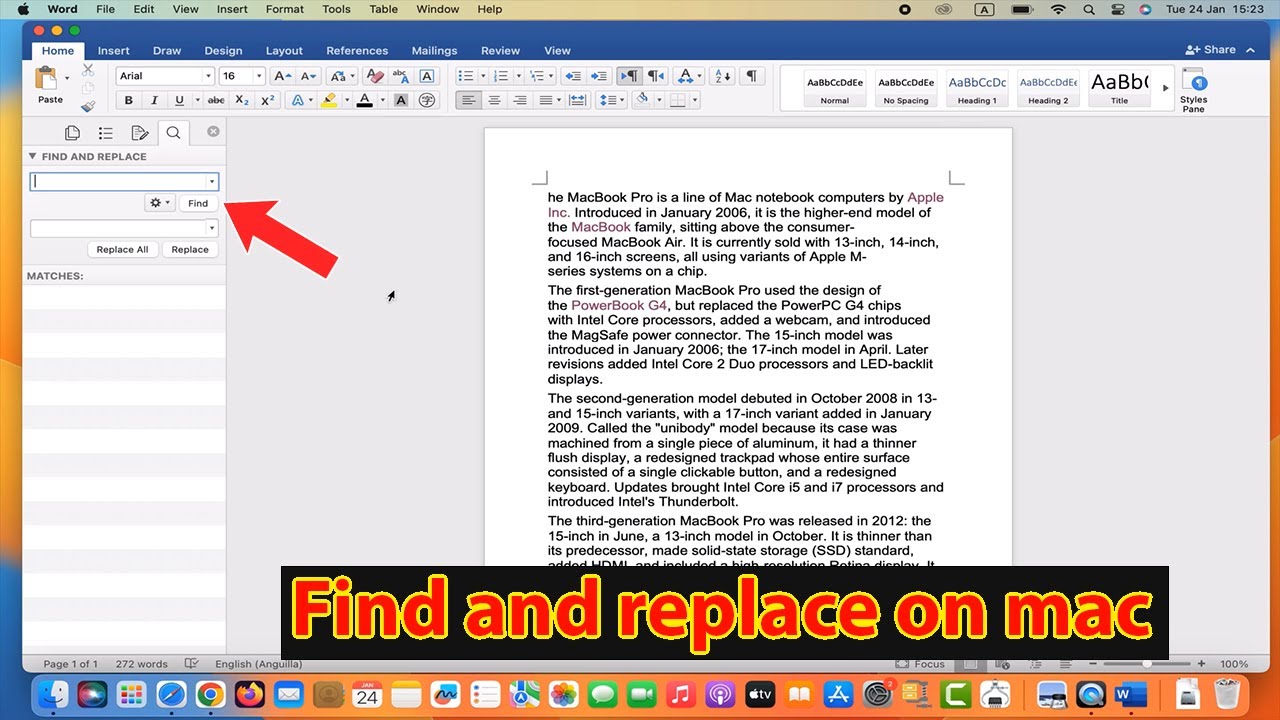
Menghilangkan Fitur Find and Replace dari Menu Ribbon
Bagi Anda yang ingin menghilangkan ikon Find and Replace dari menu Ribbon agar tidak terlihat, Anda bisa menggunakan fitur Customize Ribbon. Cara ini tidak menghapus fitur, hanya menyembunyikannya agar tampilan lebih bersih.
Klik kanan pada area Ribbon lalu pilih Customize the Ribbon. Di panel kanan, cari grup Editing yang berisi tombol Find, Replace, dan Select, lalu hapus centang atau pindahkan ke tab baru.
Setelah itu, tombol Find and Replace tidak akan terlihat di menu utama. Anda tetap bisa mengaksesnya melalui shortcut atau dengan menambahkannya kembali jika diperlukan.
Mengatasi Gangguan Lain yang Sering Terjadi di Word
Selain find and replace, banyak pengguna yang bertanya tentang cara menghilangkan garis merah di word yang muncul sebagai tanda koreksi ejaan. Anda bisa menonaktifkan fitur proofing melalui File, Options, Proofing, lalu hapus centang pada Check spelling as you type.
Untuk cara menghilangkan comment di word, Anda bisa menghapus komentar satu per satu melalui menu Review lalu pilih Delete. Jika ingin menghapus semua komentar sekaligus, gunakan opsi Delete All Comments in Document.
Sementara itu, cara menghilangkan footer di word bisa dilakukan dengan masuk ke menu Insert lalu pilih Footer dan klik Remove Footer. Untuk menghilangkan penggaris, cukup buka menu View dan hapus centang pada opsi Ruler.
Jika Anda menemukan cara menghilangkan logo di word yang berupa watermark, buka menu Design lalu pilih Watermark dan klik Remove Watermark. Sedangkan untuk cara menghilangkan lembar di word yang kosong, tekan Ctrl+End lalu tekan Backspace hingga halaman kosong hilang.
Terakhir, cara menghilangkan author di word bisa dilakukan dengan menghapus informasi penulis melalui File, Info, lalu klik Properties dan hapus nama penulis. Untuk cara menghilangkan notes di word, pastikan Anda menutup panel navigasi atau catatan kaki yang sedang aktif.
Kesimpulan
Menghilangkan find and replace di Word sebenarnya sangat mudah jika Anda tahu langkah yang tepat. Mulai dari menekan tombol Esc, mengubah shortcut keyboard, hingga menyembunyikan ikon dari Ribbon bisa dilakukan tanpa merusak fungsi lainnya.
Pastikan Anda selalu memeriksa pengaturan Word secara berkala agar tidak ada fitur yang mengganggu produktivitas. Dengan mengikuti panduan di atas, Anda bisa bekerja lebih nyaman tanpa gangguan panel yang tidak diinginkan.