

Akhirnya Ketemu! 7 Cara Menghilangkan Garis Text Boundaries di Word Paling Ampuh Tanpa Ribet
Disiarkan oleh stikpn.ac.id – Artikel seputar cara menghilangkan garis text boundaries di word bisa anda temukan disini. Garis text boundaries di Word sering kali muncul sebagai garis putus-putus yang mengelilingi area pengetikan. Banyak pengguna merasa terganggu dengan tampilan ini, terutama saat ingin mencetak atau membagikan dokumen. Artikel ini akan membahas beberapa cara menghilangkan garis text boundaries di word secara permanen.
Mengenal Fungsi Text Boundaries di Microsoft Word
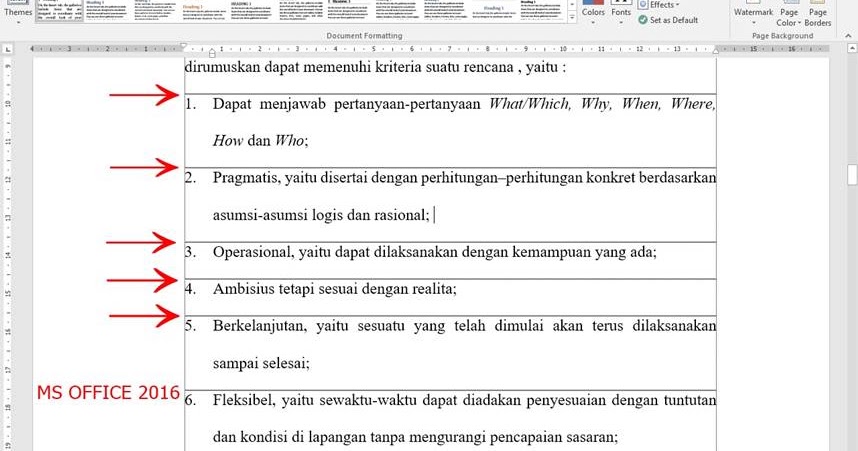
Text boundaries adalah fitur bawaan Word yang menampilkan batas area teks pada halaman. Fitur ini sebenarnya berguna untuk membantu pengguna melihat margin dan tata letak dokumen. Namun, tidak semua orang menyukai tampilan garis ini karena dianggap mengganggu konsentrasi.
Garis text boundaries biasanya muncul sebagai garis putus-putus berwarna abu-abu atau biru. Garis ini tidak akan tercetak pada kertas, tetapi tetap terlihat di layar. Jika Anda ingin dokumen terlihat lebih bersih, Anda bisa menyembunyikan garis ini dengan mudah.
Cara Menghilangkan Garis Text Boundaries di Word (Semua Versi)
Metode 1: Melalui Menu File dan Opsi Word
Langkah pertama adalah membuka dokumen Word yang sedang Anda kerjakan. Klik menu File di pojok kiri atas, lalu pilih Options atau Opsi Word di bagian bawah menu.
Setelah jendela Opsi Word terbuka, pilih tab Advanced atau Lanjutan. Gulir ke bawah hingga menemukan bagian Show document content atau Tampilkan konten dokumen.
Cari opsi yang bertuliskan Show text boundaries atau Tampilkan batas teks. Hilangkan tanda centang pada opsi tersebut, lalu klik OK untuk menyimpan perubahan.
Setelah itu, garis text boundaries akan langsung hilang dari tampilan dokumen Anda. Metode ini berlaku untuk Word 2010, 2013, 2016, 2019, dan Microsoft 365.
Metode 2: Menggunakan Shortcut atau Ribbon
Untuk pengguna Word versi terbaru, ada cara cepat yang bisa dilakukan tanpa membuka menu Opsi. Buka tab View atau Tampilan di bagian atas jendela Word.
Pada grup Show atau Tampilkan, cari ikon atau kotak centang bernama Text Boundaries. Jika opsi ini tidak terlihat, klik ikon panah kecil di pojok kanan bawah grup tersebut untuk membuka pengaturan tambahan.
Hilangkan centang pada kotak Text Boundaries, maka garis batas akan segera hilang. Cara ini sangat praktis untuk pengguna yang sering berganti-ganti tampilan dokumen.
Mengatasi Garis Lain yang Sering Muncul di Word
Cara Menghilangkan Garis Merah Di Word
Garis merah di bawah kata biasanya berasal dari fitur pemeriksa ejaan atau grammar. Untuk menghilangkannya, klik kanan pada kata yang bergaris merah lalu pilih Ignore atau Add to Dictionary. Jika ingin mematikan semua garis merah, buka File > Options > Proofing, lalu hilangkan centang pada opsi pemeriksaan ejaan.
Cara Menghilangkan Garis Biru Di Word
Garis biru biasanya menandakan masalah format atau konsistensi kalimat. Anda bisa menghilangkannya dengan cara yang sama seperti garis merah, yaitu melalui menu Proofing. Namun, jika garis biru muncul karena text boundaries, gunakan metode pertama di atas.
Cara Menghilangkan Garis Tabel Pada Word
Garis tabel sering kali muncul saat Anda menyalin konten dari sumber lain. Untuk menghapusnya, blok seluruh tabel lalu pilih Borders > No Border. Alternatif lain, Anda bisa mengubah tabel menjadi teks biasa dengan fitur Convert to Text.
Tips Agar Tampilan Word Selalu Bersih dan Rapi
Selain menghilangkan text boundaries, Anda bisa mematikan gridlines dan ruler yang tidak diperlukan. Buka tab View lalu hilangkan centang pada Gridlines dan Ruler untuk tampilan yang lebih minimalis.
Jika Anda sering bekerja dengan dokumen panjang, simpan pengaturan tampilan ini sebagai default. Word akan mengingat preferensi Anda untuk dokumen-dokumen berikutnya.
Perlu diingat bahwa cara menghilangkan garis tepi di word bisa berbeda-beda tergantung versi yang digunakan. Pastikan Anda menggunakan versi terbaru agar semua fitur tersedia dengan lengkap.
Kesimpulan
Menghilangkan garis text boundaries di Word sebenarnya sangat mudah dan tidak memerlukan keahlian khusus. Anda bisa memilih metode melalui menu File atau langsung dari tab View sesuai kenyamanan masing-masing.
Setelah garis hilang, tampilan dokumen akan lebih bersih dan fokus pada isi tulisan. Jangan lupa untuk memeriksa garis lain seperti garis merah atau biru agar dokumen benar-benar rapi sebelum dicetak atau dibagikan.