

7 Cara Print Ganjil Genap di Word yang Jarang Diketahui, Sebelum Terlambat Wajib Tahu
Disiarkan oleh stikpn.ac.id – Artikel seputar cara print ganjil genap di word bisa anda temukan disini. Mencetak dokumen hanya pada halaman ganjil atau genap adalah kebutuhan yang sering muncul, terutama saat Anda ingin mencetak bolak-balik secara manual. Fitur ini sangat berguna untuk menghemat kertas dan memastikan urutan halaman sesuai saat dijilid. Artikel ini akan memandu Anda langkah demi langkah tentang cara print ganjil genap di Word dengan mudah dan cepat.
Mengapa Perlu mencetak halaman ganjil Genap?
Mencetak halaman ganjil dan genap secara terpisah biasanya dilakukan untuk dokumen yang akan dicetak bolak-balik pada printer tanpa dukungan duplex otomatis. Dengan memisahkan proses cetak, Anda bisa membalik kertas secara manual tanpa mengacaukan urutan halaman.
Selain itu, teknik ini juga bermanfaat untuk menghemat tinta dan kertas saat mencetak draf dokumen yang panjang. Anda bisa mencetak hanya halaman tertentu untuk keperluan revisi tanpa harus mencetak seluruh dokumen.
Langkah-Langkah Print Halaman Ganjil di Word
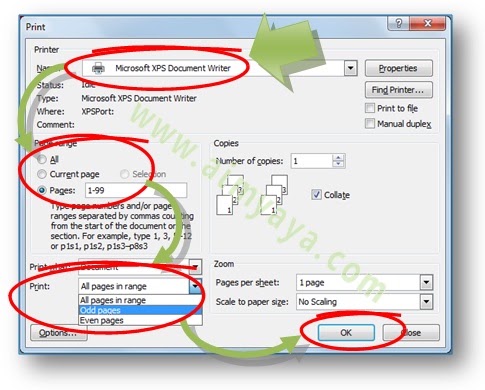
Untuk mencetak halaman ganjil saja, Anda perlu membuka menu Print terlebih dahulu. Caranya adalah dengan menekan tombol Ctrl+P pada keyboard atau melalui menu File lalu pilih Print.
Setelah jendela Print terbuka, cari bagian Settings yang menampilkan opsi Print All Pages. Klik opsi tersebut untuk membuka dropdown menu, lalu pilih Print Odd Pages.
Jika Anda ingin mencetak halaman ganjil dalam rentang tertentu, Anda bisa mengisi nomor halaman pada kolom Pages dengan format khusus. Misalnya, untuk mencetak halaman 1,3,5,7, Anda cukup mengetikkan angka-angka tersebut dipisahkan koma.
Menggunakan Fitur Print Custom Range
Word juga menyediakan fitur Print Custom Range yang memungkinkan Anda menentukan halaman secara presisi. Anda bisa mengetikkan rentang halaman seperti 1-5 untuk mencetak halaman 1 hingga 5 saja.
Namun perlu diingat, opsi Print Odd Pages akan tetap berlaku meskipun Anda sudah menentukan rentang tertentu. Ini memudahkan Anda untuk mencetak hanya halaman ganjil dari halaman 1 sampai 10, misalnya.
Cara Mencetak Halaman Genap di Word
Proses mencetak halaman genap hampir sama dengan mencetak halaman ganjil. Anda hanya perlu mengubah pilihan pada dropdown menu menjadi Print Even Pages.
Setelah memilih opsi tersebut, pastikan Anda memasukkan rentang halaman yang sama dengan sebelumnya. Dengan begitu, Anda akan mendapatkan setengah dari total halaman yang sudah dicetak sebelumnya.
Teknik ini sangat berguna untuk mencetak dokumen yang akan dijilid, karena Anda bisa mencetak halaman ganjil terlebih dahulu, lalu membalik kertas dan mencetak halaman genap di sisi belakangnya.
Tips Mencetak Bolak-Balik Manual yang Efisien
Untuk hasil cetak bolak-balik yang rapi, Anda perlu memahami urutan kertas yang benar saat membalik halaman. Setelah mencetak halaman ganjil, ambil seluruh kertas dari output tray, lalu balik secara horizontal (seperti membalik halaman buku) dan masukkan kembali ke paper tray.
Pastikan Anda menguji dengan satu atau dua lembar kertas terlebih dahulu untuk memastikan arah cetak sudah benar. Ini akan menghindari kesalahan urutan yang bisa merusak seluruh dokumen Anda.
Selain itu, perhatikan juga pengaturan margin dan orientasi halaman agar hasil cetak tidak terpotong atau tidak simetris. Anda bisa menggunakan fitur preview sebelum mencetak untuk melihat hasil akhirnya.
Alternatif Lain: Menggunakan Pengaturan Printer
Beberapa printer memiliki fitur duplex printing atau pencetakan otomatis dua sisi. Jika printer Anda mendukung fitur ini, Anda bisa langsung memilih opsi Print on Both Sides pada pengaturan printer di jendela Print Word.
Namun jika printer Anda tidak mendukung, Anda tetap bisa menggunakan metode manual yang sudah dijelaskan di atas. Fitur Print Odd Pages dan Print Even Pages di Word adalah solusi universal yang bekerja di semua jenis printer.
Dengan menguasai cara ini, Anda tidak perlu lagi khawatir saat harus mencetak dokumen penting seperti skripsi, laporan, atau buku. Anda juga bisa mengaplikasikan teknik yang sama untuk mencetak halaman tertentu saja, misalnya saat Anda ingin mencetak ulang halaman yang salah.
Kesimpulan
Mencetak halaman ganjil dan genap di Word adalah keterampilan sederhana yang sangat membantu dalam berbagai situasi. Dengan mengikuti langkah-langkah di atas, Anda bisa menghemat kertas dan memastikan dokumen tercetak dengan urutan yang benar.
Jangan lupa untuk selalu memeriksa hasil cetak Anda sebelum mencetak dalam jumlah banyak. Semoga panduan ini bermanfaat dan memudahkan pekerjaan Anda sehari-hari.