

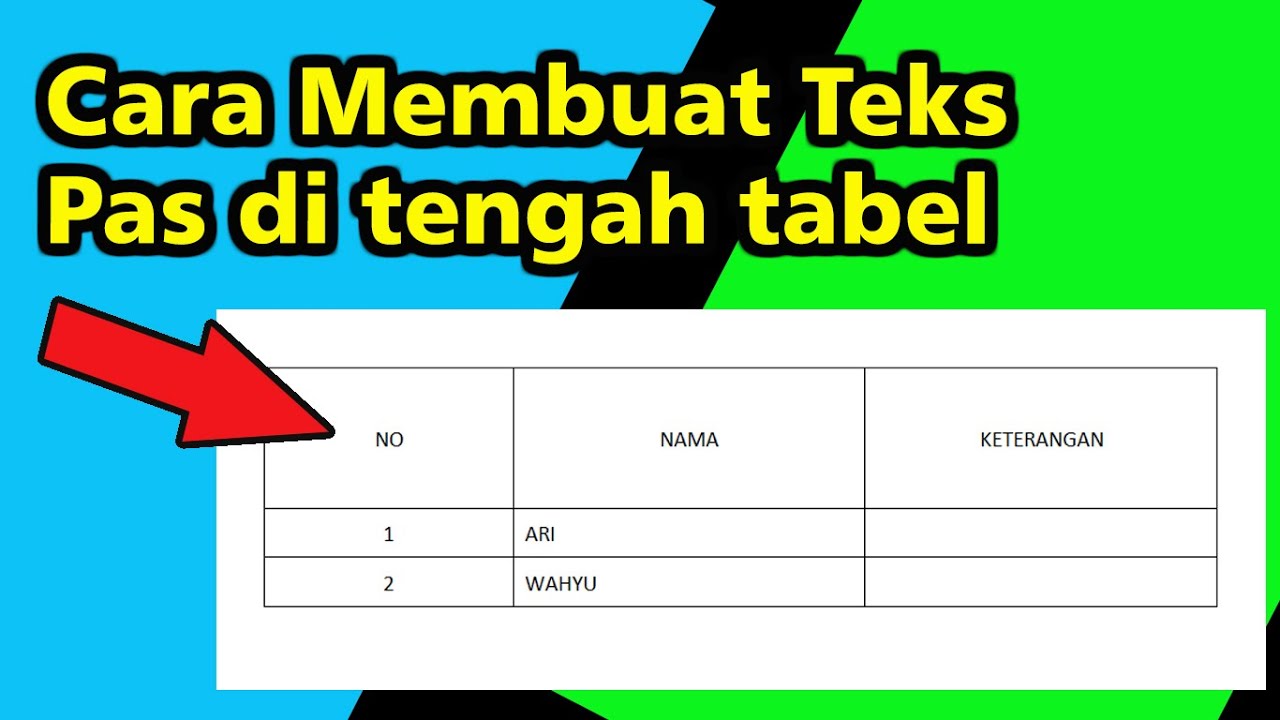
Cara Menengahkan Tulisan di Tabel Word: 3 Trik Cepat yang Jarang Diketahui agar Dokumenmu Rapi dan Profesional
Disiarkan oleh stikpn.ac.id – Artikel seputar cara menengahkan tulisan di tabel word bisa anda temukan disini. Menengahkan tulisan di dalam tabel Word sering kali menjadi tantangan tersendiri, terutama jika teks terlihat miring atau tidak sejajar. Padahal, kerapian tabel sangat penting untuk dokumen seperti laporan, skripsi, atau proposal. Artikel ini akan membahas langkah-langkah praktis untuk membuat teks di sel tabel menjadi presisi di tengah, baik secara horizontal maupun vertikal.
Mengenal Fungsi Alignment pada Tabel Word
Alignment adalah istilah untuk mengatur posisi teks agar rata kiri, kanan, tengah, atau rata kanan-kiri. Di dalam tabel Word, alignment bekerja tidak hanya untuk baris teks, tetapi juga untuk posisi teks di dalam sel secara menyeluruh.
Dengan memahami fungsi alignment, Anda bisa membuat tabel terlihat lebih profesional dan mudah dibaca. Ini juga menjadi dasar untuk menguasai cara merapikan tabel di Word secara keseluruhan.
Perbedaan alignment horizontal dan Vertikal
Alignment horizontal mengatur posisi teks dari kiri ke kanan, seperti rata tengah atau rata kiri. Sementara itu, alignment vertikal mengatur posisi teks dari atas ke bawah dalam satu sel tabel.
Keduanya sama pentingnya, terutama jika tinggi baris tabel cukup besar. Jika hanya menggunakan alignment horizontal, teks mungkin tetap berada di bagian atas sel, sehingga terlihat kurang seimbang.
Langkah-Langkah Menengahkan Tulisan di Tabel Word
Berikut adalah panduan praktis yang bisa Anda ikuti untuk menengahkan teks di dalam tabel Word. Pastikan Anda sudah membuka dokumen yang berisi tabel yang ingin dirapikan.
- Blok atau sorot sel, kolom, atau seluruh tabel yang ingin diatur teksnya.
- Buka tab Layout di bawah menu Table Tools yang muncul di bagian atas jendela Word.
- Cari grup Alignment di sisi kanan ribbon, lalu pilih ikon Align Center untuk menengahkan teks secara horizontal dan vertikal sekaligus.
- Jika ingin mengatur secara terpisah, gunakan Align Center Left untuk rata kiri-tengah atau Align Center Right untuk rata kanan-tengah.
Metode ini berlaku untuk semua versi Word terbaru, termasuk Word 2016, 2019, 2021, dan Microsoft 365. Dengan sekali klik, seluruh teks di sel yang dipilih akan langsung berada di tengah.
Menggunakan Tombol Pintasan Keyboard
Selain menggunakan menu, Anda juga bisa memanfaatkan tombol pintasan untuk mempercepat proses. Tekan Ctrl + E untuk membuat teks rata tengah secara horizontal pada sel yang sedang aktif.
Namun, pintasan ini hanya mengatur alignment horizontal, bukan vertikal. Untuk hasil maksimal, tetap gunakan opsi Align Center dari menu Layout agar teks berada tepat di tengah sel.
Cara Membuat Tabel di Word Sebelum Mengatur Teks
Jika Anda belum memiliki tabel, Anda bisa membuatnya terlebih dahulu melalui menu Insert lalu pilih Table. Setelah tabel terbentuk, barulah Anda bisa menerapkan cara bikin tabel di Word yang rapi dengan mengatur teks di dalamnya.
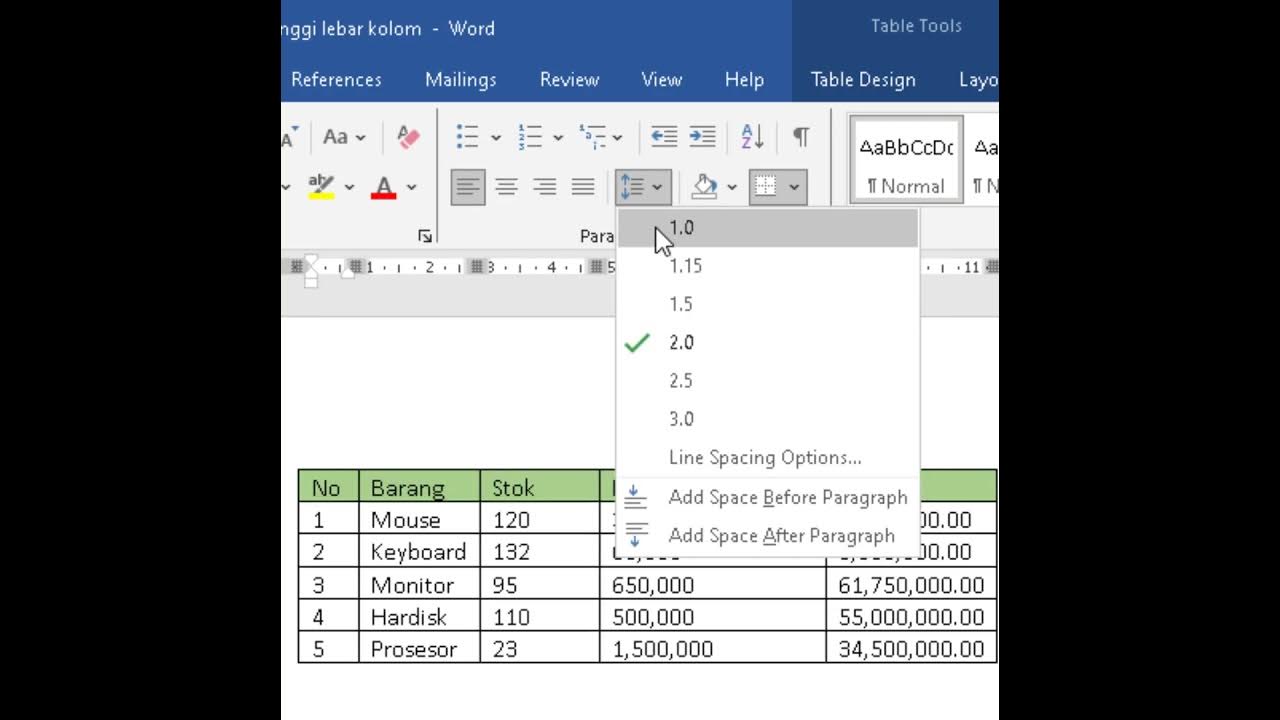
Pastikan jumlah kolom dan baris sesuai kebutuhan dokumen Anda. Setelah itu, isi setiap sel dengan data atau keterangan yang diperlukan sebelum melakukan penengahan teks.
Menyalin Tabel dari Sumber Lain
Banyak pengguna yang sering menggunakan cara menyalin tabel ke Word dari Excel atau sumber web. Saat menempelkan tabel, format asli sering kali berubah, sehingga teks menjadi tidak sejajar.
Untuk mengatasinya, gunakan opsi Paste Special dan pilih Keep Source Formatting atau Match Destination Formatting. Setelah tabel berhasil ditempel, Anda bisa langsung menerapkan langkah penengahan teks seperti yang sudah dijelaskan.
Mengatasi Tabel yang Hilang atau Tidak Tampil di Word
Kadang kala, tabel yang sudah dibuat tiba-tiba tidak terlihat atau hilang dari halaman. Hal ini bisa terjadi karena batas tabel diatur menjadi tanpa garis, atau karena masalah tampilan dokumen.
Untuk memunculkannya kembali, aktifkan opsi Gridlines melalui tab Layout lalu pilih View Gridlines. Ini akan menampilkan garis bantu titik-titik yang menandakan batas sel, sehingga Anda bisa kembali mengatur teks dengan mudah.
Jika tabel benar-benar hilang karena terhapus, gunakan fitur Undo (Ctrl + Z) atau periksa kembali riwayat dokumen. Dengan begitu, cara kembalikan tabel yang hilang di Word dapat dilakukan tanpa panik.
Tips Memutar Tabel dan Menambah Kolom di Word
Ketika tabel terlalu lebar atau ingin diubah orientasinya, Anda bisa menggunakan cara memutar tabel di Word dengan mengubah orientasi halaman menjadi landscape. Ini membantu teks di dalam tabel tetap terbaca dengan jelas.
Selain itu, jika data bertambah, gunakan cara menambah tabel di Word dengan klik kanan pada baris atau kolom lalu pilih Insert. Setelah itu, jangan lupa untuk kembali menengahkan teks pada sel baru agar konsisten.
Kesimpulan
Menengahkan tulisan di tabel Word sebenarnya sangat sederhana jika Anda tahu letak menu yang tepat. Dengan menggunakan fitur Alignment di tab Layout, teks bisa langsung berada di tengah sel secara horizontal dan vertikal.
Terapkan juga tips tambahan seperti menggunakan pintasan keyboard dan mengatur gridlines agar proses editing tabel semakin lancar. Dengan begitu, dokumen Anda akan terlihat rapi, profesional, dan mudah dibaca oleh siapa pun.