

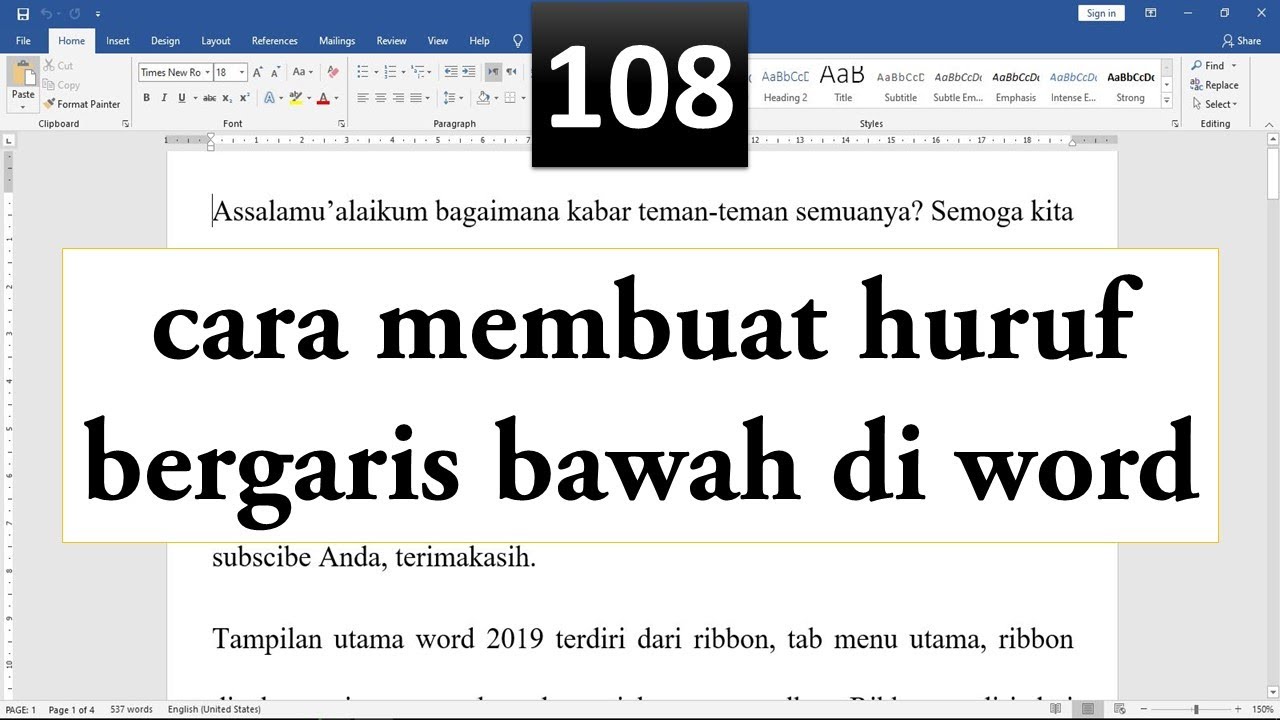
7 Cara Menggaris Bawahi Tulisan di Word dengan Cepat dan Tepat, Wajib Tahu
Disiarkan oleh stikpn.ac.id – Artikel seputar cara menggaris bawahi tulisan di word bisa anda temukan disini. Menggaris bawahi tulisan di Microsoft Word adalah salah satu keterampilan dasar yang sering dibutuhkan untuk menekankan bagian penting dalam dokumen. Artikel ini akan memandu Anda melalui berbagai metode yang tersedia, mulai dari cara paling sederhana hingga teknik yang lebih canggih. Anda akan belajar cara merapikan tulisan di Word agar hasilnya terlihat profesional dan mudah dibaca.
Metode Dasar Menggaris Bawahi Teks
Cara paling umum untuk menggaris bawahi tulisan adalah dengan menggunakan tombol pintas atau ikon pada toolbar. Anda cukup memblokir teks yang ingin diberi garis bawah, lalu tekan ikon U di menu Home. Untuk mempercepat pekerjaan, gunakan kombinasi tombol Ctrl+U pada keyboard.
Metode ini bekerja untuk semua versi Word, baik yang lama maupun yang terbaru. Setelah garis bawah muncul, Anda bisa langsung mengetik teks baru dengan format yang sama jika tombol U masih aktif. Jika ingin menghapus garis bawah, tekan Ctrl+U sekali lagi atau klik ikon U kembali.
Menggunakan Tombol Pintas Keyboard
Tombol pintas Ctrl+U adalah cara tercepat untuk menambah atau menghapus garis bawah tanpa harus mencari ikon di toolbar. Pastikan kursor berada di posisi yang tepat atau teks sudah diblokir sebelum menekan kombinasi tombol ini. Cara ini sangat berguna saat Anda sedang mengetik cepat dan tidak ingin mengganggu alur pekerjaan.
Variasi Garis Bawah: Ganda, Tebal, dan Putus-Putus
Word juga menyediakan berbagai jenis garis bawah selain garis lurus standar. Anda bisa memilih garis bawah ganda, tebal, atau putus-putus sesuai kebutuhan dokumen. Untuk mengakses pilihan ini, klik panah kecil di samping ikon U pada menu Home, lalu pilih opsi ‘Garis Bawah Lainnya’.
Pada dialog yang muncul, Anda dapat mengatur gaya garis, warna, dan ketebalan sesuai keinginan. Fitur ini berguna ketika Anda ingin membedakan tingkat kepentingan atau membuat catatan khusus dalam dokumen. Setelah mengatur, klik OK untuk menerapkan perubahan pada teks yang dipilih.
Menggaris Bawahi Spasi atau Kata Tertentu
Terkadang Anda hanya ingin menggaris bawahi kata tertentu tanpa menyertakan spasi di antaranya. Caranya mudah, blokir hanya kata yang diinginkan lalu tekan Ctrl+U. Jika Anda ingin membuat garis bawah kosong untuk formulir isian, tekan tombol Tab sambil menahan Ctrl+U, atau gunakan karakter underscore (_) berulang kali.
Untuk membuat garis bawah yang rapi pada formulir, Anda bisa memanfaatkan fitur tabel dengan border bawah. Buat tabel satu kolom, lalu hapus semua border kecuali border bawah pada sel yang diinginkan. Ini adalah trik yang sering digunakan untuk membuat dokumen profesional seperti surat resmi atau formulir pendaftaran.
Menggunakan Fitur Border Bawah untuk Formulir
Cara membuat garis di Word untuk formulir juga bisa dilakukan dengan menambahkan border bawah pada paragraf kosong. Pilih paragraf tersebut, lalu masuk ke menu Design atau Format, pilih Borders and Shading. Atur border bagian bawah dengan gaya dan ketebalan yang diinginkan, lalu klik OK.
Metode ini memberikan fleksibilitas lebih karena garis tidak terikat pada teks, sehingga mudah diatur panjangnya. Anda juga bisa menyalin format garis ini ke baris lain dengan menggunakan Format Painter. Ini akan menghemat waktu saat membuat banyak baris isian dalam satu dokumen.
Mengatur Warna dan Ketebalan Garis Bawah
Selain gaya, Anda juga bisa mengubah warna garis bawah agar lebih menarik atau sesuai dengan identitas dokumen. Caranya, klik panah di samping ikon U, pilih ‘Warna Garis Bawah’ lalu tentukan warna yang diinginkan. Fitur ini berguna untuk menyorot bagian penting dalam laporan atau materi presentasi.
Untuk mengatur ketebalan, Anda perlu masuk ke opsi ‘Garis Bawah Lainnya’ dan pilih ukuran yang tersedia. Perlu diingat bahwa tidak semua jenis garis mendukung pengaturan ketebalan, jadi pilih dengan teliti. Jika Anda sering menggunakan format tertentu, simpan sebagai gaya kustom agar mudah digunakan kembali.
Mengatasi Masalah Umum Garis Bawah
Kadang garis bawah muncul tidak sesuai harapan, misalnya terlalu panjang atau tidak rata. Ini sering terjadi karena spasi atau karakter tersembunyi yang ikut terblokir. Untuk mengatasinya, periksa apakah ada spasi ganda atau tanda paragraf yang tidak perlu dengan menekan tombol pilcrow (¶) di menu Home.
Jika garis bawah terlihat terputus atau tidak menyambung, coba ubah pengaturan kerning atau spasi karakter. Anda juga bisa menggunakan fitur ‘Cara mencoret tulisan di Word’ sebagai alternatif untuk menandai teks yang dihapus, namun pastikan tidak tertukar dengan garis bawah. Dengan memahami cara mengedit tulisan di Word, Anda bisa memperbaiki masalah ini dengan cepat.
Kesimpulan
Menguasai cara menggaris bawahi tulisan di word akan sangat membantu Anda dalam membuat dokumen yang rapi dan mudah dipahami. Mulai dari tombol pintas Ctrl+U hingga penggunaan border untuk formulir, setiap metode memiliki keunggulannya masing-masing. Pilih teknik yang paling sesuai dengan kebutuhan dokumen Anda.
Jangan ragu untuk bereksperimen dengan variasi garis bawah dan warna agar dokumen terlihat lebih profesional. Dengan latihan rutin, Anda akan semakin terbiasa dan mampu menyelesaikan tugas pengeditan dengan efisien. Semoga panduan ini bermanfaat dan selamat mencoba.