

7 Cara Membuat Tanda Kurung di Word yang Benar dan Cepat Ternyata Mudah Sekali
Disiarkan oleh stikpn.ac.id – Artikel seputar cara membuat tanda kurung di word bisa anda temukan disini. Mengetik dokumen di microsoft word seringkali membutuhkan tanda kurung, baik untuk catatan kaki, rumus, maupun penjelasan tambahan. Banyak pengguna yang masih bingung mencari cara membuat tanda kurung di word secara efisien.
Padahal, ada beberapa metode praktis yang bisa langsung Anda terapkan, mulai dari kombinasi tombol keyboard hingga fitur simbol otomatis. Artikel ini akan membahasnya secara lengkap untuk kebutuhan mengetik Anda di tahun 2026.
Menggunakan Tombol Keyboard Standar
Cara paling dasar untuk membuat tanda kurung adalah dengan menekan tombol yang tersedia di keyboard. Tanda kurung buka dan tutup biasanya terletak di sebelah kanan huruf P.
Untuk membuat tanda kurung biasa, cukup tekan tombol tersebut tanpa perlu kombinasi tombol lain. Sementara untuk tanda kurung kurawal, Anda perlu menekan tombol Shift bersamaan dengan tombol kurung.
Kombinasi Tombol untuk Berbagai Jenis Kurung
- Kurung biasa: tekan tombol ( atau )
- Kurung kurawal: tekan Shift + ( atau Shift + )
- Kurung siku: tekan tombol [ atau ]
Metode ini sangat cocok digunakan saat Anda sedang mengetik dokumen sederhana seperti surat atau tugas kuliah. Pastikan jari Anda menekan tombol dengan tepat agar karakter yang muncul sesuai.
Menggunakan Fitur Simbol di Microsoft Word
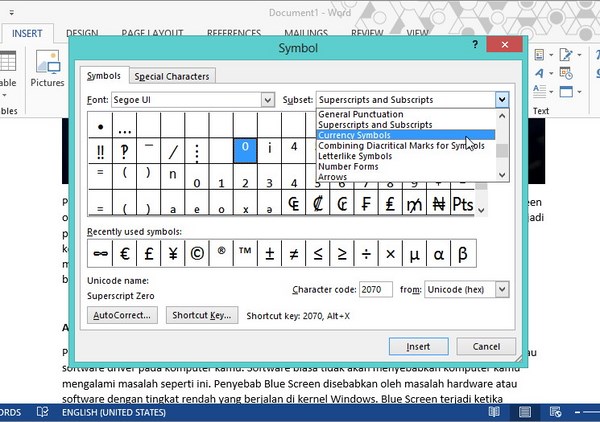
Jika Anda membutuhkan jenis kurung yang lebih spesifik, seperti kurung sudut atau kurung bergaris, fitur simbol adalah solusinya. Fitur ini menyediakan ratusan karakter khusus yang tidak ada di keyboard.
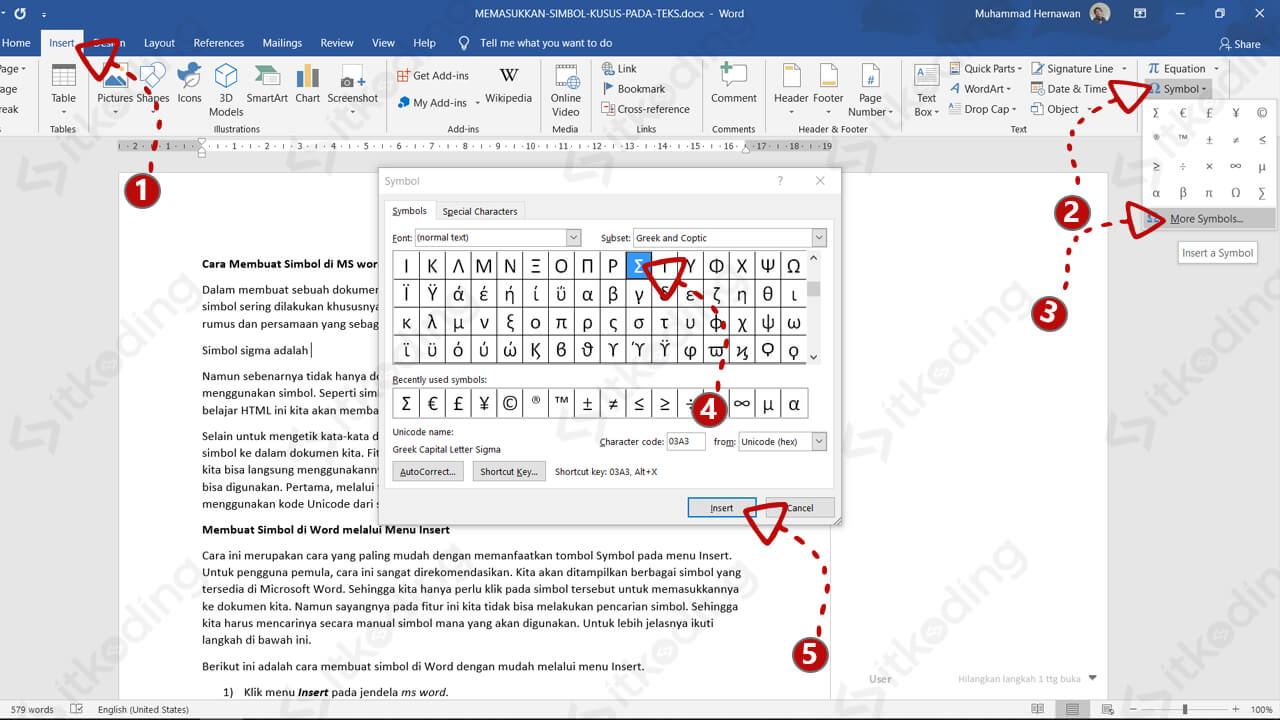
Anda bisa mengaksesnya melalui menu Insert lalu pilih Symbol dan klik More Symbols. Setelah itu, cari jenis kurung yang diinginkan pada daftar karakter yang tersedia.
Fitur ini sangat membantu ketika Anda sedang menyusun dokumen ilmiah atau paper yang membutuhkan notasi matematika khusus. Anda juga bisa menyisipkan simbol tersebut ke dalam daftar akses cepat agar mudah digunakan kembali.
Menggunakan Pintasan Alt Code untuk Kurung
Bagi Anda yang sering mengetik dengan kecepatan tinggi, menggunakan kode Alt adalah cara yang paling efektif. Anda cukup menahan tombol Alt dan mengetikkan angka tertentu di keypad numerik.
Sebagai contoh, untuk membuat kurung kurawal buka, tekan Alt lalu ketik 123 dan lepaskan. Untuk kurung kurawal tutup, gunakan kode Alt 125.
| Jenis Kurung | Kode Alt |
|---|---|
| Kurung biasa buka | 40 |
| Kurung biasa tutup | 41 |
| Kurung siku buka | 91 |
| Kurung siku tutup | 93 |
| Kurung kurawal buka | 123 |
| Kurung kurawal tutup | 125 |
Metode ini sangat berguna saat Anda sedang membuat catatan atau note di Word yang membutuhkan banyak kurung. Anda tidak perlu berpindah ke menu simbol setiap kali ingin menyisipkan tanda kurung.
Menggunakan Fitur AutoCorrect untuk Mempercepat Pengetikan
Fitur AutoCorrect di Word dapat Anda manfaatkan untuk membuat tanda kurung secara otomatis. Anda bisa mengatur agar kata tertentu berubah menjadi simbol kurung saat diketik.
Caranya adalah dengan membuka menu File, lalu Options, kemudian pilih Proofing dan klik AutoCorrect Options. Setelah itu, tambahkan kata kunci yang akan diganti dengan simbol kurung.
Dengan cara ini, Anda bisa mengetik dokumen seperti buku atau SOP di Word dengan lebih cepat. Anda tidak perlu lagi mencari simbol secara manual di setiap paragraf.
Tips Menggunakan Tanda Kurung dalam Berbagai Konteks
Selain mengetahui cara membuatnya, penting juga untuk memahami kapan tanda kurung digunakan dengan tepat. Tanda kurung biasa sering dipakai untuk menambahkan informasi tambahan atau klarifikasi dalam kalimat.
Sementara tanda kurung kurawal umum digunakan dalam penulisan rumus matematika atau kode pemrograman. Sedangkan tanda kurung siku sering muncul dalam penulisan kutipan atau catatan editorial.
Jika Anda sedang membuat artikel di Word atau menyusun tugas, pastikan penggunaan kurung konsisten di seluruh dokumen. Hal ini akan membuat tulisan Anda terlihat lebih profesional dan mudah dipahami.
Kesimpulan
Membuat tanda kurung di Microsoft Word sebenarnya sangat mudah jika Anda sudah mengetahui metode yang tepat. Anda bisa menggunakan tombol keyboard, fitur simbol, kode Alt, atau AutoCorrect sesuai kebutuhan.
Setiap metode memiliki kelebihan masing-masing, jadi pilihlah yang paling nyaman untuk Anda gunakan. Dengan menguasai cara membuat tanda kurung di word, pekerjaan mengetik Anda akan menjadi lebih efisien dan hasilnya pun rapi.