

7 Cara Bikin Turus di Word Ternyata Semudah Ini, Wajib Tahu Sebelum Terlambat
Disiarkan oleh stikpn.ac.id – Artikel seputar cara bikin turus di word bisa anda temukan disini. Membuat turus atau tally marks di Microsoft Word sering menjadi kebutuhan saat mengolah data sederhana. Banyak pengguna bingung karena simbol vertikal ini tidak tersedia langsung di keyboard standar. Artikel ini akan membahas berbagai cara bikin turus di word dengan cepat dan rapi, baik untuk keperluan akademik maupun administrasi.
Teknik yang kami sajikan mencakup penggunaan shortcut, fitur tabel, hingga simbol khusus. Anda tidak perlu lagi repot menggambar manual atau mencari font aneh. Semua metode sudah teruji di Microsoft Word versi 2019, 2021, dan 365.
Mengenal Konsep Turus dan Data Turus
Turus adalah garis vertikal yang digunakan untuk menghitung frekuensi dalam statistika sederhana. Biasanya, satu turus mewakili satu satuan data, dan empat turus pertama dilanjutkan dengan garis diagonal untuk menandai angka kelima. Dalam dokumen Word, data turus sering dipakai untuk membuat lembar kerja atau form isian manual.
Anda bisa membuat turus dengan karakter pipe (|) atau menggunakan font khusus seperti Wingdings. Namun, hasil terbaik diperoleh jika Anda menggabungkan teknik tabel dan simbol untuk menjaga kerapian. Jangan lupa atur margin agar tidak terjadi print terpotong di word saat mencetak lembar turus.
Cara Bikin Turus di Word dengan Shortcut Keyboard
Metode paling sederhana adalah menekan tombol Shift + Backslash () untuk menghasilkan karakter pipe tunggal. Ulangi sebanyak yang Anda butuhkan, misalnya untuk membuat lima turus: |||||. Sayangnya, karakter pipe standar tidak memiliki garis diagonal untuk menandai angka kelima.
Untuk mengakali keterbatasan ini, Anda bisa menggabungkan pipe dengan tanda minus (-) atau garis miring (/). Contoh: ||||/ atau ||||- . Cara ini cepat untuk data sementara, namun kurang rapi untuk dokumen formal. Alternatifnya, gunakan fitur tabel untuk membuat kotak turus yang presisi.
Menggunakan Simbol Matriks Di Word
Jika Anda membutuhkan tampilan seperti matriks atau grid, manfaatkan tabel. Buat tabel 1 kolom dan 5 baris, lalu isi setiap sel dengan karakter pipe. Atur border tabel menjadi tidak terlihat agar hanya garis vertikal yang muncul. Teknik ini sering disebut simbol matriks di word karena strukturnya menyerupai matriks sederhana.
Keunggulan metode tabel adalah Anda bisa mengatur tinggi baris dan lebar kolom secara seragam. Ini mencegah perubahan posisi saat mengetik atau mencetak. Pastikan untuk mengunci ukuran sel agar tidak berubah saat ditambahi teks.
Menggunakan Fitur Tabel untuk Turus yang Rapi
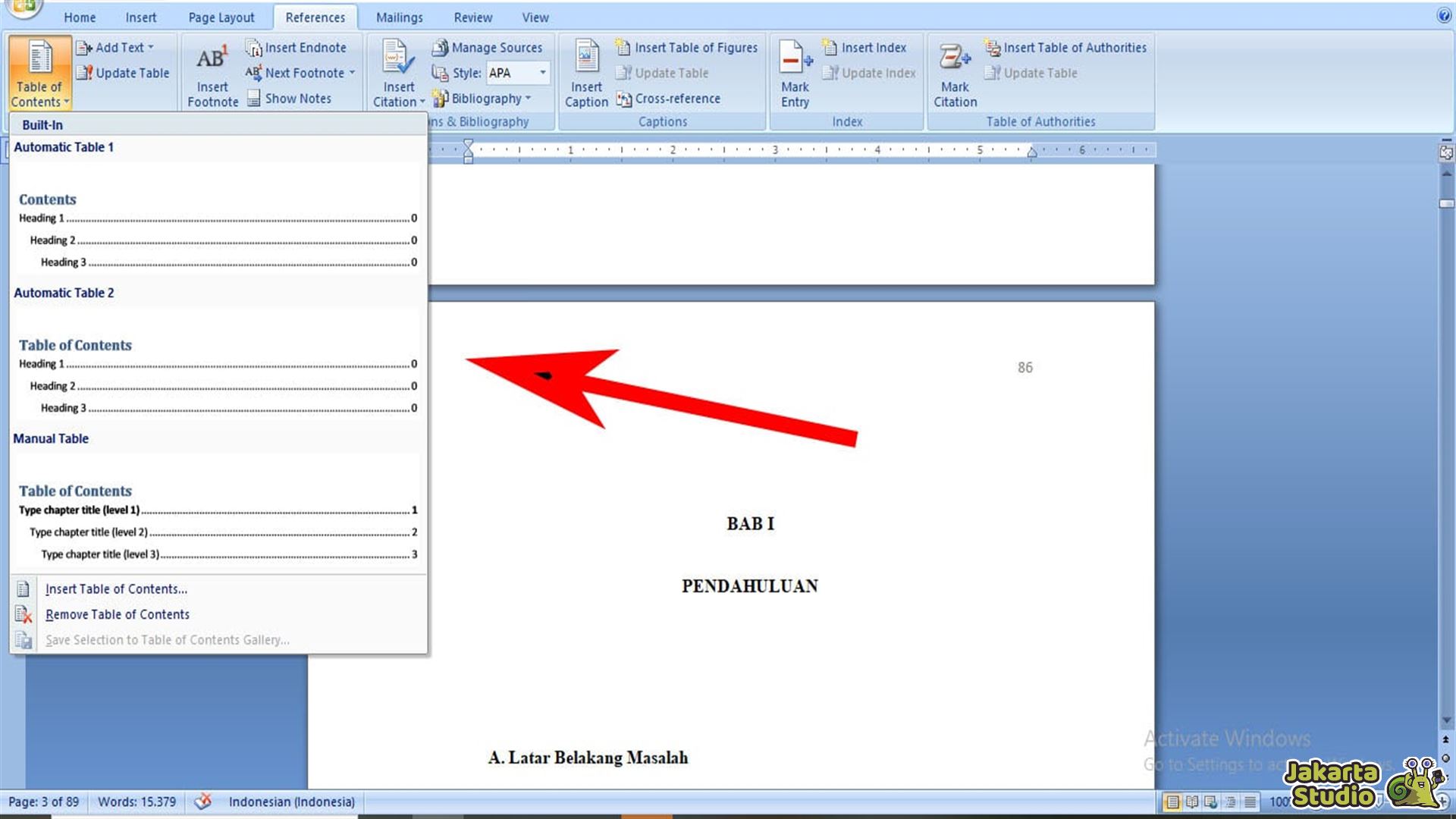
Buka tab Insert, pilih Table, dan buat tabel dengan 1 kolom dan 10 baris. Atur lebar kolom sekitar 1-2 cm dan tinggi baris 0,5 cm. Ketik karakter pipe di setiap sel, lalu hapus border tabel dengan memilih No Border pada menu Table Design. Hasilnya adalah deretan garis vertikal yang sempurna.
Teknik ini sangat cocok untuk membuat form isian turus yang akan dicetak. Anda juga bisa menambahkan kolom lain untuk label data. Jika perlu, gunakan fitur Merge Cells untuk menggabungkan beberapa sel menjadi satu garis panjang. Jangan lupa periksa print preview untuk menghindari print terpotong di word.
Membuat Coretan Di Word untuk Tanda Angka Kelima
Untuk membedakan turus kelima, Anda perlu membuat coretan di word berupa garis diagonal. Caranya, gunakan Shapes dari tab Insert, pilih Line, lalu gambar garis miring dari kiri bawah ke kanan atas pada turus keempat. Atur warna dan ketebalan sesuai keinginan.
Metode ini memakan waktu lebih lama, tetapi hasilnya sangat profesional. Anda bisa mengelompokkan semua garis dengan Group agar mudah dipindahkan atau disalin. Simpan sebagai AutoText atau Building Block untuk penggunaan berulang di dokumen lain.
Alternatif dengan Font Khusus
Beberapa font seperti Tally Mark atau TurusFont menyediakan karakter turus lengkap. Cari dan instal font tersebut, lalu ketik huruf tertentu (misal ‘a’ untuk satu turus, ‘b’ untuk dua, dan seterusnya). Font ini juga mendukung garis diagonal otomatis untuk angka kelima.
Namun, font khusus tidak tersedia di semua perangkat. Jika dokumen Anda akan dibagikan, pastikan penerima juga menginstal font yang sama. Solusi aman adalah menggunakan font standar seperti Arial atau Times New Roman dengan metode tabel atau shape.
Membagi 2 Teks Di Word untuk Label dan Turus
Seringkali Anda perlu cara membagi 2 teks di word agar label berada di kiri dan turus di kanan. Gunakan tabel 2 kolom tanpa border. Kolom kiri untuk nama data, kolom kanan untuk turus. Atur perataan teks rata kiri di kolom kiri dan rata tengah di kolom kanan.
Metode ini memastikan semua baris sejajar dan rapi. Anda juga bisa menggunakan tab stop dengan leader garis untuk membuat pemisah visual. Namun, tabel tetap menjadi cara paling mudah untuk pemula.
Kesimpulan
Membuat turus di Word tidaklah sulit jika Anda menguasai teknik dasar seperti shortcut pipe, tabel, dan shape. Pilihlah metode yang paling sesuai dengan kebutuhan dan tingkat kerapian dokumen Anda. Untuk data sederhana, shortcut pipe sudah cukup. Untuk laporan formal, gunakan tabel atau shape agar hasilnya profesional.
Jangan lupa selalu memeriksa print preview sebelum mencetak. Dengan panduan ini, Anda bisa membuat data turus dengan cepat dan rapi tanpa bantuan aplikasi tambahan. Selamat mencoba dan semoga artikel ini bermanfaat.