

3 Cara Menghapus Footnote di Word dengan Cepat Ternyata Semudah Ini
Disiarkan oleh stikpn.ac.id – Artikel seputar cara menghapus footnote di Word bisa anda temukan disini. Footnote atau catatan kaki sering digunakan untuk menambah referensi pada dokumen. Namun, terkadang Anda perlu menghapusnya agar dokumen lebih rapi dan ringkas.
Artikel ini akan membahas langkah-langkah praktis untuk menghapus footnote di Word, baik secara manual maupun otomatis. Anda juga akan mempelajari cara mengatasi masalah umum seperti garis footnote yang membandel.
Memahami Footnote dan Fungsinya di Word
Footnote adalah catatan kecil yang diletakkan di bagian bawah halaman, dipisahkan oleh garis tipis dari teks utama. Fungsinya untuk memberikan keterangan tambahan tanpa mengganggu alur bacaan.
Sebelum menghapus, pastikan Anda benar-benar ingin menghilangkan footnote tersebut. Jika hanya ingin mengubah format, Anda bisa memilih opsi lain seperti mengedit footer di Word.
Perbedaan footnote dan endnote
Footnote muncul di setiap halaman tempat referensi berada, sedangkan endnote dikumpulkan di akhir dokumen. Keduanya memiliki cara penghapusan yang hampir sama di Word.
Jika Anda sering bekerja dengan dokumen akademis, memahami perbedaan ini sangat membantu. Dengan begitu, Anda tidak akan salah menghapus bagian yang justru dibutuhkan.
Langkah-Langkah Menghapus Footnote di Word
Ada dua metode utama yang bisa Anda gunakan, yaitu menghapus nomor referensi atau menghapus seluruh footnote sekaligus. Keduanya sama-sama efektif tergantung kebutuhan Anda.
Metode pertama adalah cara manual yang paling umum digunakan. Metode kedua lebih cepat jika Anda memiliki banyak footnote di dokumen yang panjang.
Menghapus Nomor Referensi Footnote
Buka dokumen Word Anda dan cari angka atau simbol superscript di dalam teks yang merupakan tanda footnote. Klik tepat pada angka tersebut, lalu tekan tombol Delete di keyboard.
Setelah itu, footnote beserta isinya akan otomatis terhapus dari halaman. Penomoran footnote lain di bawahnya akan menyesuaikan secara otomatis oleh Word.
Menghapus Semua Footnote Sekaligus
Untuk menghapus semua footnote tanpa harus mencari satu per satu, gunakan fitur Find and Replace. Tekan Ctrl + H untuk membuka kotak dialog Replace.
Pada kolom Find what, ketik ^f (untuk footnote) atau ^e (untuk endnote), lalu biarkan kolom Replace with kosong. Klik Replace All untuk menghapus semua footnote di seluruh dokumen.
Pastikan Anda telah menyimpan salinan dokumen sebelum melakukan cara ini. Sebab, tindakan ini tidak bisa dibatalkan dengan mudah jika dokumen sudah ditutup.
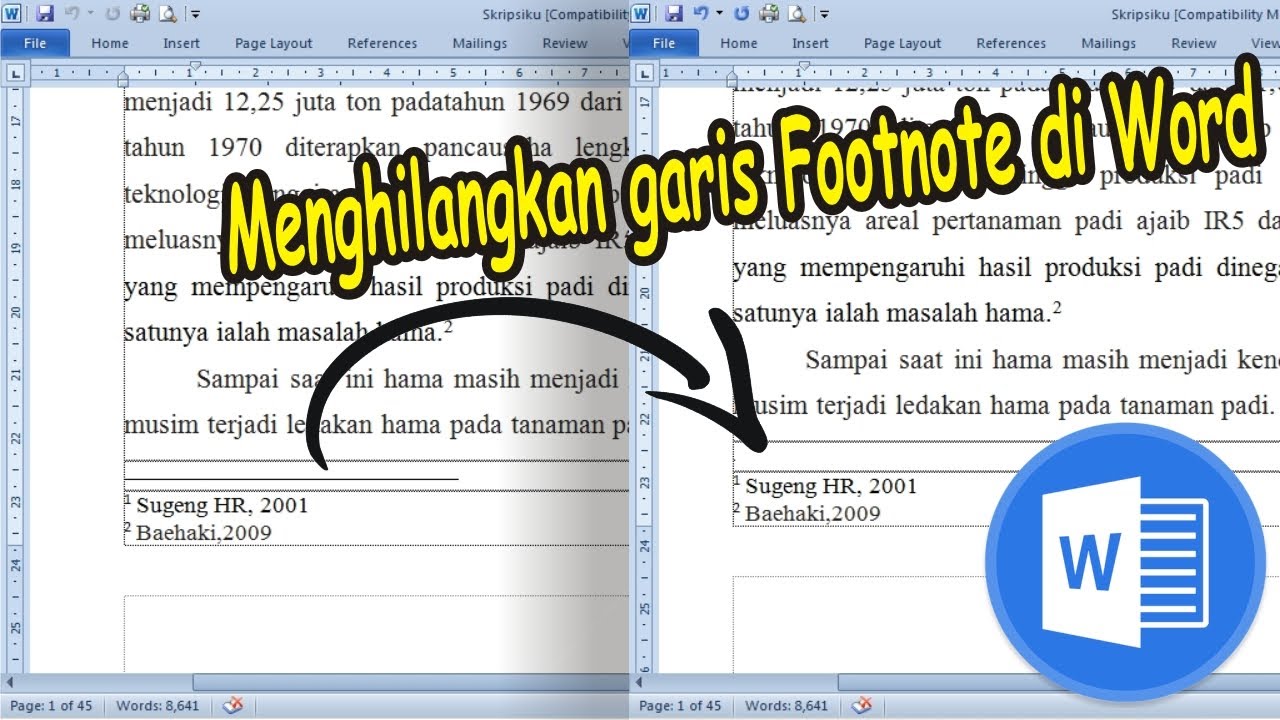
Mengatasi Garis Footnote yang Tidak Hilang
Kadang setelah menghapus footnote, garis pemisah di bagian bawah halaman masih tersisa. Hal ini sering membingungkan, padahal garis tersebut sebenarnya adalah bagian dari elemen footer.
Untuk menghilangkannya, Anda perlu mengakses area footer dengan mengklik dua kali di bagian bawah halaman. Setelah itu, pilih opsi Footnote dari menu References.
Pada jendela Footnote and Endnote, pilih Footnote dari dropdown, lalu klik tombol Apply. Selanjutnya, buka menu View dan pilih Draft untuk melihat garis pemisahnya.
Di tampilan Draft, klik Show Notes pada tab References, lalu pilih Footnote Separator dari daftar. Hapus garis tersebut, kemudian kembali ke Print Layout untuk melihat hasilnya.
Jika cara ini terasa rumit, Anda bisa mencoba menghapus watermark word yang mungkin juga muncul di halaman yang sama. Terkadang elemen tersebut ikut memengaruhi tampilan garis.
Tips Menghindari Kesalahan Saat Menghapus Footnote
Selalu gunakan fitur Undo (Ctrl + Z) jika Anda baru saja menghapus footnote yang ternyata masih dibutuhkan. Fitur ini sangat membantu jika terjadi kesalahan.
Sebelum menghapus banyak footnote, periksa kembali apakah ada referensi yang masih diperlukan untuk keperluan akademis atau penelitian. Jangan sampai Anda kehilangan sumber penting.
Jika dokumen Anda memiliki banyak halaman, ada baiknya menggunakan fitur navigasi untuk melompat ke setiap footnote. Ini akan mempercepat proses penghapusan secara manual.
Anda juga bisa memanfaatkan fitur cara menghapus page di word untuk membersihkan halaman kosong yang mungkin muncul setelah penghapusan footnote. Ini akan membuat dokumen terlihat lebih profesional.
Kesimpulan
Menghapus footnote di Word sebenarnya sangat mudah jika Anda tahu langkah yang tepat. Gunakan metode manual untuk menghapus satu atau dua footnote, dan metode Replace untuk menghapus semua sekaligus.
Jangan lupa untuk selalu menyimpan cadangan dokumen sebelum melakukan perubahan besar. Dengan begitu, Anda tetap bisa kembali ke versi awal jika terjadi kesalahan.
Semoga panduan ini membantu Anda mengelola dokumen Word dengan lebih efektif. Selamat mencoba dan semoga berhasil.