

7 Cara Menghapus Halaman yang Tidak Terpakai di Word Tanpa Ribet di Tahun 2026
Disiarkan oleh stikpn.ac.id – Artikel seputar cara menghapus halaman yang tidak terpakai di word bisa anda temukan disini. Menghadapi halaman kosong di Microsoft Word seringkali mengganggu proses editing dokumen. Banyak pengguna merasa bingung karena halaman tersebut tidak bisa dihapus dengan tombol Delete biasa. Untungnya, ada beberapa teknik efektif untuk mengatasi masalah ini.
Artikel ini akan membahas cara menghapus halaman yang tidak terpakai di Word dengan berbagai metode. Mulai dari kombinasi tombol keyboard hingga pengaturan format dokumen. Semua langkah dirancang agar mudah diikuti oleh pemula sekalipun.
Metode Dasar Menghapus Halaman Kosong
Langkah pertama yang bisa Anda coba adalah menggunakan tombol Backspace atau Delete. Arahkan kursor ke halaman kosong lalu tekan tombol tersebut hingga halaman hilang. Jika gagal, kemungkinan ada elemen tersembunyi yang perlu diperhatikan.
Menggunakan Kombinasi Ctrl+Shift+8
Tekan Ctrl+Shift+8 pada Windows atau Command+8 pada Mac untuk menampilkan tanda paragraf. Setelah itu, ketik angka 01 pada kotak ukuran font untuk mengecilkan spasi. Tekan Enter dan halaman kosong akan otomatis terhapus.
Kombinasi Shift+Delete untuk Seleksi Cepat
Tekan dan tahan tombol Shift, lalu pilih seluruh area halaman kosong menggunakan tombol panah. Setelah area terpilih, tekan Delete atau Backspace untuk menghapusnya. Cara ini sangat berguna untuk menghapus halaman kosong di Word yang membandel.
Memanfaatkan Fitur Navigasi dan Pencarian
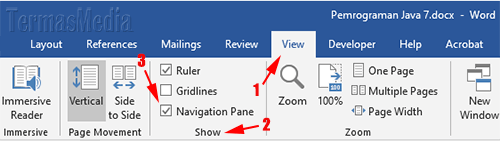
Panel Navigasi adalah alat bawaan Word yang memudahkan pengelolaan halaman. Buka tab View, centang opsi Navigation Pane, lalu pilih halaman yang ingin dihapus. Klik Delete dan halaman akan langsung hilang tanpa sisa.
Masukkan Nomor Halaman dengan Go To
Tekan Ctrl+G pada Windows atau Option+Command pada Mac untuk membuka dialog Go To. Ketik page pada kotak nomor halaman, lalu tekan Enter. Setelah halaman terpilih, cukup tekan Delete untuk menghapusnya.
Metode ini sangat akurat karena Anda bisa langsung menargetkan halaman tertentu. Cocok digunakan saat dokumen memiliki banyak halaman dan Anda hanya ingin menghapus satu bagian. Pastikan Anda sudah memverifikasi halaman yang dipilih sebelum menekan Delete.
Mengatasi Halaman Kosong Akibat Format Tersembunyi
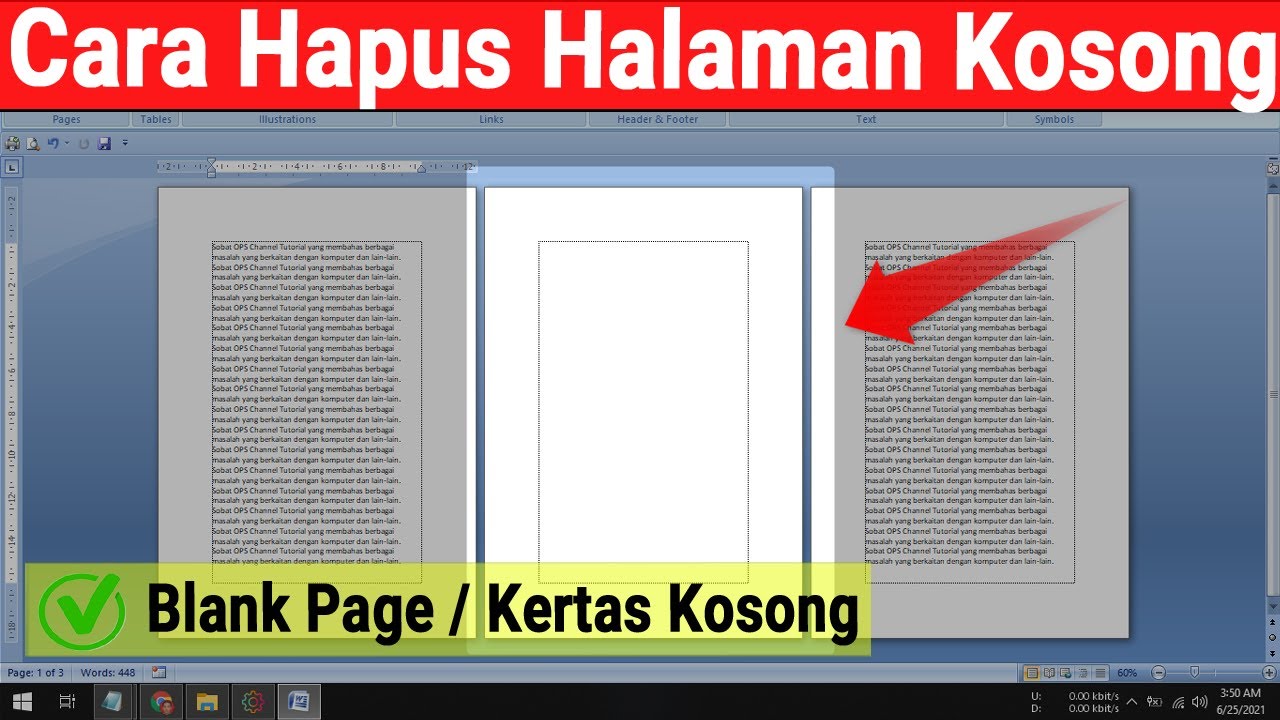
Halaman kosong sering muncul karena adanya page break manual atau spasi paragraf berlebih. Cari tanda pemisah halaman dengan menampilkan simbol paragraf, lalu hapus menggunakan tombol Delete. Ini adalah salah satu cara menghilangkan halaman kosong di Word yang paling efektif.
Hapus Baris Tabel Akhir dan Text Box
Baris kosong di akhir tabel bisa menciptakan halaman baru yang tidak diinginkan. Klik baris tersebut dan tekan Delete untuk menghapusnya bersama halaman kosong. Begitu pula dengan text box kosong yang mungkin tersembunyi di dokumen.
Gambar atau objek kecil yang tidak terlihat juga bisa menjadi penyebab halaman kosong. Gunakan Selection Pane untuk melihat semua objek di dokumen, lalu hapus yang tidak diperlukan. Langkah ini memastikan dokumen Anda bersih dari elemen mengganggu.
Ubah Spasi Paragraf dan Margin
Kurangi nilai After Spacing pada tab Paragraph untuk mengecilkan jarak antar paragraf. Jika masih ada halaman kosong, coba perkecil ukuran margin dokumen melalui tab Layout. Perubahan ini sering kali cukup untuk memadatkan teks dan menghilangkan halaman berlebih.
Mengubah orientasi kertas dari potret ke lanskap juga bisa menjadi solusi alternatif. Format ini memungkinkan teks muat dalam satu halaman tanpa meninggalkan ruang kosong. Eksperimen dengan pengaturan ini sampai halaman kosong benar-benar hilang.
Kesimpulan
Menghapus halaman yang tidak terpakai di Word tidaklah sulit jika Anda tahu teknik yang tepat. Mulai dari metode dasar seperti Backspace hingga pengaturan format tersembunyi, semua bisa dilakukan dengan cepat. Pilih cara yang paling sesuai dengan kondisi dokumen Anda.
Dengan mengikuti panduan di atas, Anda dapat membersihkan dokumen dari halaman kosong yang mengganggu. Dokumen akan terlihat lebih rapi dan profesional tanpa perlu repot. Selamat mencoba dan semoga artikel ini membantu pekerjaan Anda sehari-hari.