

Ternyata Semudah Ini Cara Memunculkan Ruler di Word 365 Sebelum Terlambat Mencobanya
Disiarkan oleh stikpn.ac.id – Artikel seputar cara memunculkan ruler di word 365 bisa anda temukan disini. Bagi Anda yang sering bekerja dengan dokumen di Microsoft Word 365, keberadaan ruler atau penggaris sangatlah penting. Ruler membantu mengatur margin, indentasi, dan posisi teks agar dokumen terlihat rapi dan profesional. Namun, tak jarang penggaris ini tersembunyi dan membuat pengguna bingung bagaimana cara memunculkannya kembali.
Artikel ini akan membahas secara lengkap langkah-langkah untuk menampilkan ruler di Word 365. Anda akan mempelajari berbagai metode, mulai dari yang paling sederhana hingga tips tambahan untuk mengoptimalkan penggunaannya.
Mengenal Ruler dan Fungsinya di Word 365
Ruler adalah garis horizontal dan vertikal yang terletak di bagian atas dan samping halaman dokumen. Fungsinya sangat vital untuk mengatur tata letak teks, seperti mengubah margin, membuat indentasi paragraf, dan menyesuaikan posisi tabulasi.
Dengan menggunakan ruler, Anda dapat bekerja lebih presisi tanpa harus menebak-nebak ukuran. Fitur ini juga memudahkan dalam menyusun dokumen yang membutuhkan format khusus, seperti laporan, skripsi, atau surat resmi.
Meskipun terlihat sederhana, banyak pengguna yang tidak menyadari bahwa ruler dapat dimunculkan atau disembunyikan dengan mudah. Berikut adalah beberapa cara yang bisa Anda coba.
Cara Pertama: Menggunakan Tab View
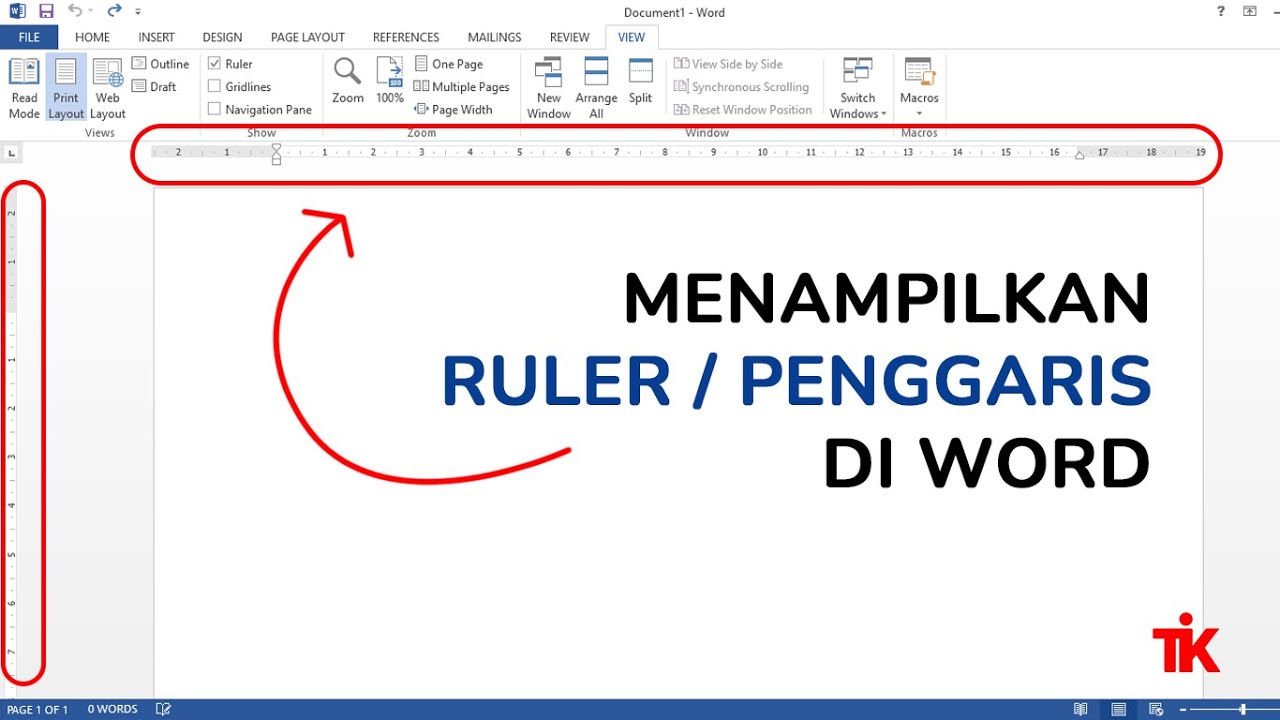
Metode paling umum dan cepat untuk memunculkan ruler di Word 365 adalah melalui tab View. Caranya sangat sederhana dan hanya membutuhkan beberapa klik saja.
Pertama, buka dokumen Anda di Microsoft Word 365. Kemudian, perhatikan bagian atas jendela aplikasi dan klik tab yang bertuliskan View.
Setelah tab View terbuka, Anda akan melihat sekelompok opsi yang disebut Show. Di dalam grup tersebut, terdapat kotak centang dengan label Ruler. Jika kotak tersebut masih kosong, klik untuk mencentangnya.
Secara otomatis, ruler akan muncul di bagian atas dan kiri halaman dokumen Anda. Untuk menyembunyikannya kembali, Anda tinggal menghilangkan centang pada kotak yang sama.
Cara Kedua: Menggunakan Opsi Tampilan di Sudut Kanan Atas
Selain melalui tab View, Word 365 juga menyediakan tombol pintasan yang terletak di sudut kanan atas jendela dokumen. Tombol ini biasanya berada di atas scrollbar vertikal dan berbentuk ikon kecil.
Anda bisa melihat ikon penggaris yang jika diklik akan langsung menampilkan atau menyembunyikan ruler. Cara ini sangat praktis karena tidak perlu membuka tab sama sekali.
Namun, perlu diingat bahwa tombol ini hanya tersedia pada tampilan Print Layout atau Draft. Jika Anda menggunakan mode membaca atau web layout, opsi ini mungkin tidak muncul.
Cara Ketiga: Menggunakan Menu File dan Opsi Word
Jika kedua cara di atas tidak berhasil atau Anda ingin mengatur pengaturan lanjutan, Anda bisa menggunakan menu File. Metode ini sedikit lebih panjang, tetapi memberikan kontrol yang lebih besar terhadap tampilan dokumen.
Klik menu File di pojok kiri atas, lalu pilih Options atau Opsi di bagian bawah menu. Setelah jendela Word Options terbuka, klik tab Advanced.
Gulir ke bawah hingga menemukan bagian Display. Di sana, ada opsi yang bertuliskan Show vertical ruler in Print Layout view. Centang opsi ini jika Anda ingin menampilkan ruler vertikal di samping halaman.
Selain itu, pastikan juga bahwa opsi Show horizontal scroll bar masih aktif. Setelah semua pengaturan selesai, klik OK untuk menyimpan perubahan.
Pentingnya Menampilkan Ruler untuk Produktivitas
Memiliki ruler yang terlihat dapat meningkatkan produktivitas Anda secara signifikan saat mengetik. Anda dapat dengan cepat mengubah margin tanpa harus membuka dialog Page Setup setiap saat.
Selain itu, ruler juga membantu dalam membuat daftar isi atau dokumen dengan banyak paragraf. Dengan adanya penggaris, Anda bisa memastikan setiap baris memiliki indentasi yang konsisten.
Bagi pengguna yang sering bekerja dengan dokumen berformat ketat, seperti karya ilmiah, keberadaan ruler adalah suatu keharusan. Jadi, jangan ragu untuk selalu menampilkannya.
Tips Menggunakan Ruler Secara Efektif
Setelah berhasil memunculkan ruler, ada beberapa tips yang bisa Anda gunakan untuk memaksimalkan fungsinya. Pertama, Anda bisa menggeser penanda segitiga di bagian kiri atas untuk mengatur indentasi baris pertama.
Kedua, gunakan penanda persegi di bawahnya untuk membuat indentasi gantung. Ketiga, klik dua kali pada bagian mana pun dari ruler untuk membuka dialog Paragraph dan Tabs dengan cepat.
Anda juga bisa menyeret garis margin langsung dari area abu-abu pada ruler. Ini akan mengubah margin halaman secara instan tanpa harus masuk ke menu pengaturan.
Mengatasi Ruler Tidak Muncul Meski Sudah Dicentang
Kadang kala, meskipun Anda sudah mencentang opsi Ruler di tab View, penggaris tetap tidak muncul. Hal ini bisa terjadi karena tampilan dokumen Anda berada dalam mode Read Mode atau Web Layout.
Untuk mengatasinya, pastikan Anda berada dalam mode Print Layout. Anda bisa mengubahnya melalui ikon di bagian kanan bawah jendela Word atau melalui tab View.
Jika masalah berlanjut, coba periksa apakah aplikasi Word Anda sudah diperbarui ke versi terbaru. Pembaruan biasanya memperbaiki bug kecil yang mungkin mengganggu tampilan fitur.
Kesimpulan
Memunculkan ruler di Word 365 adalah langkah sederhana yang dapat membawa dampak besar pada kualitas dokumen Anda. Dengan mengikuti cara-cara di atas, Anda dapat dengan mudah menampilkan penggaris kapan pun dibutuhkan.
Jangan ragu untuk bereksperimen dengan berbagai metode yang telah dijelaskan. Pilihlah cara yang paling nyaman dan sesuai dengan kebiasaan bekerja Anda. Selamat mencoba dan semoga artikel ini bermanfaat.