

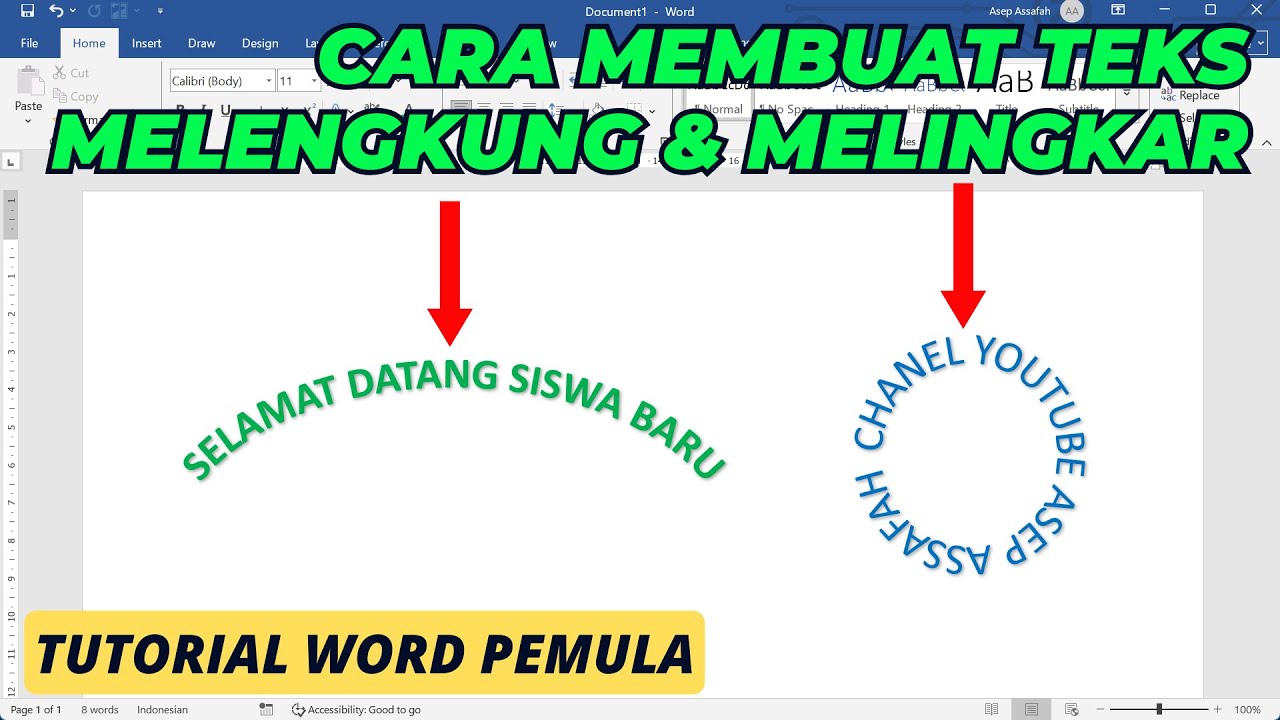
Ternyata Semudah Ini Cara Membuat Tulisan Melingkar di Word 2010, 3 Langkah Praktis yang Jarang Diketahui
Disiarkan oleh stikpn.ac.id – Artikel seputar cara membuat tulisan melingkar di word 2010 bisa anda temukan disini. Membuat tulisan melingkar di Word 2010 bisa menjadi cara menarik untuk mempercantik dokumen, undangan, atau materi presentasi. Banyak pengguna yang belum mengetahui bahwa fitur WordArt di Word 2010 sudah mendukung efek lengkung dan melingkar secara bawaan. Artikel ini akan memandu Anda langkah demi langkah untuk membuat tulisan melingkar dengan mudah, tanpa perlu aplikasi tambahan.
Mengenal Fitur WordArt untuk Tulisan Melengkung
WordArt adalah fitur andalan di Microsoft Word yang memungkinkan Anda mengubah teks biasa menjadi objek grafis dengan berbagai efek. Dengan WordArt, Anda bisa membuat tulisan melingkar, melengkung, atau berbentuk gelombang sesuai keinginan. Fitur ini tersedia di semua versi Word, termasuk Word 2010 yang masih banyak digunakan hingga saat ini.
Selain untuk membuat tulisan melingkar, WordArt juga berguna untuk membuat logo sederhana, banner, atau judul dokumen yang lebih hidup. Anda dapat mengatur ukuran, warna, dan bentuk lengkungan secara fleksibel. Dengan sedikit eksplorasi, Anda akan menemukan banyak kemungkinan desain yang bisa dibuat.
Langkah Awal Membuka WordArt di Word 2010
Langkah pertama adalah membuka dokumen Word 2010 dan menempatkan kursor di area yang diinginkan. Kemudian, klik tab Insert pada menu ribbon di bagian atas layar. Di grup Text, klik ikon WordArt yang biasanya bergambar huruf A miring.
Setelah itu, pilih salah satu gaya WordArt yang tersedia dari galeri yang muncul. Anda bisa memilih gaya polos atau yang sudah memiliki warna dan efek tertentu. Setelah memilih, kotak teks akan muncul dan Anda bisa langsung mengetik kalimat yang ingin dibuat melingkar.
Cara Membuat Tulisan Melingkar di Word 2010
Setelah teks WordArt dibuat, langkah berikutnya adalah menerapkan efek melingkar pada teks tersebut. Caranya sangat mudah dan hanya membutuhkan beberapa klik saja. Berikut adalah panduan lengkapnya.
Menggunakan Efek Transform pada WordArt
Pertama, klik pada teks WordArt yang sudah dibuat untuk memastikan objek tersebut terpilih. Selanjutnya, pada menu ribbon akan muncul tab baru bernama Format yang khusus untuk pengaturan WordArt. Klik tab Format tersebut, lalu cari tombol Text Effects yang berada di grup WordArt Styles.
Setelah tombol Text Effects diklik, akan muncul dropdown menu dengan berbagai pilihan efek. Pilih opsi Transform untuk melihat berbagai bentuk lengkungan dan lingkaran yang tersedia. Di bagian bawah daftar, Anda akan menemukan beberapa pilihan bentuk lingkaran seperti Circle atau Arch yang bisa digunakan.
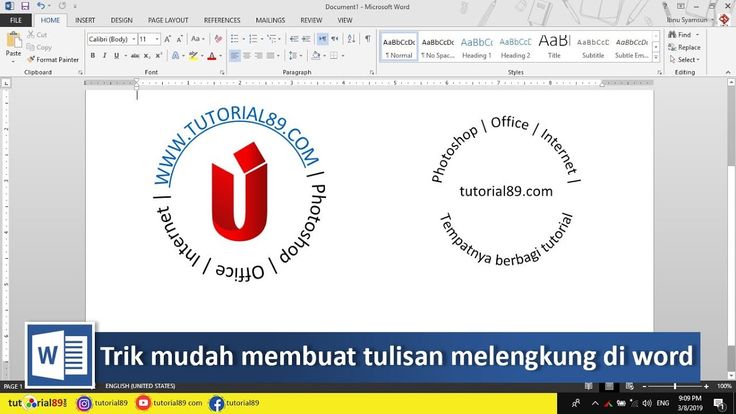
Untuk membuat tulisan melingkar penuh, pilih opsi Circle yang berada di bagian bawah menu Transform. Setelah dipilih, teks Anda akan langsung berubah menjadi melingkar. Anda bisa menyesuaikan ukuran lingkaran dengan menarik gagang pengatur di sekitar objek.
Menyesuaikan Bentuk dan Ukuran Tulisan Melingkar
Setelah efek Circle diterapkan, Anda mungkin perlu menyesuaikan posisi dan ukuran agar terlihat proporsional. Tarik gagang berbentuk kotak di sudut objek untuk mengubah ukuran keseluruhan. Jika ingin memutar orientasi lingkaran, gunakan gagang berbentuk panah melengkung di bagian atas objek.
Selain itu, Anda bisa mengubah arah lengkungan dengan menarik gagang berbentuk berlian berwarna kuning yang biasanya muncul di sisi objek. Gagang ini memungkinkan Anda mengatur seberapa besar lengkungan atau memutar teks dalam lingkaran. Eksperimen dengan gagang ini untuk mendapatkan hasil yang sesuai dengan kebutuhan desain Anda.
Tips Merapikan Tulisan Melingkar di Word
Setelah berhasil membuat tulisan melingkar, ada beberapa tips agar hasilnya terlihat lebih rapi dan profesional. Salah satu caranya adalah dengan menggunakan fitur cara merapikan tulisan di word agar posisi teks presisi. Anda bisa memanfaatkan menu Align atau Distribute yang tersedia di tab Format.
Selain itu, pastikan ukuran font dan jarak antar huruf sudah pas agar tidak terlihat terlalu sempit atau terlalu renggang. Anda dapat mengatur spasi karakter melalui dialog Font dengan menekan Ctrl+D, lalu masuk ke tab Advanced. Atur opsi Spacing menjadi Expanded atau Condensed sesuai kebutuhan.
Jika ingin membuat tulisan melingkar dengan dua baris atau lebih, Anda bisa memanfaatkan beberapa objek WordArt yang ditumpuk. Susun setiap baris dengan diameter yang berbeda sehingga membentuk efek lingkaran konsentris. Cara ini sering digunakan untuk membuat stempel atau logo melingkar yang menarik.
Alternatif Menggunakan Shape untuk Efek Melingkar
Selain WordArt, Anda juga bisa membuat tulisan melingkar dengan menggunakan shape atau bentuk dasar seperti lingkaran. Caranya adalah dengan menyisipkan bentuk Oval dari menu Insert, lalu atur ukurannya. Setelah itu, klik kanan pada shape, pilih Add Text, dan ketikkan kalimat yang diinginkan.
Namun, metode ini hanya menempatkan teks di dalam lingkaran, bukan membuat teks mengikuti lengkungan. Untuk efek melengkung yang sesungguhnya, WordArt tetap menjadi pilihan terbaik di Word 2010. Anda bisa menggabungkan kedua metode ini untuk hasil yang lebih kreatif.
Kesalahan Umum Saat Membuat Tulisan Melingkar
Banyak pengguna yang mengeluh bahwa efek Transform tidak muncul atau berwarna abu-abu saat ingin dipilih. Hal ini biasanya terjadi karena teks yang dipilih bukan berasal dari WordArt, melainkan teks biasa. Pastikan Anda selalu menggunakan WordArt, bukan kotak teks biasa, untuk mengaktifkan efek Transform.
Kesalahan lain adalah memilih efek Arch yang hanya membuat setengah lingkaran, bukan lingkaran penuh. Jika ingin tulisan melingkar 360 derajat, pastikan memilih opsi Circle, bukan Arch atau Curve. Perhatikan juga bahwa efek Transform hanya tersedia untuk teks WordArt, bukan untuk teks pada Text Box biasa.
Jika Anda mengalami masalah dengan cara menyalin tulisan di word yang sudah dibuat melingkar, cukup salin objek WordArt seperti biasa menggunakan Ctrl+C dan tempel dengan Ctrl+V. Objek tersebut akan tetap mempertahankan efek melingkarnya selama font dan pengaturan tidak diubah.
Kesimpulan
Membuat tulisan melingkar di Word 2010 ternyata sangat mudah jika Anda memanfaatkan fitur WordArt dan efek Transform. Dengan mengikuti langkah-langkah di atas, Anda bisa membuat tulisan melengkung atau melingkar untuk berbagai keperluan desain. Jangan ragu untuk bereksperimen dengan berbagai bentuk dan pengaturan agar hasilnya semakin menarik.
Semoga panduan ini bermanfaat dan membantu Anda menguasai cara membuat tulisan melingkar di Word 2010. Selamat mencoba dan berkreasilah dengan dokumen Anda.