

Ternyata Semudah Ini Cara Capitalize Each Word di Excel, Wajib Tahu Trik Cepatnya
Disiarkan oleh stikpn.ac.id – Artikel seputar cara capitalize each word di excel bisa anda temukan disini. Mengubah teks menjadi format kapital di awal setiap kata sering kali dibutuhkan saat mengelola data di Excel. Banyak pengguna yang mencari cara capitalize each word di excel agar data terlihat lebih rapi dan profesional. Artikel ini akan membahas berbagai metode yang bisa Anda gunakan, mulai dari fungsi bawaan hingga kombinasi formula.
Mengenal fungsi PROPER untuk Capitalize Each Word
Fungsi PROPER adalah solusi paling sederhana untuk mengubah setiap kata menjadi format kapital di awal huruf. Rumus ini sangat berguna ketika Anda memiliki daftar nama, judul, atau alamat yang ingin dirapikan tanpa mengubah data asli secara permanen.
Untuk menggunakannya, Anda hanya perlu mengetikkan formula =PROPER(A1) pada sel kosong di samping data. Setelah itu, salin rumus ke bawah untuk menerapkannya pada seluruh rentang data yang Anda inginkan.
Contoh Penggunaan PROPER dalam Kehidupan Sehari-hari
Misalnya, Anda memiliki daftar nama pelanggan yang semuanya ditulis dengan huruf kapital atau huruf kecil. Dengan fungsi PROPER, nama seperti “BUDI SANTOSO” akan berubah menjadi “Budi Santoso” secara otomatis.
Fungsi ini juga sangat membantu saat Anda bekerja dengan data impor dari sistem lain yang formatnya tidak konsisten. Capitalize each word adalah cara terbaik untuk memastikan konsistensi penulisan tanpa harus mengetik ulang satu per satu.
Menggunakan Fitur Flash Fill untuk Hasil Cepat
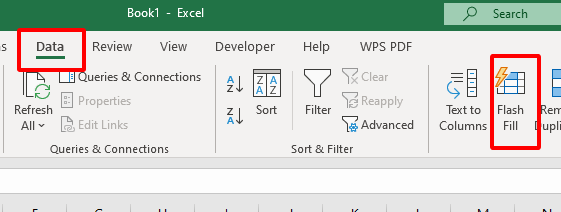
Selain fungsi PROPER, Excel juga menyediakan fitur Flash Fill yang dapat mengenali pola secara otomatis. Fitur ini sangat berguna jika Anda ingin mengubah format teks tanpa menggunakan rumus sama sekali.
Caranya cukup mudah: ketikkan contoh hasil yang diinginkan di sel pertama, lalu tekan Ctrl+E pada sel berikutnya. Excel akan mendeteksi pola dari contoh yang Anda berikan dan menerapkannya ke seluruh kolom secara instan.
Fitur ini sangat cocok untuk pengguna yang tidak ingin repot menghafal rumus. Namun, perlu diingat bahwa Flash Fill hanya berfungsi jika data Anda memiliki pola yang jelas dan konsisten.
Kombinasi Rumus untuk Kasus Tertentu
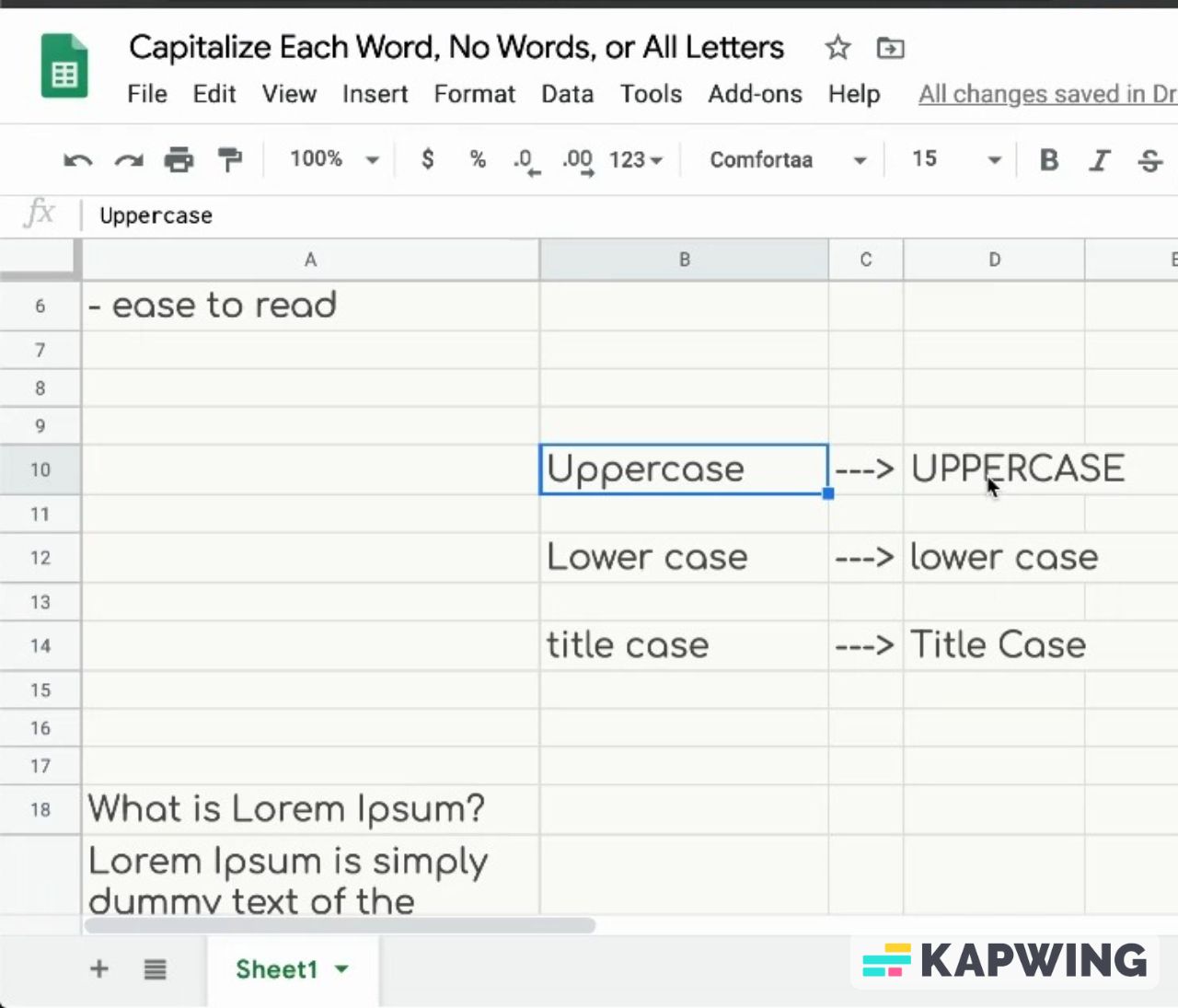
Ada kalanya Anda membutuhkan kontrol lebih, misalnya mengubah hanya huruf pertama di setiap kata tanpa menyentuh kata lain. Dalam situasi seperti ini, Anda bisa menggabungkan fungsi UPPER, LOWER, dan LEFT untuk mendapatkan hasil yang diinginkan.
Contohnya, formula =UPPER(LEFT(A1,1))&LOWER(MID(A1,2,LEN(A1)-1)) akan mengubah huruf pertama menjadi kapital dan sisanya menjadi huruf kecil. Meskipun rumus ini lebih kompleks, hasilnya bisa disesuaikan dengan kebutuhan spesifik Anda.
Selain itu, Anda juga bisa menggunakan fungsi SUBSTITUTE untuk mengganti spasi ganda atau karakter tertentu sebelum menerapkan format kapital. Ini penting agar hasil capitalize each word tetap bersih dan tidak ada spasi berlebih.
Tips Mengelola Data dengan Change Case di Excel
Setelah Anda berhasil mengubah format teks, langkah selanjutnya adalah menyalin hasilnya dan menempelkannya sebagai nilai agar tidak bergantung pada rumus. Caranya dengan menggunakan Paste Special dan memilih opsi Values.
Hal ini penting dilakukan agar data Anda tidak berubah ketika file dibuka di perangkat lain. Selain itu, Anda juga bisa menggunakan fitur Find & Replace untuk memperbaiki kesalahan penulisan yang umum terjadi, seperti spasi ganda atau huruf kapital di tengah kalimat.
Untuk kebutuhan yang lebih kompleks, Anda bisa memanfaatkan makro VBA atau add-in pihak ketiga. Namun, untuk sebagian besar kebutuhan sehari-hari, fungsi PROPER dan Flash Fill sudah lebih dari cukup.
Kesimpulan
Menguasai cara capitalize each word di excel adalah keterampilan yang sangat berguna untuk meningkatkan produktivitas kerja. Dengan memahami fungsi PROPER, Flash Fill, dan kombinasi rumus, Anda dapat merapikan data dengan cepat dan akurat.
Jangan lupa untuk selalu memeriksa hasil akhir dan memastikan tidak ada data yang terlewat. Semoga panduan ini membantu Anda dalam mengelola teks di Excel dengan lebih efisien dan profesional.