

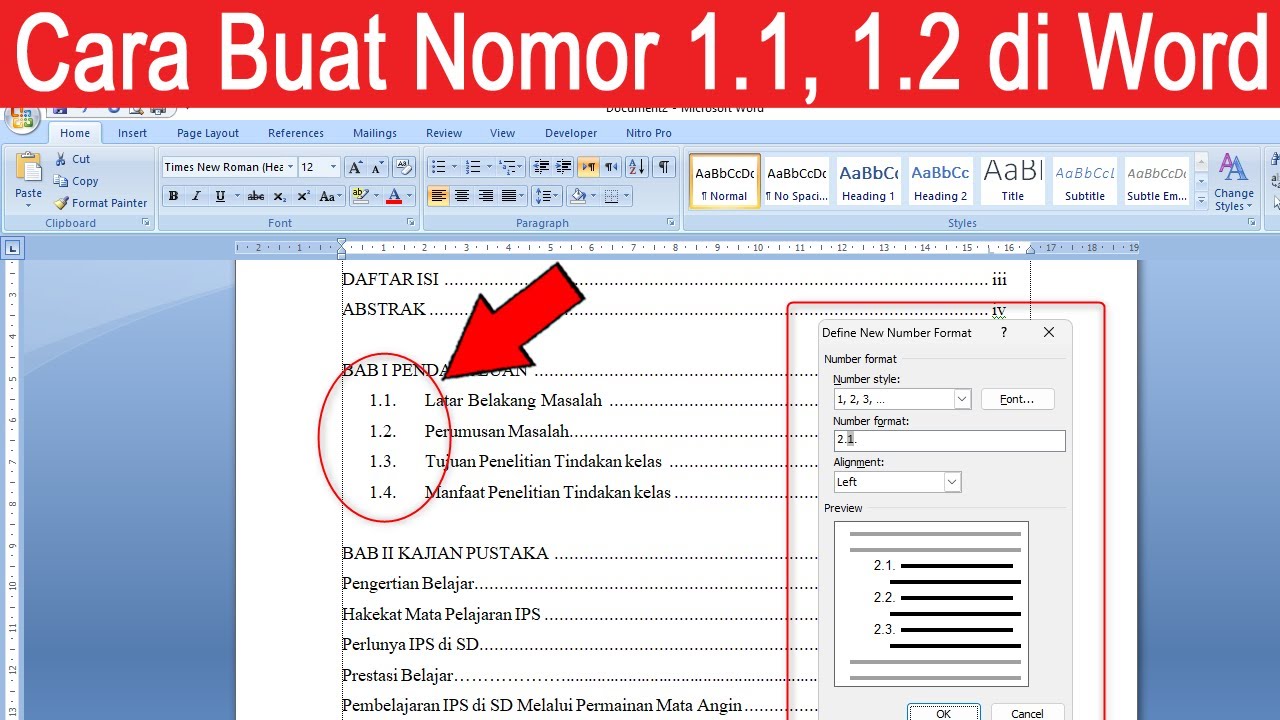
Ternyata Begini Cara Membuat 1.1 1.2 1.3 di Word untuk Skripsi yang Rapi dan Otomatis
Disiarkan oleh stikpn.ac.id – Artikel seputar cara membuat 1.1 1.2 1.3 di word bisa anda temukan disini. Membuat penomoran bab seperti 1.1, 1.2, 1.3 di Microsoft Word sering menjadi tantangan bagi banyak pengguna. Padahal, fitur ini sangat penting untuk menyusun skripsi, tesis, disertasi, atau laporan resmi yang membutuhkan struktur bab yang jelas. Artikel ini akan memandu Anda langkah demi langkah untuk membuat penomoran bertingkat secara otomatis dan rapi.
Mengapa Penomoran 1.1 1.2 1.3 Penting?
Penomoran bertingkat seperti ini membantu pembaca memahami hierarki informasi dalam dokumen Anda. Word dapat secara otomatis melacak nomor bab, bagian, dan sub-bagian, sehingga Anda tidak perlu menghitung manual.
Dengan menggunakan skema penomoran yang tepat, Anda juga bisa membuat gambar, tabel, dan persamaan diberi nomor otomatis sesuai bab. Ini akan sangat menghemat waktu saat Anda menambah atau menghapus bagian di tengah dokumen.
Manfaat Menggunakan Penomoran Otomatis
- Nomor bab dan sub-bab selalu konsisten dan ter-update otomatis.
- Memudahkan pembuatan daftar isi yang dinamis.
- Mengurangi risiko kesalahan penomoran manual.
Cara Membuat Nomor 1.1 di Word
Langkah pertama adalah memastikan Anda menggunakan gaya Heading 1 untuk judul bab, dan Heading 2 untuk sub-bab. Klik pada judul bab pertama, lalu terapkan gaya Heading 1 dari tab Home.
Untuk sub-bab, terapkan gaya Heading 2 pada teks yang ingin diberi nomor 1.1, 1.2, dan seterusnya. Setelah itu, kita akan mengatur skema penomoran bertingkat agar angka bab muncul otomatis di depan nomor sub-bab.
Memodifikasi Skema Multilevel List
Buka tab Home, lalu pada grup Paragraph, klik tombol Multilevel List. Pilih opsi Define New Multilevel List untuk membuka dialog pengaturan.
Di dalam dialog, klik tombol More atau panah ke bawah untuk melihat semua opsi. Anda perlu menghubungkan level 1 dengan Heading 1, dan level 2 dengan Heading 2 agar Word mengenali struktur dokumen.
Pada level 2, pastikan opsi Include level number from diatur ke Level 1. Ini akan membuat nomor sub-bab otomatis menampilkan angka bab di depannya, seperti 1.1, 1.2, dan 1.3.
Mengatasi Masalah Penomoran yang Berantakan
Kadang Word menambahkan teks seperti Chapter X di depan judul yang bukan bab, misalnya pada bagian Acknowledgements atau Daftar Pustaka. Jika ini terjadi, letakkan kursor setelah teks tersebut dan tekan Backspace untuk menghapusnya.
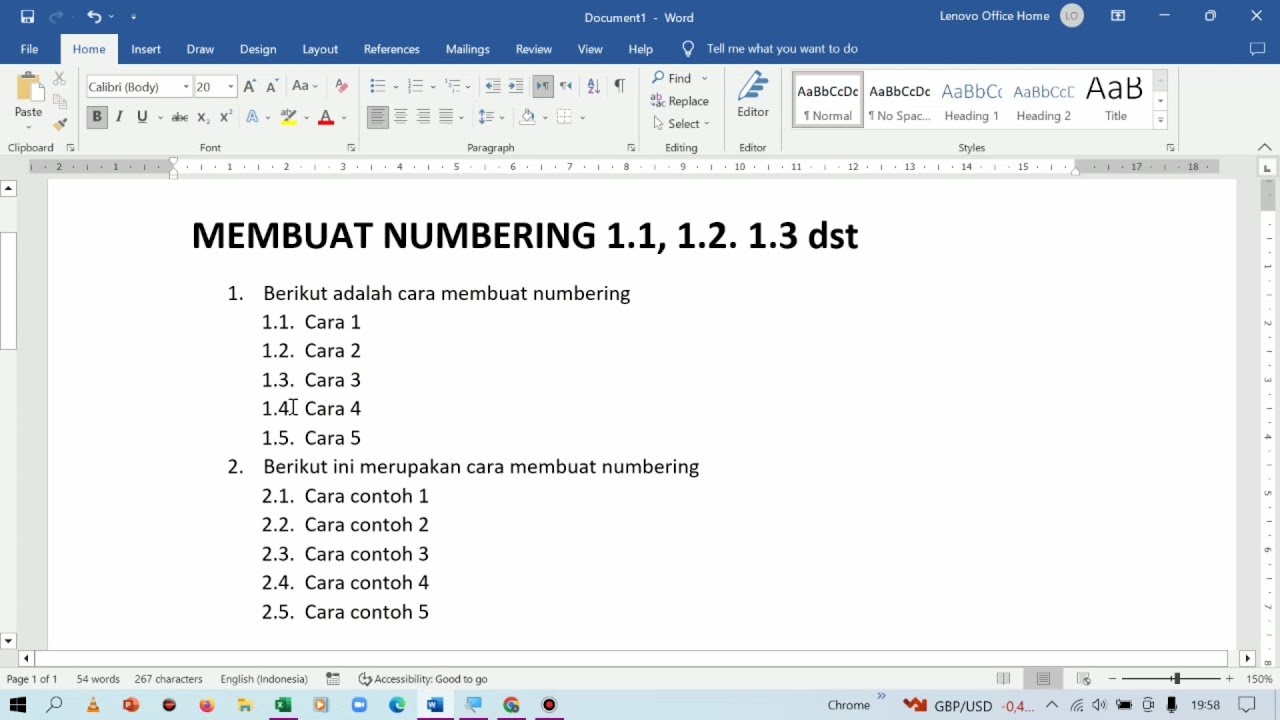
Jika Anda memiliki banyak skema penomoran yang tidak sengaja terbuat, mulailah dengan menempatkan kursor di salah satu judul bab. Ini memastikan Anda mengubah skema yang sedang aktif, bukan membuat skema baru yang tumpang tindih.
Untuk dokumen yang sudah berantakan, cara menghitung kata di Word juga bisa membantu Anda memeriksa konsistensi panjang setiap bab. Namun yang terpenting adalah memastikan setiap heading menggunakan gaya yang sama.
Menghapus Penomoran yang Tidak Diinginkan
Beberapa panduan gaya tidak mensyaratkan penomoran sub-bab. Anda bisa mengubah skema dari daftar kustom ke daftar Chapter yang sudah disediakan Word.
Caranya sama, buka Multilevel List dan pilih opsi yang sesuai dengan kebutuhan Anda. Jika sudah, semua heading akan otomatis menyesuaikan diri tanpa perlu edit manual satu per satu.
Tips Tambahan agar Penomoran Selalu Rapi
Selalu gunakan gaya heading yang konsisten untuk setiap level. Jangan mengetik nomor manual, karena akan sulit diubah jika struktur dokumen berubah.
Anda juga bisa mengatur cara membuat spasi 1 5 di word agar dokumen terlihat lebih profesional. Spasi yang konsisten akan membuat penomoran dan teks lebih mudah dibaca.
Untuk memastikan nomor halaman berbeda di tiap bab, gunakan section break. Ini berguna jika Anda ingin halaman bab pertama dimulai dari nomor 1, sementara halaman pengantar memakai angka Romawi.
Kesimpulan
Membuat penomoran 1.1 1.2 1.3 di Word sebenarnya mudah jika Anda memahami cara kerja multilevel list. Dengan mengikuti langkah-langkah di atas, dokumen Anda akan memiliki struktur yang rapi dan profesional.
Jangan ragu untuk bereksperimen dengan pengaturan yang ada, karena setiap versi Word mungkin memiliki tampilan dialog yang sedikit berbeda. Yang terpenting adalah Anda memahami prinsip dasarnya, bukan menghafal letak tombol.