

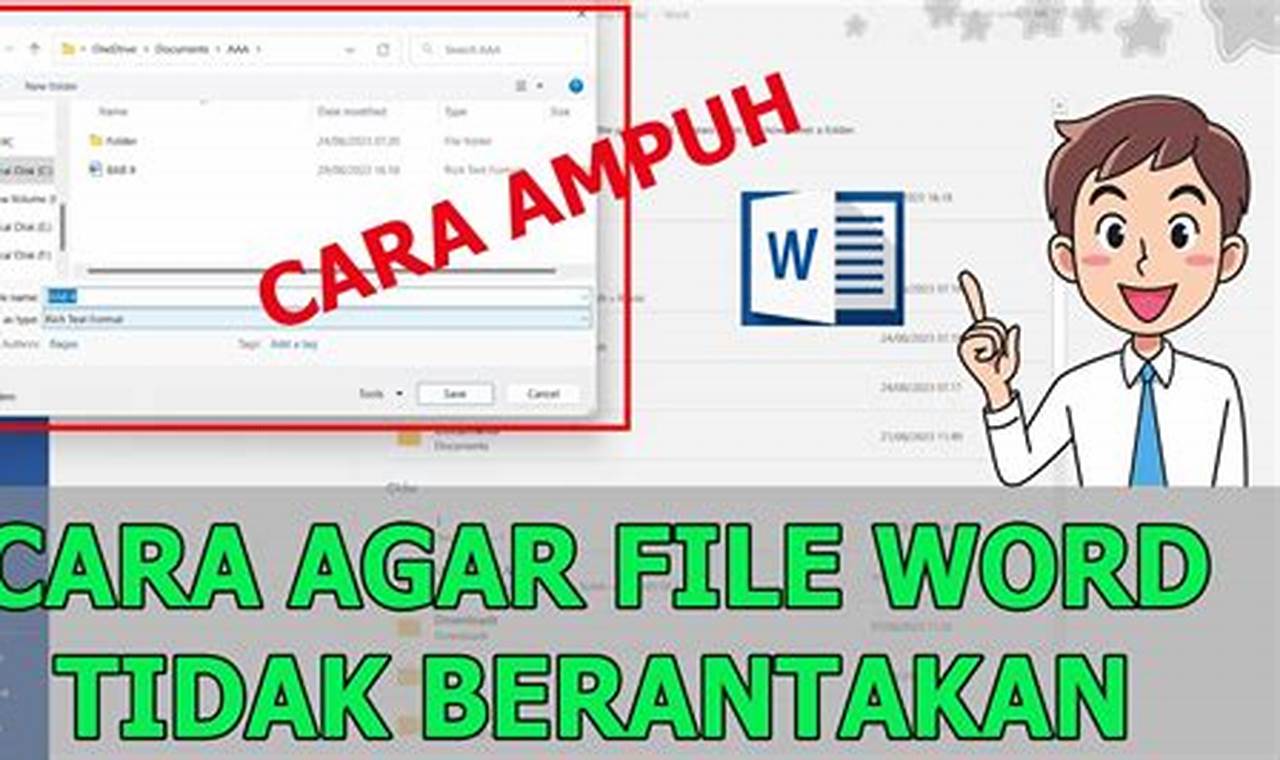
Menjaga Format Word Tetap Konsisten di Komputer Lain
Pendahuluan
Microsoft Word adalah perangkat lunak pengolah kata yang paling banyak digunakan di dunia. Kemudahan penggunaan dan fitur yang lengkap menjadikannya pilihan utama untuk membuat berbagai jenis dokumen, mulai dari surat, laporan, hingga makalah ilmiah. Namun, seringkali kita mengalami masalah ketika membuka dokumen Word yang dibuat di komputer lain, yaitu formatnya berubah. Perubahan ini bisa berupa perbedaan jenis huruf, ukuran huruf, tata letak yang berantakan, atau bahkan hilangnya gambar.
Perubahan format ini tentu sangat menjengkelkan, terutama jika dokumen tersebut penting dan harus dicetak atau dipresentasikan. Ada beberapa faktor yang menyebabkan format Word berubah di komputer lain, antara lain:
- Perbedaan Versi Word: Versi Word yang berbeda memiliki fitur dan pengaturan yang berbeda pula. Dokumen yang dibuat di versi Word yang lebih baru mungkin tidak kompatibel dengan versi Word yang lebih lama.
- Perbedaan Jenis Huruf (Font): Jika dokumen menggunakan jenis huruf yang tidak terpasang di komputer lain, Word akan menggantinya dengan jenis huruf standar. Penggantian ini dapat mengubah tata letak dokumen secara signifikan.
- Pengaturan Margin dan Ukuran Kertas: Perbedaan pengaturan margin dan ukuran kertas antara komputer yang satu dengan komputer yang lain juga dapat menyebabkan perubahan format.
- Perbedaan Pengaturan Printer: Pengaturan printer yang berbeda dapat mempengaruhi tampilan dokumen saat dicetak.
- Kerusakan File: File Word yang rusak juga dapat menyebabkan formatnya berubah.
Untuk mengatasi masalah ini, ada beberapa cara yang dapat Anda lakukan agar format Word tetap konsisten di komputer lain. Artikel ini akan membahas secara rinci langkah-langkah tersebut.
I. Memastikan Kompatibilitas Versi Word
Salah satu penyebab utama perubahan format adalah perbedaan versi Word. Untuk mengatasi masalah ini, ada beberapa solusi yang bisa Anda terapkan:
-
Simpan Dokumen dalam Format Kompatibilitas: Saat menyimpan dokumen, pilih format ".doc" (Word 97-2003) daripada ".docx" (Word 2007 dan yang lebih baru). Format ".doc" lebih kompatibel dengan versi Word yang lebih lama.
- Langkah-langkah:
- Klik "File" > "Save As".
- Pada bagian "Save as type", pilih "Word 97-2003 Document (*.doc)".
- Klik "Save".
- Langkah-langkah:
-
Gunakan Versi Word yang Sama: Jika memungkinkan, gunakan versi Word yang sama dengan orang yang akan membuka dokumen Anda. Ini adalah cara terbaik untuk memastikan kompatibilitas.
-
Update Versi Word: Jika Anda memiliki versi Word yang lama, pertimbangkan untuk memperbarui ke versi yang lebih baru. Versi Word yang lebih baru biasanya lebih kompatibel dengan format dokumen yang berbeda.
-
Gunakan Word Online: Word Online adalah versi Word berbasis web yang dapat diakses melalui browser. Ini adalah solusi yang baik jika Anda tidak yakin versi Word apa yang dimiliki orang lain. Word Online biasanya dapat membuka dan menampilkan dokumen Word dengan format yang benar.
II. Mengatasi Masalah Jenis Huruf (Font)
Jenis huruf yang tidak terpasang di komputer lain adalah penyebab umum perubahan format. Berikut adalah beberapa cara untuk mengatasi masalah ini:
-
Sematkan (Embed) Font dalam Dokumen: Dengan menyematkan font, Anda memastikan bahwa font yang digunakan akan tersedia meskipun tidak terpasang di komputer lain.
- Langkah-langkah:
- Klik "File" > "Options".
- Pilih "Save".
- Centang kotak "Embed fonts in the file".
- Pilih "Embed only the characters used in the document" jika Anda ingin mengurangi ukuran file. Jika tidak, pilih "Embed all characters".
- Klik "OK".
- Langkah-langkah:
-
Gunakan Jenis Huruf Standar: Gunakan jenis huruf standar seperti Arial, Times New Roman, atau Calibri. Jenis huruf ini biasanya sudah terpasang di sebagian besar komputer.
-
Konversi ke PDF: Simpan dokumen sebagai file PDF. PDF adalah format universal yang mempertahankan format dokumen dengan baik, terlepas dari jenis huruf atau pengaturan yang digunakan.
- Langkah-langkah:
- Klik "File" > "Save As".
- Pada bagian "Save as type", pilih "PDF (*.pdf)".
- Klik "Save".
- Langkah-langkah:
-
Kirim File Font: Jika Anda harus menggunakan jenis huruf khusus, kirimkan juga file font (biasanya berekstensi ".ttf" atau ".otf") kepada orang yang akan membuka dokumen Anda. Mereka dapat memasang font tersebut di komputer mereka sebelum membuka dokumen.
III. Memastikan Pengaturan Margin dan Ukuran Kertas
Perbedaan pengaturan margin dan ukuran kertas juga dapat menyebabkan perubahan format. Untuk mengatasi masalah ini, pastikan pengaturan margin dan ukuran kertas sama di semua komputer.
-
Tetapkan Margin yang Jelas: Gunakan margin standar (misalnya, 2.54 cm di semua sisi) atau tetapkan margin yang jelas dan informasikan kepada orang lain.
-
Gunakan Ukuran Kertas Standar: Gunakan ukuran kertas standar seperti A4 atau Letter. Ukuran kertas ini biasanya sudah tersedia di sebagian besar printer.
-
Periksa Pengaturan Tata Letak: Periksa pengaturan tata letak dokumen (misalnya, orientasi halaman, header dan footer) dan pastikan semuanya sudah benar.
IV. Mengatasi Masalah Pengaturan Printer
Pengaturan printer yang berbeda dapat mempengaruhi tampilan dokumen saat dicetak. Untuk mengatasi masalah ini, pastikan pengaturan printer sama di semua komputer.
- Gunakan Driver Printer yang Sama: Jika memungkinkan, gunakan driver printer yang sama di semua komputer.
- Tetapkan Pengaturan Printer Standar: Tetapkan pengaturan printer standar seperti ukuran kertas, orientasi halaman, dan kualitas cetak.
- Cetak ke PDF: Cetak dokumen ke file PDF terlebih dahulu sebelum mencetaknya ke printer fisik. Ini akan memastikan bahwa format dokumen tetap konsisten.
V. Mencegah dan Mengatasi Kerusakan File
File Word yang rusak juga dapat menyebabkan formatnya berubah. Untuk mencegah kerusakan file, ikuti langkah-langkah berikut:
- Simpan Dokumen Secara Teratur: Simpan dokumen secara teratur saat Anda sedang mengerjakannya. Ini akan membantu mencegah kehilangan data jika terjadi masalah.
- Gunakan Fitur AutoRecover: Aktifkan fitur AutoRecover di Word. Fitur ini akan secara otomatis menyimpan salinan dokumen Anda setiap beberapa menit.
- Hindari Membuka File dari Sumber yang Tidak Terpercaya: Hindari membuka file Word dari sumber yang tidak terpercaya, karena file tersebut mungkin mengandung virus atau malware yang dapat merusak file.
- Gunakan Perangkat Lunak Antivirus: Gunakan perangkat lunak antivirus untuk melindungi komputer Anda dari virus dan malware.
Jika file Word Anda sudah rusak, Anda dapat mencoba memperbaikinya dengan langkah-langkah berikut:
-
Gunakan Fitur Open and Repair: Word memiliki fitur "Open and Repair" yang dapat digunakan untuk memperbaiki file yang rusak.
- Langkah-langkah:
- Buka Word.
- Klik "File" > "Open".
- Pilih file Word yang rusak.
- Klik panah kecil di samping tombol "Open" dan pilih "Open and Repair".
- Langkah-langkah:
-
Coba Buka di Versi Word yang Berbeda: Coba buka file di versi Word yang berbeda. Terkadang, versi Word yang berbeda dapat memperbaiki file yang rusak.
-
Gunakan Perangkat Lunak Pemulihan File: Ada beberapa perangkat lunak pemulihan file yang dapat digunakan untuk memulihkan data dari file Word yang rusak.
Kesimpulan
Menjaga format Word tetap konsisten di komputer lain memang membutuhkan perhatian dan langkah-langkah yang tepat. Dengan mengikuti panduan di atas, Anda dapat meminimalkan risiko perubahan format dan memastikan bahwa dokumen Anda terlihat seperti yang Anda inginkan, di mana pun dokumen tersebut dibuka. Ingatlah untuk selalu menyimpan dokumen dalam format kompatibilitas, menyematkan font, menggunakan jenis huruf standar, dan memastikan pengaturan margin, ukuran kertas, dan printer sama di semua komputer. Selain itu, penting juga untuk mencegah kerusakan file dengan menyimpan dokumen secara teratur dan menggunakan perangkat lunak antivirus. Dengan demikian, Anda dapat bekerja dengan Word secara lebih efisien dan produktif.