

Cara Membuat Ukuran Foto 3R di Word dengan Mudah dan Cepat, Wajib Tahu Triknya
Disiarkan oleh stikpn.ac.id – Artikel seputar cara membuat ukuran foto 3r di word bisa anda temukan disini. Mencetak foto dengan ukuran presisi seperti 3R sering kali menjadi kebutuhan penting, baik untuk keperluan dokumen, portofolio, maupun koleksi pribadi. Microsoft Word menyediakan solusi praktis untuk mengatur ukuran foto 3R tanpa perlu aplikasi desain yang rumit.
Dengan mengikuti panduan ini, Anda dapat membuat ukuran foto 3R di Word secara tepat dan efisien. Anda juga akan belajar mengatur beberapa foto sekaligus dalam satu lembar kertas agar hasil cetak lebih hemat dan rapi.
Mengenal Ukuran Foto 3R dan Kertas yang Tepat
Sebelum mulai mengatur di Word, penting untuk memahami bahwa ukuran 3R dalam cm adalah 8,9 x 12,7 cm. Ukuran ini setara dengan 3,5 x 5 inci dan sering digunakan untuk cetak foto standar.
Untuk mencetak beberapa foto 3R sekaligus, Anda bisa menggunakan kertas A4 yang berukuran 21 x 29,7 cm. Dengan kertas A4, Anda dapat menyusun empat foto 3R dalam satu halaman tanpa terpotong.
Perbedaan Ukuran Foto 3R dengan Ukuran Lain
Ukuran foto 3R berada di antara ukuran 2R dan 4R. Jika Anda sering mencetak berbagai ukuran, memahami perbedaan ini akan membantu Anda memilih ukuran yang sesuai kebutuhan.
- Ukuran 2R: 6,35 x 8,89 cm
- Ukuran 3R: 8,9 x 12,7 cm
- Ukuran 4R: 10,2 x 15,2 cm
- Ukuran 5R: 12,7 x 17,8 cm
Dengan mengetahui perbandingan ini, Anda dapat mengkombinasikan beberapa ukuran dalam satu lembar kertas. Misalnya, dua foto 3R dan dua foto 2R dapat disusun bersama di halaman yang sama.
Langkah Membuat Ukuran Foto 3R di Word
Berikut adalah langkah-langkah praktis untuk membuat ukuran foto 3R di Word dengan hasil yang presisi. Pastikan Anda menggunakan Microsoft Word versi terbaru agar fitur pengaturan gambar berfungsi optimal.
1. Menyiapkan Dokumen dan Memasukkan Foto
Buka Microsoft Word dan buat dokumen kosong baru. Klik menu Insert, pilih Pictures, lalu pilih foto yang ingin Anda cetak dari perangkat.
Anda bisa memilih beberapa foto sekaligus dengan menahan tombol Ctrl sambil mengklik gambar yang diinginkan. Setelah semua foto terpilih, klik Insert untuk memasukkannya ke halaman kerja.
2. Mengubah Orientasi Kertas Menjadi Landscape
Agar lebih mudah menyusun empat foto dalam satu baris, ubah orientasi kertas menjadi landscape. Buka menu Layout atau Page Layout, pilih Orientation, lalu klik Landscape.
Dengan orientasi landscape, ruang horizontal menjadi lebih lebar sehingga foto-foto dapat disusun berdampingan dengan rapi. Ini sangat membantu saat Anda ingin mencetak banyak foto dalam satu lembar.

3. Mengatur Ukuran Foto Secara Presisi
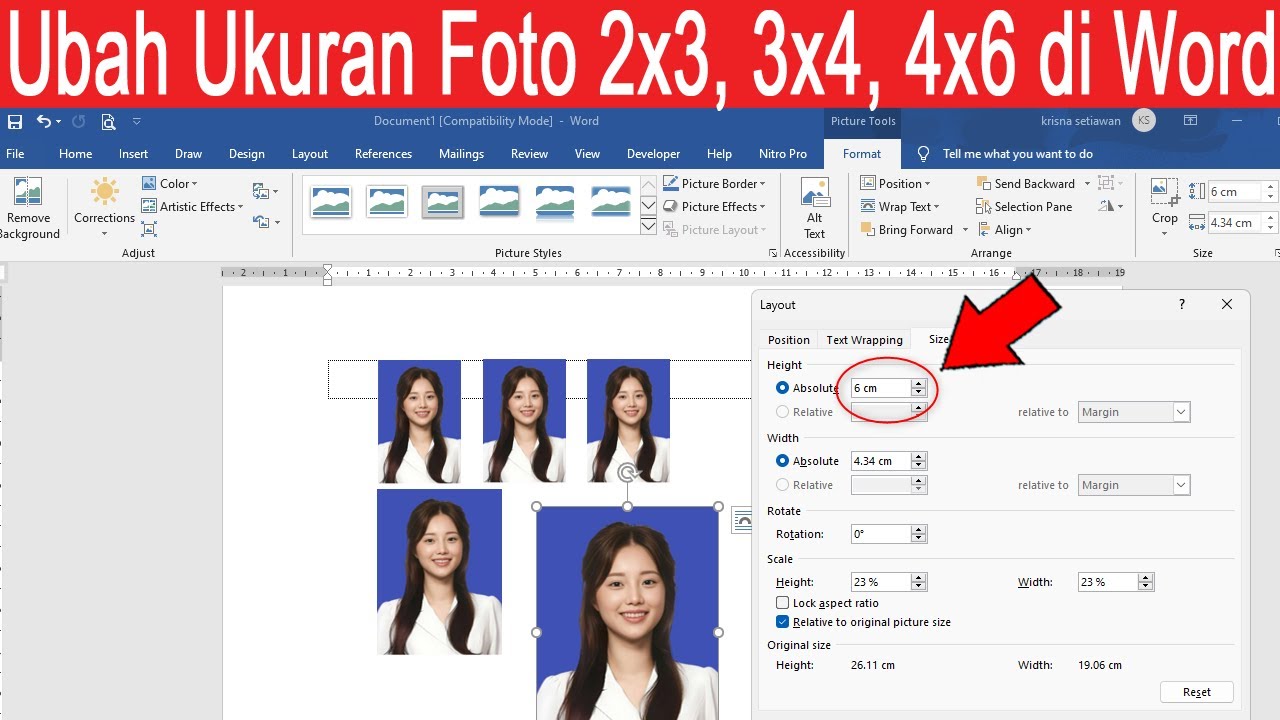
Klik salah satu foto, lalu buka menu Format Picture yang muncul di bagian atas. Pada bagian Size, masukkan lebar 8,9 cm dan tinggi 12,7 cm untuk ukuran 3R.
Jika Anda ingin mengatur beberapa foto sekaligus, tahan Ctrl dan klik semua foto, lalu atur ukurannya secara bersamaan. Pastikan semua foto memiliki ukuran yang sama agar hasil cetak simetris.
4. Menyusun Posisi Foto agar Rapi
Setelah ukuran foto sesuai, atur posisi masing-masing foto agar tidak saling tumpang tindih. Gunakan fitur Wrap Text dan pilih opsi In Front of Text agar foto mudah dipindahkan.
Anda juga bisa menggunakan panduan garis bantu dengan menekan tombol Alt saat menggeser foto. Ini akan membantu Anda menempatkan foto secara presisi di tengah halaman.
Mencetak Foto 3R dengan Hasil Maksimal
Setelah semua foto tersusun rapi, langkah terakhir adalah mencetak. Pastikan pengaturan printer sudah benar dan kertas yang dipasang sesuai dengan pengaturan di Word.
Tekan Ctrl+P untuk membuka menu cetak, lalu pilih printer yang digunakan. Pada bagian pengaturan kertas, pastikan memilih ukuran A4 agar hasil cetak sesuai dengan tata letak yang sudah dibuat.
Sebelum mencetak, lakukan preview untuk memastikan tidak ada foto yang terpotong. Jika semua terlihat baik, klik Print dan tunggu hingga proses pencetakan selesai.
Tips Menghemat Kertas dan Tinta
Untuk menghemat kertas, Anda bisa mencetak empat foto 3R dalam satu lembar A4. Ini akan mengurangi penggunaan kertas hingga 75% dibandingkan mencetak satu per satu.
Selain itu, atur kualitas cetak pada mode draft atau standard untuk menghemat tinta. Hasil cetak tetap bagus untuk keperluan sehari-hari, meskipun tidak secerah mode photo.
Kesimpulan
Membuat ukuran foto 3R di Word sebenarnya sangat mudah jika Anda mengetahui langkah-langkah yang tepat. Dengan mengatur ukuran secara presisi dan memanfaatkan fitur pengaturan gambar, Anda bisa mencetak foto dengan hasil rapi dan profesional.
Jangan ragu untuk bereksperimen dengan berbagai ukuran lain seperti 4R atau 5R di Word untuk kebutuhan yang berbeda. Semoga panduan ini bermanfaat dan membantu Anda mencetak foto dengan lebih efisien.