

Cara Membuat Sambungan Tabel di Word yang Benar, Ternyata Selama Ini Banyak yang Salah!
Disiarkan oleh stikpn.ac.id – Artikel seputar cara Membuat Sambungan Tabel di Word bisa anda temukan disini. Membuat sambungan tabel di Word sering kali menjadi kebutuhan saat menyusun dokumen panjang seperti laporan atau skripsi. Banyak pengguna yang bingung ketika tabel terpotong di tengah halaman dan harus disambung di halaman berikutnya. Artikel ini akan memandu Anda langkah demi langkah untuk mengatasi masalah tersebut dengan mudah.
Mengenal Dasar Pembuatan Tabel di Word
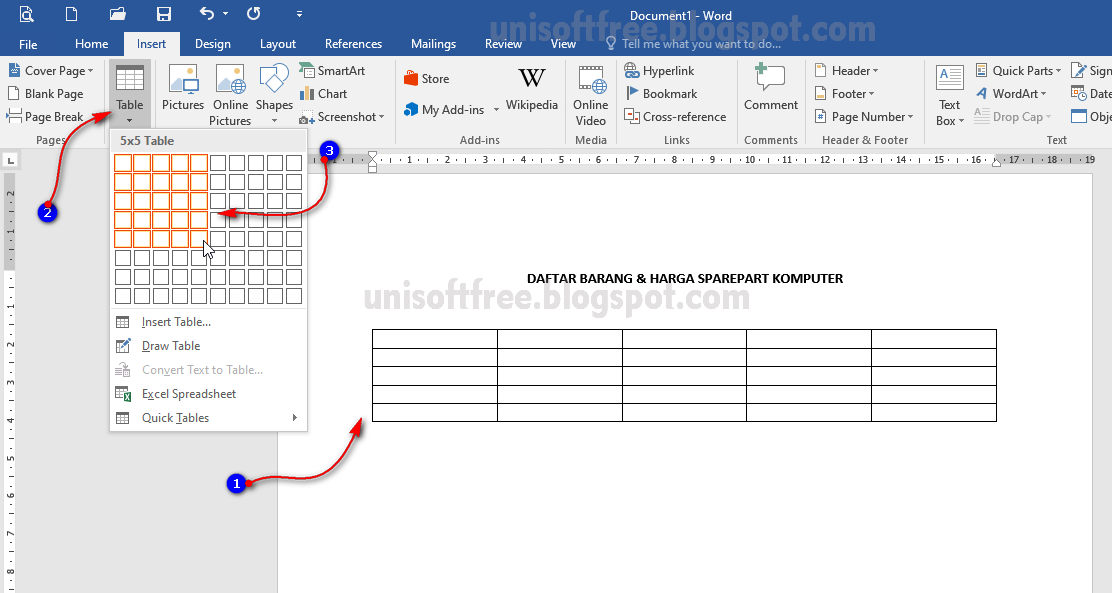
Sebelum membahas sambungan tabel, penting untuk memahami cara membuat tabel di Word terlebih dahulu. Anda bisa memulai dengan membuka menu Insert lalu memilih Tabel dan menentukan jumlah kolom serta baris sesuai kebutuhan.
Jika kebutuhan tabel Anda lebih dari 10 kolom atau baris, gunakan opsi Insert Table untuk memasukkan angka secara manual. Setelah tabel terbentuk, Anda akan melihat dua menu baru yaitu Design dan Layout yang berfungsi untuk memodifikasi tampilan tabel.
Cara Menambah Tabel di Word dengan Presisi
Untuk menambah tabel di Word, letakkan kursor di posisi yang diinginkan lalu klik Insert dan pilih Table. Setelah itu, seret kursor untuk memilih ukuran grid atau gunakan Insert Table untuk presisi lebih tinggi.
Anda juga bisa memanfaatkan fitur Quick Tables yang menyediakan template tabel siap pakai. Template ini sangat membantu jika Anda ingin membuat tabel dengan format yang sudah rapi tanpa perlu mengatur manual.
Teknik Menyambung Tabel yang Terpotong di Word
Salah satu masalah umum adalah tabel yang terpotong di tengah halaman sehingga data menjadi tidak berkesinambungan. Untuk menyambung tabel, Anda bisa memotong tabel di baris tertentu lalu menempelkannya di halaman berikutnya.
Caranya adalah dengan menempatkan kursor pada baris yang ingin dijadikan titik potong, lalu tekan Ctrl+Shift+Enter untuk membagi tabel. Setelah itu, tabel akan terpisah menjadi dua bagian dan Anda bisa memindahkan bagian bawah ke halaman berikutnya.
Cara Memotong Tabel di Word untuk Sambungan
Jika Anda ingin memotong tabel di Word secara manual, klik pada sel yang berada di baris pertama bagian bawah yang akan dipisah. Kemudian tekan tombol Ctrl+Shift+Enter secara bersamaan.
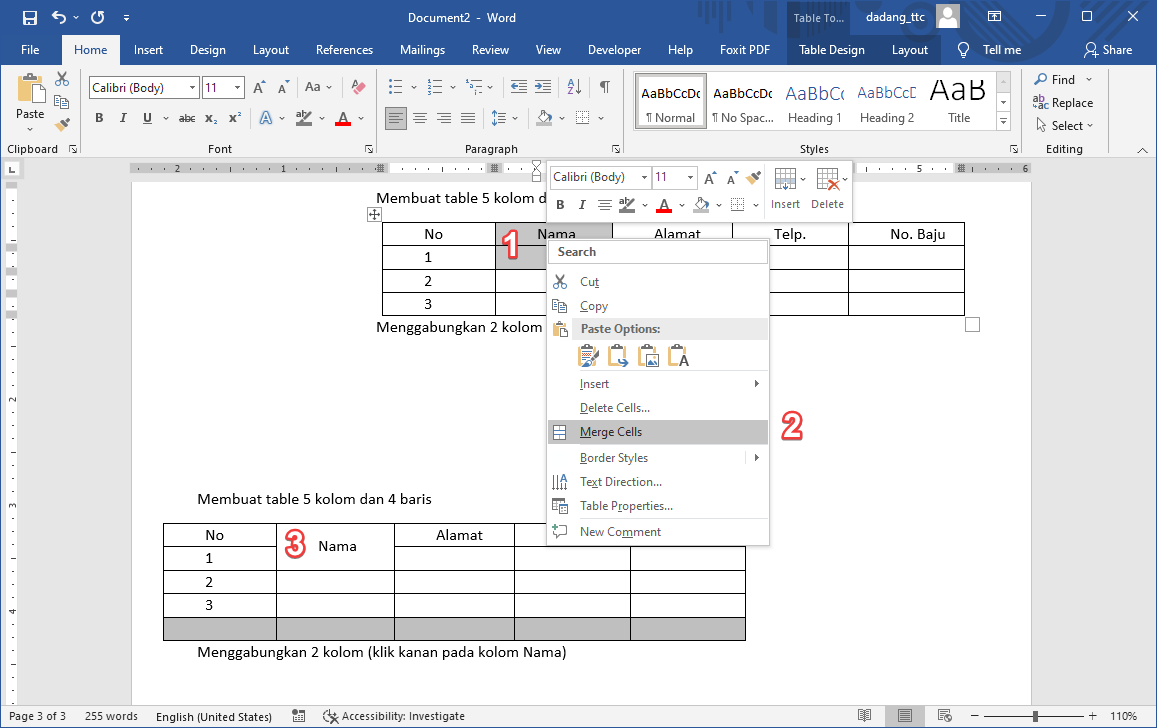
Setelah tabel terpotong, Anda dapat menambahkan teks atau keterangan di antara dua bagian tabel tersebut. Hal ini berguna jika Anda ingin memberi judul ulang pada tabel di halaman baru atau menambahkan catatan tertentu.
Mengatur Ulang Judul Tabel agar Sambungan Rapi
Agar sambungan tabel terlihat profesional, Anda perlu mengulang baris judul di setiap halaman. Caranya adalah dengan memilih baris pertama tabel, lalu klik kanan dan pilih Table Properties.
Pada tab Row, centang opsi Repeat as header row at the top of each page. Dengan begitu, judul tabel akan otomatis muncul di setiap halaman yang memiliki sambungan tabel.
Tips Menghindari Tabel Terpotong di Tengah Halaman
Untuk mencegah tabel terpotong secara tidak diinginkan, Anda bisa mengatur properti tabel agar tidak terpisah antar baris. Klik kanan pada tabel, pilih Table Properties, lalu masuk ke tab Row dan nonaktifkan opsi Allow row to break across pages.
Dengan cara ini, setiap baris tabel akan tetap utuh dalam satu halaman dan tidak terbelah. Jika baris terlalu panjang, Word akan memindahkan seluruh baris ke halaman berikutnya secara otomatis.
Kesimpulan
Menguasai cara membuat sambungan tabel di Word sangat penting untuk menghasilkan dokumen yang rapi dan mudah dibaca. Dengan teknik memotong tabel, mengulang judul, dan mengatur properti baris, Anda bisa mengelola tabel panjang tanpa kesulitan.
Praktikkan langkah-langkah di atas secara bertahap agar Anda semakin terbiasa. Semakin sering berlatih, Anda akan semakin mahir dalam mengatur tabel di Word untuk berbagai keperluan dokumen.