

Cara Membuat Pohon Keluarga di Word Ternyata Semudah Ini, Plus 3 Rahasia Warisan yang Sering Terlupakan
Disiarkan oleh stikpn.ac.id – Artikel seputar cara membuat pohon keluarga di word bisa anda temukan disini. Membuat pohon keluarga kini menjadi kebutuhan banyak orang, baik untuk tugas sekolah, dokumentasi silsilah, maupun hadiah untuk keluarga tercinta. Dengan Microsoft Word, Anda bisa membuat bagan silsilah keluarga secara praktis tanpa perlu aplikasi desain yang rumit. Artikel ini akan memandu Anda langkah demi langkah membuat pohon keluarga yang menarik dan rapi.
Mengapa Membuat Pohon Keluarga di Word?
Microsoft Word menyediakan fitur SmartArt yang sangat membantu untuk membuat diagram keluarga secara otomatis. Anda tidak perlu menggambar manual karena semua bentuk dan garis penghubung sudah tersedia. Selain itu, hasilnya bisa langsung dicetak atau disimpan dalam format digital untuk dibagikan kepada anggota keluarga.
Fitur ini juga memungkinkan Anda menambahkan foto, warna, dan teks dengan mudah. Dengan begitu, pohon keluarga yang dibuat bisa terlihat lebih personal dan informatif.
Langkah-Langkah Membuat Pohon Keluarga di Word
1. Buka Dokumen Baru dan Pilih SmartArt
Langkah pertama adalah membuka Microsoft Word dan membuat dokumen kosong. Kemudian, klik menu ‘Insert’ di bagian atas, lalu pilih ‘SmartArt’ yang berada di grup ‘Illustrations’.
Setelah itu, akan muncul jendela pilihan diagram. Pilih kategori ‘Hierarchy’ dan pilih salah satu template yang sesuai, misalnya ‘Organization Chart’ atau ‘Hierarchy’. Template ini paling cocok untuk membuat bagan silsilah keluarga.
2. Masukkan Nama Anggota Keluarga
Setelah template dipilih, Anda akan melihat kotak-kotak yang mewakili anggota keluarga. Klik setiap kotak untuk mengetik nama, seperti kakek, nenek, ayah, ibu, dan anak. Gunakan tombol ‘Tab’ pada keyboard untuk menambahkan kotak baru di level yang lebih rendah.
Jika ingin menambahkan anggota keluarga lain, klik pada kotak yang sudah ada, lalu pilih ‘Add Shape’ di menu ‘SmartArt Design’. Anda bisa memilih untuk menambahkan shape di atas, bawah, kiri, atau kanan sesuai kebutuhan.
3. Atur Tampilan dan Gaya Bagan
Agar pohon keluarga terlihat lebih menarik, Anda bisa mengubah warna dan gaya diagram. Klik diagram yang sudah dibuat, lalu buka menu ‘SmartArt Design’ dan pilih ‘Change Colors’ untuk memilih palet warna yang diinginkan.
Selain itu, Anda juga bisa memilih gaya 3D atau bayangan dari menu ‘SmartArt Styles’. Ini akan membuat bagan silsilah keluarga Anda terlihat lebih profesional dan modern.
Tips Membuat Pohon Keluarga yang Rapi dan Informatif
- Gunakan font yang mudah dibaca, seperti Arial atau Calibri, dengan ukuran minimal 11 pt agar nama terlihat jelas.
- Tambahkan foto anggota keluarga dengan mengklik ikon gambar di dalam kotak SmartArt, lalu pilih foto dari komputer Anda.
- Jika jumlah anggota keluarga banyak, pertimbangkan untuk membuat halaman berbeda di Word agar setiap generasi memiliki halaman sendiri.
- Gunakan garis penghubung yang jelas agar hubungan antar anggota keluarga mudah dipahami.
Dengan mengikuti tips di atas, pohon keluarga Anda tidak hanya informatif tetapi juga enak dipandang. Anda juga bisa menambahkan keterangan seperti tanggal lahir atau status pernikahan di bawah nama.
Alternatif Lain: Menggunakan Tabel di Word
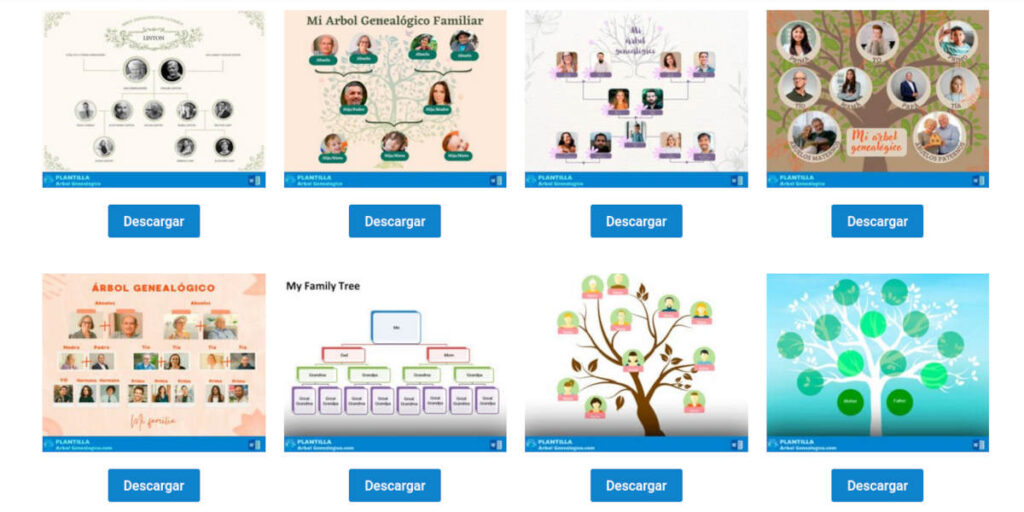
Selain SmartArt, Anda bisa membuat pohon keluarga menggunakan tabel di Word. Buat tabel dengan jumlah baris dan kolom yang sesuai, lalu atur posisi sel untuk mewakili setiap anggota keluarga. Metode ini memberikan kontrol lebih besar terhadap tata letak, terutama jika Anda ingin membuat pohon keluarga dengan gambar 4 orang atau lebih.
Namun, metode tabel membutuhkan waktu lebih lama karena Anda harus mengatur garis dan posisi secara manual. Jika Anda ingin hasil cepat, SmartArt tetap menjadi pilihan terbaik.
Menyimpan dan Mencetak Pohon Keluarga
Setelah selesai, jangan lupa untuk menyimpan dokumen Anda dengan menekan ‘Ctrl + S’. Anda juga bisa mengekspor file ke format PDF agar lebih mudah dibagikan melalui email atau media sosial.
Jika ingin mencetak, pastikan ukuran kertas dan orientasi halaman sudah diatur dengan benar. Gunakan kertas A4 atau A3 jika pohon keluarga Anda cukup besar agar semua detail terlihat jelas.
Kesimpulan
Membuat pohon keluarga di Word sebenarnya sangat mudah jika Anda memanfaatkan fitur SmartArt yang tersedia. Dengan mengikuti langkah-langkah di atas, Anda bisa membuat bagan silsilah keluarga yang rapi dan menarik hanya dalam beberapa menit.
Jangan ragu untuk bereksperimen dengan warna, gaya, dan foto agar pohon keluarga Anda semakin berkesan. Selamat mencoba dan semoga artikel ini bermanfaat untuk Anda dan keluarga.