

Cara Membuat Flowchart Otomatis di Word Ternyata Segampang Ini, Wajib Tahu Triknya!
Disiarkan oleh stikpn.ac.id – Artikel seputar cara membuat flowchart otomatis di word bisa anda temukan disini. Membuat diagram alur atau flowchart kini menjadi kebutuhan penting bagi banyak profesional, pelajar, dan pebisnis. Untungnya, Microsoft Word menyediakan fitur bawaan yang memungkinkan Anda membuat flowchart otomatis tanpa perlu aplikasi tambahan. Artikel ini akan memandu Anda langkah demi langkah untuk menguasai cara membuat flowchart otomatis di Word, termasuk trik menggunakan kecerdasan buatan untuk hasil yang lebih praktis.
Mengenal Fitur Bawaan Word untuk Flowchart
Microsoft Word dilengkapi dengan galeri bentuk (shapes) yang lengkap untuk membuat flowchart, mulai dari simbol proses, keputusan, hingga panah penghubung. Anda dapat mengaksesnya melalui menu Insert lalu pilih Shapes dan cari kategori Flowchart. Fitur ini sangat berguna bagi Anda yang ingin membuat diagram secara manual namun tetap rapi dan profesional.
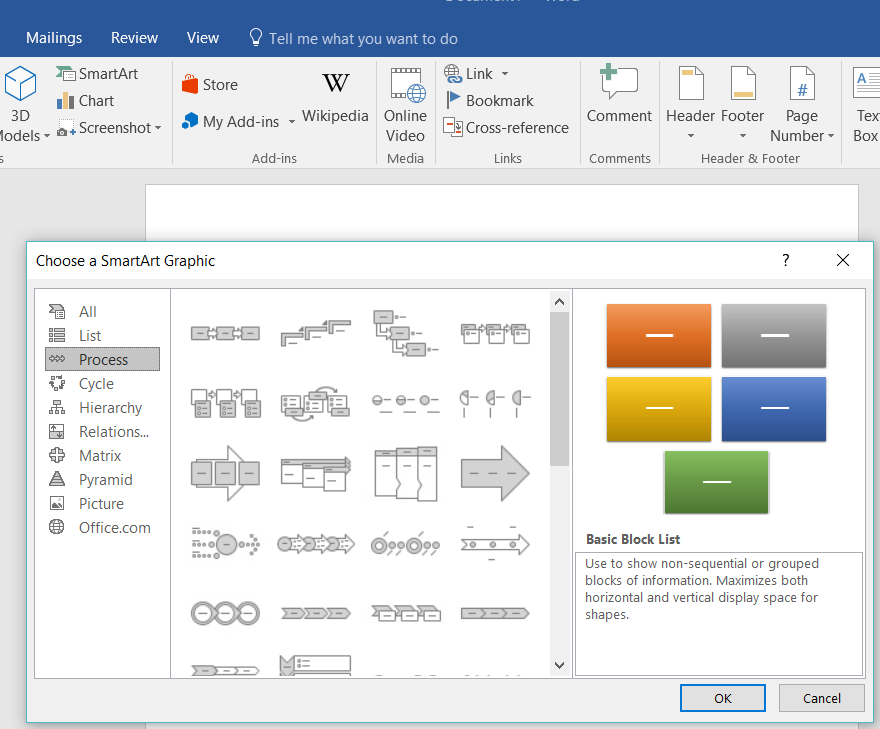
Selain itu, Word juga memiliki fitur smartart yang menawarkan template diagram siap pakai. Dengan SmartArt, Anda cukup memilih tipe Process atau Hierarchy, lalu mengisi teks pada setiap kotak. Ini adalah cara buat flowchart yang paling cepat bagi pemula karena tidak perlu menggambar bentuk satu per satu.
Langkah-Langkah Membuat Flowchart Otomatis di Word
1. Menggunakan SmartArt untuk Hasil Instan
Buka dokumen Word kosong, lalu klik tab Insert dan pilih SmartArt. Pilih kategori Process, lalu pilih desain seperti Basic Process atau Alternating Flow untuk memulai. Setelah itu, ketik teks pada setiap panel yang muncul di sebelah kiri, dan diagram akan otomatis menyesuaikan ukuran serta posisinya.
Keunggulan SmartArt adalah Anda bisa menambahkan atau menghapus kotak dengan mudah melalui menu Design di ribbon. Anda juga dapat mengubah warna dan gaya diagram hanya dengan sekali klik. Ini adalah cara membuat diagram flowchart yang paling efisien untuk presentasi atau laporan.
2. Menggunakan Shapes untuk Kontrol Penuh
Jika Anda membutuhkan flowchart dengan alur yang kompleks atau bercabang banyak, gunakan metode Shapes. Klik Insert, pilih Shapes, lalu pilih simbol seperti Rectangle untuk proses dan Diamond untuk keputusan. Gambarlah bentuk di kanvas, lalu klik kanan dan pilih Add Text untuk mengisi keterangan.
Setelah semua bentuk digambar, hubungkan dengan garis panah menggunakan opsi Line Arrow pada menu yang sama. Untuk memastikan garis tetap lurus dan rapi, gunakan fitur Align dan Distribute di bawah opsi Format. Dengan cara ini, Anda bisa membuat flowchart bersambung yang detail sesuai kebutuhan.
Tips Membuat Flowchart dengan Bantuan AI
Perkembangan teknologi kecerdasan buatan kini memungkinkan Anda membuat flowchart hanya dengan mengetikkan deskripsi. Beberapa alat seperti Microsoft Copilot di Word atau layanan AI berbasis teks dapat membantu menyusun alur logika secara otomatis. Anda cukup menjelaskan proses, misalnya flowchart cara membuat teh, dan AI akan menyarankan langkah-langkah yang bisa langsung Anda tuangkan ke dalam diagram.
Meskipun tidak sepenuhnya menggambar diagram, AI sangat membantu dalam menyusun struktur berpikir sebelum Anda menggambar di Word. Anda juga bisa menggunakan add-in pihak ketiga yang terintegrasi dengan Word untuk membuat flowchart otomatis di Excel atau Word secara langsung. Cara membuat workflow alat dengan bantuan AI akan menghemat waktu dan mengurangi kesalahan logika.
Kesalahan Umum dan Cara Menghindarinya
Banyak pengguna gagal membuat flowchart yang rapi karena tidak konsisten dalam ukuran bentuk atau jarak antar simbol. Pastikan Anda mengaktifkan fitur Snap to Grid agar garis dan bentuk selalu sejajar. Selain itu, gunakan warna yang kontras untuk membedakan jenis proses, seperti hijau untuk mulai dan merah untuk selesai.
Kesalahan lain adalah lupa menambahkan panah arah alur, sehingga pembaca bingung mengikuti urutan proses. Selalu periksa kembali setiap koneksi dan pastikan tidak ada simbol yang terputus. Jika Anda ingin membuat flowchart otomatis di Excel, prinsip yang sama berlaku, hanya saja Anda bekerja di dalam sel dan menggunakan menu Insert Shapes.
Kesimpulan
Membuat flowchart otomatis di Word sebenarnya sangat mudah jika Anda mengetahui fitur yang tepat. Baik menggunakan SmartArt untuk kecepatan maupun Shapes untuk detail, Word menyediakan semua alat yang Anda butuhkan. Dengan bantuan AI, proses ini menjadi semakin praktis dan efisien untuk berbagai kebutuhan.
Jangan ragu untuk bereksperimen dengan berbagai template dan gaya agar hasil flowchart Anda lebih menarik dan mudah dipahami. Setelah menguasai cara membuat flowchart di Word, Anda dapat menerapkannya untuk berbagai keperluan, mulai dari tugas sekolah hingga laporan bisnis. Semoga panduan ini membantu Anda menghasilkan diagram yang profesional dan informatif.