

Cara Crop Gambar di Word 2010 Ternyata Semudah Ini, Wajib Tahu Sebelum Mengubah Teks pada Gambar
Disiarkan oleh stikpn.ac.id – Artikel seputar cara crop gambar di word 2010 bisa anda temukan disini. Memotong atau crop gambar di Microsoft Word 2010 adalah keterampilan dasar yang sangat berguna, terutama saat Anda ingin menghilangkan bagian gambar yang tidak diperlukan. Banyak pengguna yang masih bingung karena fitur crop tidak selalu terlihat jelas di menu utama. Padahal, cara crop gambar di Word 2010 sebenarnya cukup sederhana jika Anda tahu langkah yang tepat.
Mengenal Fitur Crop Bawaan di Word 2010
Word 2010 menyediakan alat potong gambar bawaan yang dapat diakses melalui tab Format setelah gambar disisipkan. Fitur ini memungkinkan Anda memotong gambar secara presisi tanpa perlu menggunakan aplikasi editor eksternal. Dengan alat ini, Anda bisa langsung memangkas area yang tidak diinginkan dalam hitungan detik.
Proses crop di Word 2010 bekerja dengan cara menyembunyikan bagian tepi gambar, bukan menghapusnya secara permanen. Hal ini berarti Anda masih bisa mengembalikan bagian yang terpotong kapan saja jika ingin mengubah komposisi gambar. Fitur ini sangat fleksibel untuk keperluan penyusunan dokumen atau laporan.
Langkah-Langkah Crop Gambar di Word 2010
Berikut adalah panduan langkah demi langkah yang bisa Anda ikuti untuk memotong gambar di Word 2010. Pastikan Anda sudah menyisipkan gambar terlebih dahulu ke dalam dokumen sebelum mulai memotong.
- Klik gambar yang ingin dipotong untuk mengaktifkan tab Format di pita menu.
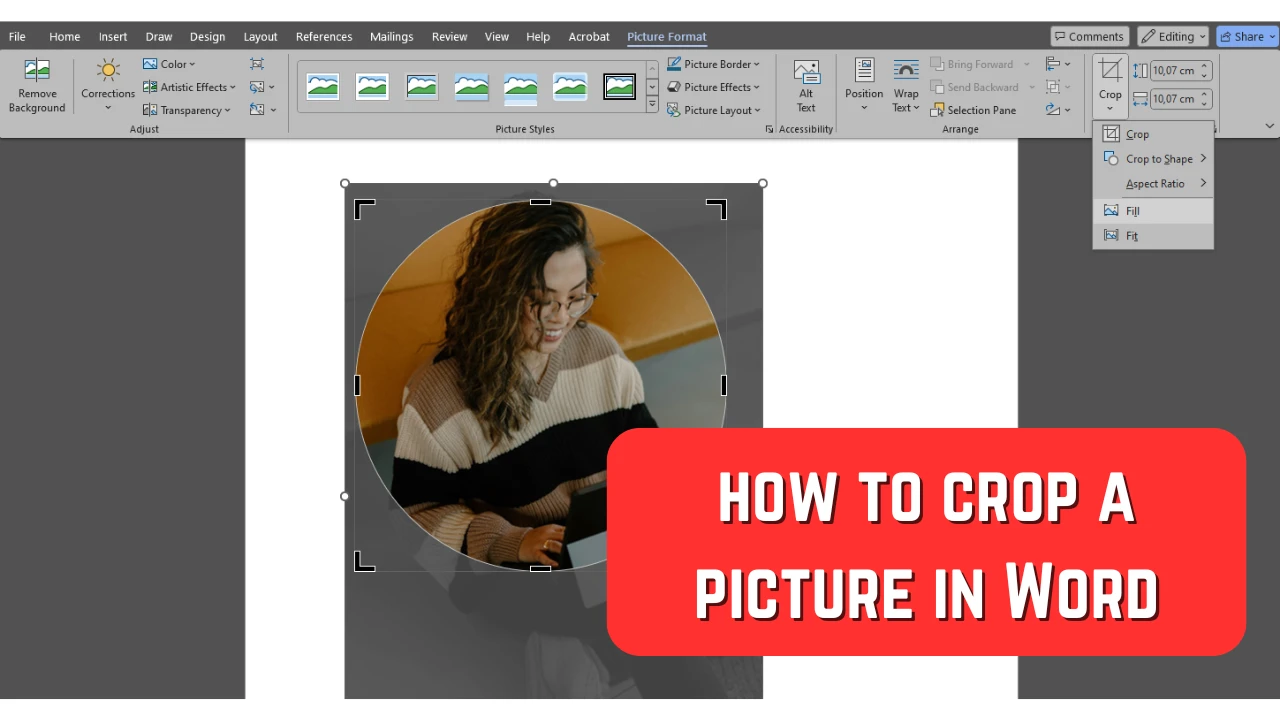
- Pada grup Size, klik ikon Crop yang berbentuk dua garis siku-siku.
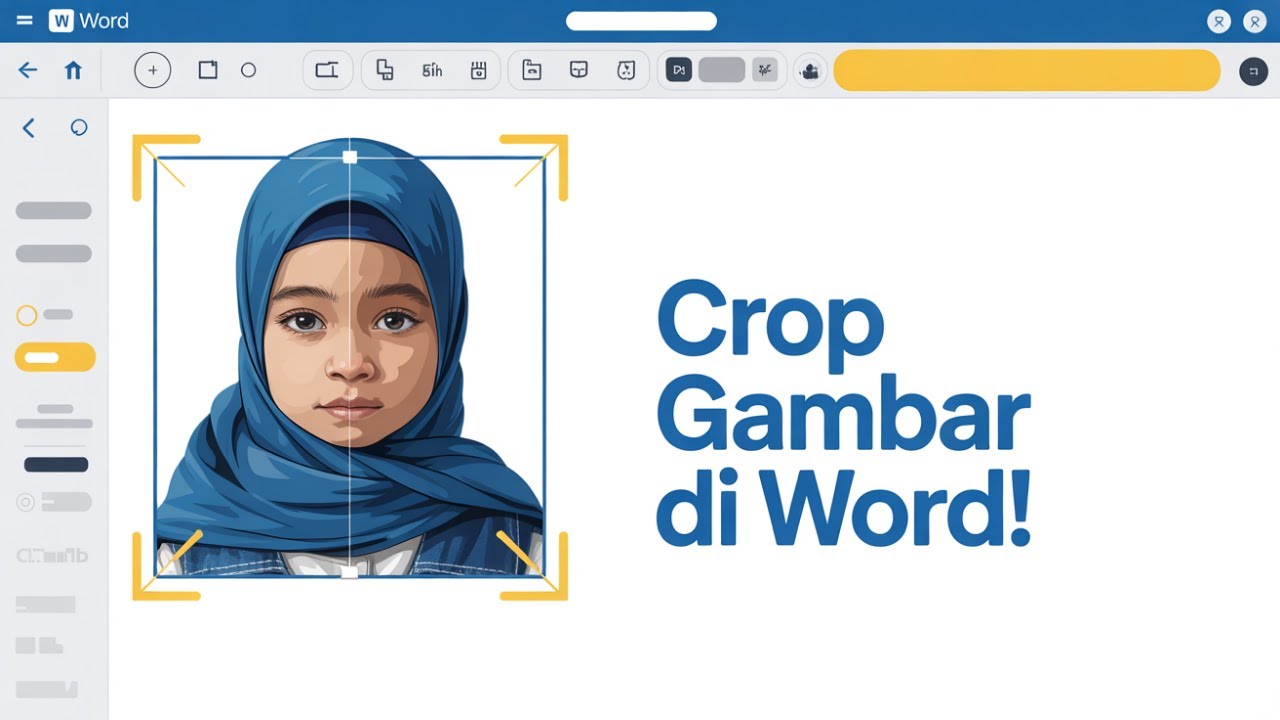
- Setelah itu, akan muncul garis hitam di tepi gambar yang bisa Anda tarik sesuai keinginan.
- Tarik salah satu sudut atau sisi gambar hingga area yang diinginkan tersisa.
- Tekan tombol Enter atau klik di luar gambar untuk menerapkan hasil potongan.
Jika Anda ingin memotong dengan rasio tertentu, klik panah kecil di bawah ikon Crop lalu pilih Aspect Ratio. Word 2010 menyediakan beberapa pilihan rasio seperti persegi, 4:3, atau 16:9 yang bisa memudahkan Anda menyesuaikan proporsi gambar. Ini sangat membantu ketika Anda ingin membuat editan gambar di Word yang seragam.
Tips Mengatur Hasil Crop Agar Tampak Rapi
Setelah selesai memotong, Anda mungkin perlu menyesuaikan posisi atau ukuran gambar agar menyatu dengan teks di sekitarnya. Gunakan opsi Text Wrapping yang tersedia di tab Format untuk memilih bagaimana teks mengalir di sekitar gambar. Pilihan seperti Square atau Tight biasanya paling sering digunakan untuk dokumen yang memiliki banyak paragraf.
Selain itu, Anda juga bisa menggunakan fitur Picture Border untuk memberi garis tepi pada gambar agar lebih menonjol. Jika ingin mengubah warna atau kecerahan, Word 2010 menyediakan alat koreksi di bawah menu Corrections. Dengan begitu, hasil crop Anda tidak hanya rapi tetapi juga terlihat profesional seperti hasil olahan aplikasi desain.
Alternatif Crop Gambar di Word 2010 Menggunakan Bentuk
Selain cara standar, Anda juga bisa memotong gambar menggunakan bentuk (shape) agar hasilnya lebih artistik. Caranya, sisipkan gambar lalu pilih menu Picture Shape yang ada di tab Format, kemudian pilih bentuk yang diinginkan seperti lingkaran atau bintang. Word akan secara otomatis memotong gambar mengikuti bentuk yang Anda pilih.
Metode ini sangat cocok untuk membuat gambar menjadi background di Word atau untuk mempercantik tampilan brosur dan undangan. Namun, perlu diingat bahwa hasil potongan berbentuk ini akan menghilangkan bagian gambar di luar bentuk tersebut secara permanen. Jadi, pastikan Anda sudah menyimpan salinan gambar asli sebelum menerapkan cara ini.
Mengatasi Masalah Umum Saat Crop Gambar di Word 2010
Beberapa pengguna mengalami masalah ketika ikon Crop tidak aktif atau berwarna abu-abu. Hal ini biasanya terjadi karena gambar belum dipilih dengan benar atau dokumen dalam mode kompatibilitas. Solusinya, klik gambar terlebih dahulu dan pastikan Anda berada di tab Format, jika masih tidak muncul, coba ubah format dokumen ke .docx.
Masalah lain yang sering muncul adalah gambar menjadi pecah atau buram setelah dipotong. Ini terjadi karena Anda memperbesar hasil crop melebihi resolusi asli gambar. Untuk menghindarinya, gunakan gambar dengan resolusi tinggi sejak awal atau hindari memperbesar gambar secara berlebihan setelah dipotong.
Jika Anda ingin cara crop gambar di Word 2010 yang lebih fleksibel, Anda bisa memanfaatkan fitur Crop to Shape yang tersedia di menu yang sama. Fitur ini memungkinkan Anda memotong gambar sesuai bentuk geometris, seperti oval, segitiga, atau panah. Ini adalah trik yang jarang diketahui tetapi sangat berguna untuk membuat infografis sederhana.
Kesimpulan
Menguasai cara crop gambar di Word 2010 adalah keterampilan yang akan sangat membantu dalam menyusun dokumen dengan tampilan visual yang menarik. Dengan mengikuti langkah-langkah di atas, Anda dapat memotong gambar dengan cepat tanpa perlu bantuan aplikasi lain. Jangan ragu untuk bereksperimen dengan berbagai fitur yang tersedia di tab Format untuk mendapatkan hasil terbaik.
Setelah berhasil memotong gambar, Anda juga bisa mempelajari cara save gambar dari Word agar hasil editan dapat digunakan kembali di dokumen lain. Dengan begitu, pekerjaan Anda akan semakin efisien dan hasilnya pun lebih profesional.