

Cara Buat Piramida di Word Ternyata Semudah Ini, 3 Langkah Cepat Tanpa Ribet yang Wajib Kamu Coba
Disiarkan oleh stikpn.ac.id – Artikel seputar cara buat piramida di word bisa anda temukan disini. membuat diagram piramida di Microsoft Word bisa menjadi solusi praktis untuk menyajikan hierarki, proses, atau struktur organisasi secara visual. Banyak pengguna yang belum mengetahui bahwa fitur bawaan Word sudah mendukung pembuatan piramida tanpa perlu aplikasi tambahan.
Artikel ini akan memandu kamu langkah demi langkah untuk membuat piramida menggunakan SmartArt, Shapes, dan juga versi teks sederhana. Semua metode ini cocok untuk pemula dan bisa diselesaikan dalam waktu singkat.
Mengapa Piramida Penting dalam Dokumen?
Piramida sering digunakan untuk menggambarkan tingkatan prioritas, seperti kebutuhan manusia, struktur organisasi, atau alur proses bisnis. Dengan bentuk yang meruncing ke atas, piramida membantu pembaca memahami urutan dari yang paling dasar hingga paling penting.
Selain itu, piramida juga bisa mempercantik laporan, presentasi, atau materi pembelajaran. Kamu bisa mengkombinasikannya dengan cara buat website atau konten digital lainnya agar informasi lebih menarik.
Metode 1: Membuat Piramida dengan SmartArt
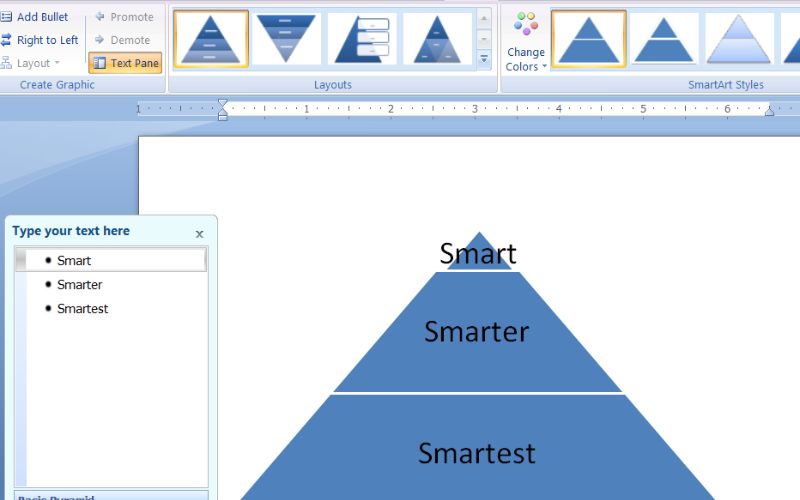
SmartArt adalah fitur paling cepat untuk membuat diagram piramida karena sudah menyediakan template siap pakai. Kamu hanya perlu mengisi teks pada setiap tingkat piramida dan menyesuaikan warnanya.
Langkah-langkah Menggunakan SmartArt
- Buka dokumen Word baru dan klik tab Insert.
- Pilih SmartArt pada grup Illustrations, lalu pilih kategori Pyramid.
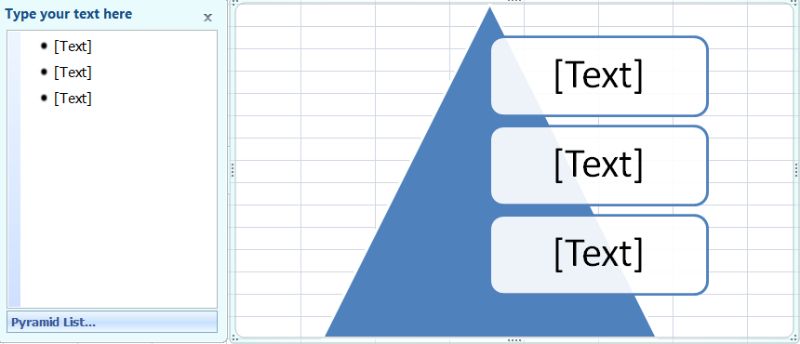
- Pilih gaya piramida yang diinginkan, misalnya Basic Pyramid atau Segmented Pyramid.
- Klik OK, lalu ketik teks pada setiap bagian piramida.
Setelah piramida muncul, kamu bisa mengubah warna atau efek 3D melalui menu SmartArt Design. Jangan lupa untuk menyesuaikan ukuran piramida agar proporsional dengan halaman.
Metode ini sangat berguna jika kamu ingin membuat diagram yang rapi tanpa banyak pengaturan manual. SmartArt juga memudahkan kamu untuk menambahkan atau menghapus tingkat piramida dengan cepat.
Metode 2: Membuat Piramida dengan Shapes
Jika kamu ingin kontrol penuh atas desain piramida, menggunakan Shapes adalah pilihan terbaik. Kamu bisa membuat piramida dari segitiga, trapesium, atau kombinasi keduanya sesuai kebutuhan.
Langkah-langkah Menggunakan Shapes
- Buka tab Insert, lalu pilih Shapes dan pilih bentuk segitiga atau trapesium.
- Gambar bentuk pertama di lembar kerja, lalu duplikat untuk tingkat berikutnya.
- Atur ukuran setiap bentuk agar semakin ke atas semakin kecil.
- Gunakan menu Format untuk mengisi warna yang berbeda pada setiap tingkat.
Kamu bisa menggabungkan beberapa bentuk untuk membuat piramida bertingkat yang lebih kompleks. Gunakan garis penghubung dari menu Shapes untuk menyambungkan antar bagian jika diperlukan.
Metode ini memberikan fleksibilitas penuh untuk membuat piramida sesuai imajinasi, misalnya untuk infografis atau materi presentasi. Kamu juga bisa menambahkan teks di dalam setiap bentuk dengan mengklik kanan dan memilih Add Text.
Metode 3: Membuat Piramida dengan Teks Sederhana
Bagi kamu yang ingin hasil instan tanpa banyak elemen grafis, membuat piramida berbasis teks bisa menjadi alternatif. Cara ini hanya memanfaatkan paragraf dan tabulasi untuk membentuk susunan piramida.
Langkah-langkah Membuat Piramida Teks
- Ketik teks untuk tingkat teratas piramida di baris pertama.
- Tekan Enter, lalu gunakan tombol Tab untuk membuat indentasi pada tingkat berikutnya.
- Ulangi langkah tersebut hingga membentuk piramida terbalik atau normal.
- Atur perataan teks menggunakan menu Paragraph di tab Home.
Metode ini sangat cocok untuk membuat daftar hierarki sederhana seperti struktur organisasi atau urutan prioritas. Meskipun tidak seindah SmartArt, cara ini tetap efektif dan cepat.
Kamu juga bisa mengombinasikan metode teks dengan cara buat garis di word untuk memperjelas hubungan antar tingkat. Dengan begitu, dokumenmu tetap terlihat profesional tanpa ribet.
Tips Mengoptimalkan Piramida di Word
Setelah piramida jadi, pastikan untuk memeriksa konsistensi warna dan ukuran teks agar mudah dibaca. Gunakan kontras warna yang cukup antara latar belakang dan teks.
Jika piramida akan dimasukkan ke dalam laporan atau skripsi, simpan sebagai gambar dengan cara menyalinnya lalu pilih Paste Special sebagai Picture. Hal ini akan mencegah perubahan format saat dokumen dibuka di perangkat lain.
Terakhir, jangan ragu untuk bereksperimen dengan berbagai gaya piramida yang tersedia di Word. Semakin sering berlatih, kamu akan semakin mahir membuat diagram yang menarik dan informatif.
Kesimpulan
Membuat piramida di Word ternyata tidak sulit jika kamu mengetahui fitur yang tepat. Dengan SmartArt, Shapes, atau teks sederhana, kamu bisa menyajikan informasi secara visual dengan cepat.
Pilih metode yang paling sesuai dengan kebutuhanmu, lalu praktikkan langsung di dokumen Word. Semakin sering mencoba, semakin mahir kamu dalam mengoperasikan berbagai fitur Word.