

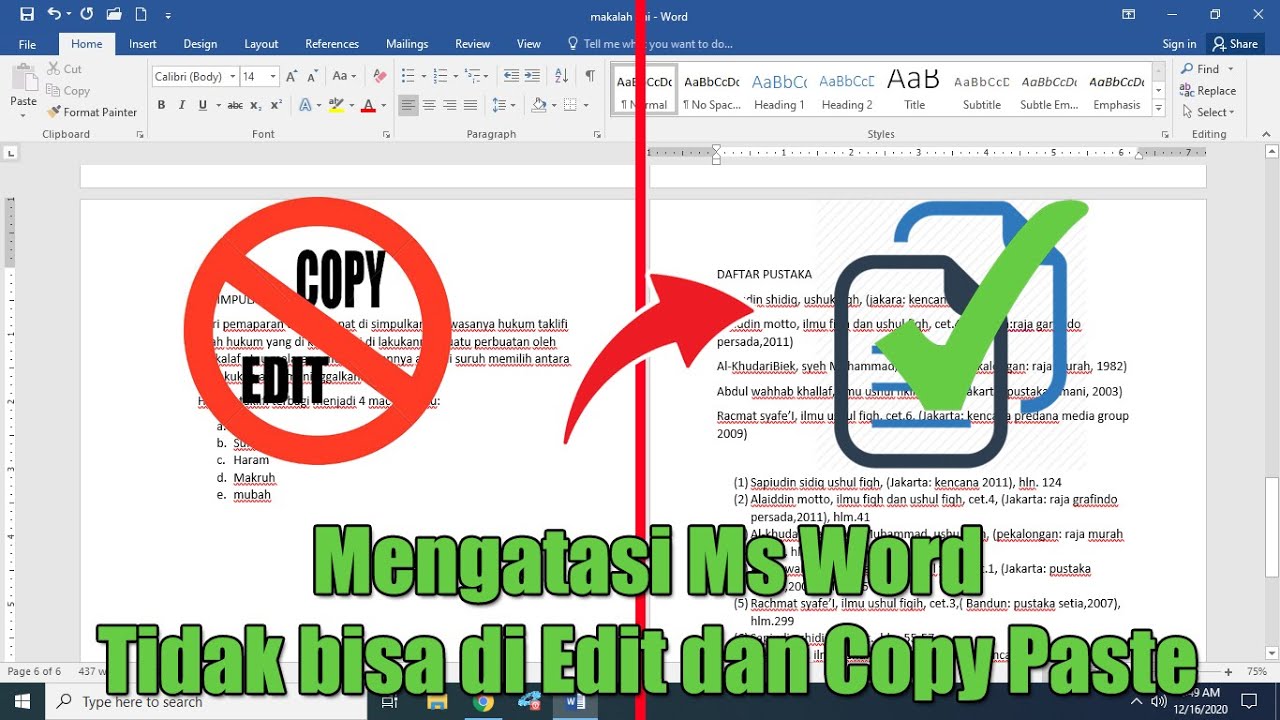
7 Cara Mengubah File Word Menjadi Tidak Bisa Di Edit, Wajib Tahu Sebelum Terlambat
Disiarkan oleh stikpn.ac.id – Artikel seputar cara mengubah file word menjadi tidak bisa di edit bisa anda temukan disini. Melindungi dokumen penting dari perubahan yang tidak diinginkan adalah kebutuhan yang krusial di era digital. Banyak pengguna yang mencari cara mengubah file word menjadi tidak bisa di edit untuk menjaga keaslian isi dokumen.
Artikel ini akan membahas tujuh metode ampuh yang bisa Anda terapkan sendiri tanpa bantuan teknisi. Setiap langkah dirancang agar mudah dipahami oleh pemula sekalipun.
Mengapa Dokumen Word Perlu Dilindungi?
Dokumen digital sangat rentan terhadap modifikasi yang tidak sah. Melindungi file Anda adalah langkah preventif terbaik untuk mencegah kesalahan atau penyalahgunaan informasi.
Dengan menerapkan pengamanan, Anda memastikan bahwa data penting seperti proposal bisnis, laporan keuangan, atau materi hukum tetap utuh. Hal ini juga memudahkan proses audit dan verifikasi di masa mendatang.
Metode 1: Menggunakan Fitur Restrict Editing Bawaan Word
Microsoft Word memiliki fitur bawaan yang sangat efektif untuk membatasi pengeditan. Anda dapat mengaksesnya melalui menu Review dan memilih opsi Restrict Editing.
Fitur ini memungkinkan Anda untuk mengatur jenis perubahan yang diizinkan, misalnya hanya komentar atau pengisian formulir. Untuk mengaktifkannya, Anda cukup mengklik tombol Yes, Start Enforcing Protection dan memasukkan password.
Metode 2: Menyimpan Dokumen Sebagai File PDF
Cara mengubah file pdf ke word adalah proses kebalikan dari metode ini. Dengan menyimpan dokumen Word sebagai PDF, Anda secara otomatis membuatnya sulit untuk diedit tanpa software khusus.
Caranya sangat sederhana, yaitu klik File, lalu Save As, dan pilih format PDF dari daftar pilihan. Pastikan Anda memilih opsi Standard (publishing online and printing) untuk hasil terbaik.
Metode 3: Menggunakan Password untuk Membuka Dokumen
Memberikan password pada file Word adalah lapisan keamanan tambahan yang sangat kuat. Tanpa password yang benar, file tidak akan bisa dibuka sama sekali, apalagi diedit.
Anda bisa mengatur password ini melalui menu File, Info, Protect Document, lalu pilih Encrypt with Password. Penting untuk diingat bahwa jika Anda lupa password, file akan sulit dipulihkan.
Metode 4: Mengubah File Word Menjadi Gambar (JPG/PNG)
Salah satu cara mengubah word ke jpg adalah dengan menyimpan setiap halaman sebagai gambar. Metode ini membuat konten menjadi statis dan tidak dapat diedit sebagai teks.
Anda bisa melakukannya dengan mengambil screenshot setiap halaman atau menggunakan fitur Save As dan memilih format gambar. Hasilnya adalah file gambar yang bisa dibagikan tanpa khawatir ada perubahan isi.
Metode 5: Menggunakan Aplikasi Pihak Ketiga
Ada banyak aplikasi pihak ketiga yang menyediakan fitur proteksi dokumen yang lebih canggih. Beberapa di antaranya menawarkan enkripsi tingkat lanjut dan kontrol akses yang lebih detail.
Pastikan Anda memilih aplikasi yang terpercaya dan memiliki reputasi baik. Baca ulasan pengguna sebelum mengunduh untuk menghindari malware atau pelanggaran privasi.
Metode 6: Menggabungkan File Word dengan Alat Merge PDF
Cara menggabungkan file word jadi satu dengan alat merge PDF bisa menjadi solusi untuk melindungi dokumen. Setelah digabung, file tersebut bisa dikonversi menjadi PDF yang terkunci.
Proses ini memudahkan Anda mengelola beberapa dokumen sekaligus dalam satu file yang aman. Pastikan urutan halaman sudah benar sebelum melakukan penggabungan.
Metode 7: Menandatangani Dokumen Secara Digital
Tanda tangan digital tidak hanya berfungsi sebagai pengesahan, tetapi juga mengunci isi dokumen. Setelah ditandatangani secara digital, setiap perubahan akan terdeteksi dan membuat tanda tangan menjadi tidak valid.
Anda bisa menambahkan tanda tangan digital melalui menu Insert, lalu pilih Signature Line. Fitur ini sangat berguna untuk dokumen hukum dan kontrak resmi.
Kesimpulan
Mengamankan dokumen Word agar tidak bisa diedit adalah keterampilan penting yang harus dimiliki setiap pengguna. Dengan tujuh metode di atas, Anda bisa memilih cara yang paling sesuai dengan kebutuhan dan tingkat keamanan yang diinginkan.
Pilihlah metode yang paling praktis dan efektif untuk Anda. Jangan ragu untuk menggabungkan beberapa metode untuk perlindungan yang lebih maksimal.