

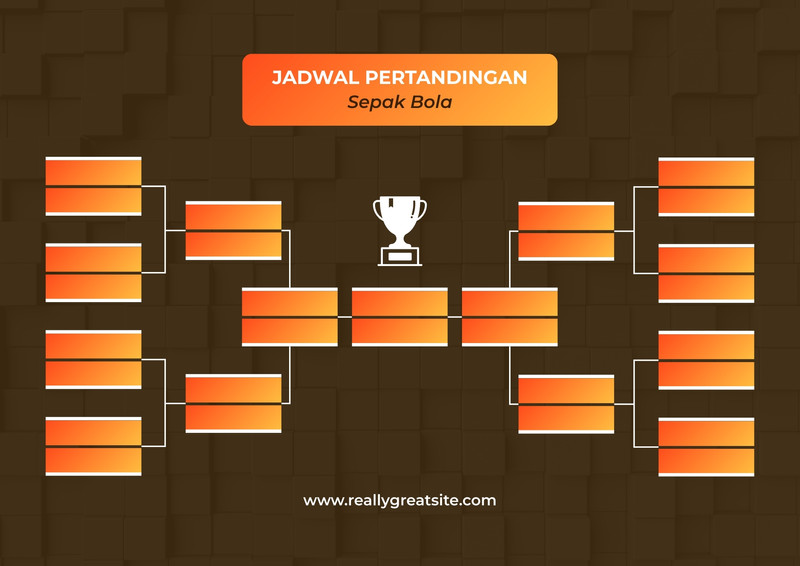
7 Cara Membuat Bagan Pertandingan di Word dengan Mudah dan Rapi Ternyata Bisa Tanpa Ribet
Disiarkan oleh stikpn.ac.id – Artikel seputar cara membuat bagan pertandingan di word bisa anda temukan disini. Membuat bagan pertandingan di Word sering kali dibutuhkan untuk turnamen, lomba, atau acara olahraga. Anda tidak perlu menggunakan aplikasi rumit karena Microsoft Word sudah menyediakan fitur lengkap untuk membuat skema yang rapi dan profesional. Artikel ini akan memandu Anda langkah demi langkah, termasuk cara membuat bagan di Word dengan berbagai metode yang mudah diikuti.
Mengapa Harus Menggunakan microsoft word untuk Bagan Pertandingan?
Microsoft Word adalah aplikasi pengolah kata yang paling umum digunakan, baik di kantor maupun sekolah. Fitur smartart dan Shapes memungkinkan Anda membuat bagan tanpa perlu keahlian desain grafis.
Selain itu, hasil bagan bisa langsung dicetak atau disisipkan ke dokumen lain. Anda juga bisa mengatur warna, ukuran, dan tata letak sesuai kebutuhan turnamen Anda.
Keunggulan Menggunakan SmartArt untuk Bagan
SmartArt Graphic menyediakan template bagan yang siap pakai, seperti Hierarchy atau List. Anda tinggal mengisi teks pada setiap kotak, sehingga proses pembuatan menjadi sangat cepat.
Metode ini cocok untuk pemula yang ingin membuat bagan dengan hasil yang simetris dan rapi. Anda juga bisa menambahkan foto atau ikon pada setiap kotak untuk memperjelas tim atau peserta.
Langkah-Langkah Membuat Bagan Pertandingan dengan SmartArt
Metode pertama adalah menggunakan SmartArt yang sudah tersedia di Microsoft Word. Cara ini paling praktis untuk membuat bagan yang terstruktur dan mudah diedit.
Ikuti langkah-langkah berikut ini untuk membuat bagan pertandingan dengan SmartArt. Pastikan Anda menggunakan versi Word 2016 atau lebih baru agar fitur berjalan optimal.
1. Buka Dokumen Baru dan Atur Orientasi Halaman
Buka program Microsoft Word dan pilih dokumen kosong. Selanjutnya, klik tab Layout lalu pilih Orientation dan atur menjadi Landscape agar bagan lebih lebar dan mudah dibaca.
Anda juga bisa mengubah Margin menjadi Narrow untuk memberikan ruang lebih besar pada bagan. Ini penting jika bagan memiliki banyak babak atau tim.
2. Sisipkan SmartArt dengan Tipe Hierarchy
Klik tab Insert lalu pilih SmartArt yang berada di grup Illustrations. Setelah jendela SmartArt terbuka, pilih kategori Hierarchy dan pilih template yang sesuai dengan alur pertandingan.
Template seperti Organization Chart atau List Hierarchy bisa dimodifikasi menjadi bagan gugur. Anda bisa menambah atau menghapus kotak sesuai jumlah peserta.
3. Isi Teks dan Sesuaikan Desain
Klik setiap kotak dan ketik nama tim atau peserta. Gunakan panel Text Pane yang muncul di samping untuk menambahkan kotak baru dengan cepat.
Anda juga bisa mengubah warna kotak melalui menu SmartArt Design dan memilih warna yang berbeda untuk tiap babak. Ini membantu membedakan babak penyisihan, semifinal, dan final.
Membuat Bagan Pertandingan dengan Shapes Secara Manual
Jika Anda ingin kontrol penuh atas desain, gunakan fitur Shapes untuk menggambar kotak dan garis penghubung. Metode ini memberikan fleksibilitas lebih dalam membuat bagan yang unik.
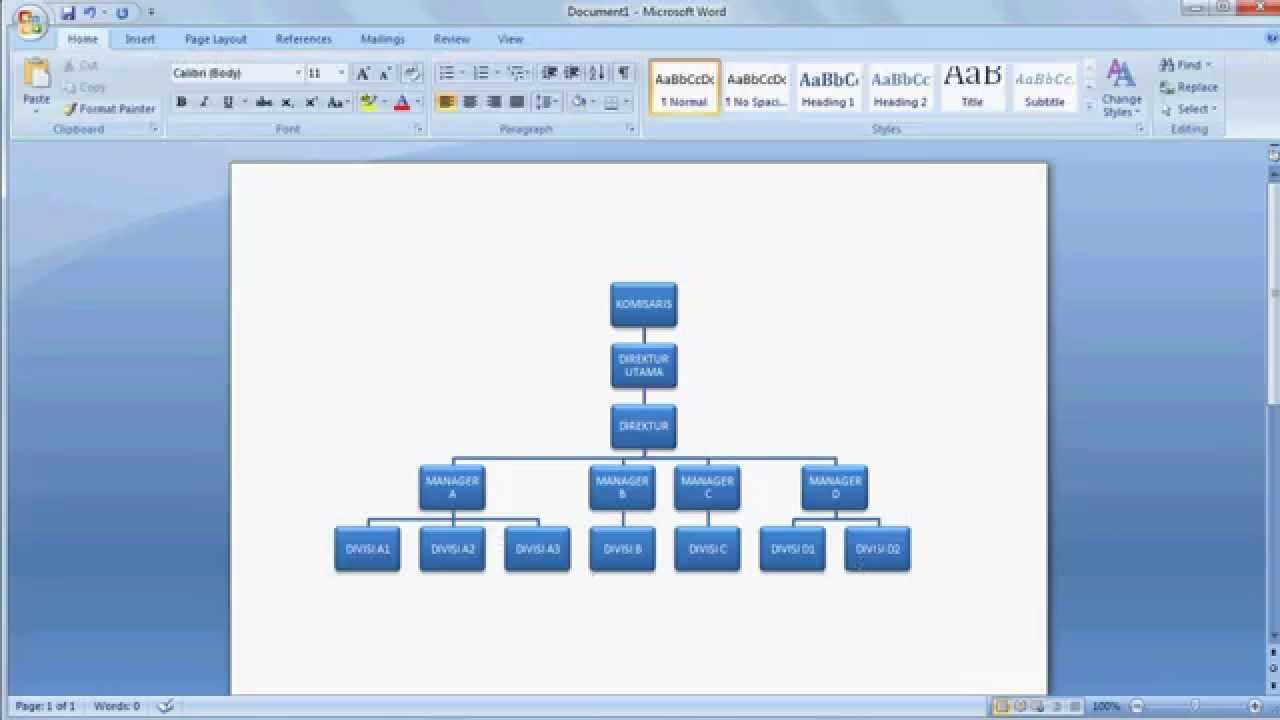
Langkah ini sedikit lebih rumit, tetapi hasilnya bisa disesuaikan dengan kebutuhan spesifik turnamen Anda. Berikut tutorial lengkapnya.
1. Aktifkan Gridlines dan Atur Halaman
Sebelum menggambar, aktifkan garis bantu dengan klik View lalu centang Gridlines. Ini akan memudahkan Anda menyusun kotak agar sejajar dan rapi.
Atur orientasi halaman menjadi Landscape dan margin menjadi Narrow seperti pada metode sebelumnya. Dengan begitu, Anda memiliki area kerja yang luas.
2. Gambar Kotak untuk Setiap Tim
Klik tab Insert lalu pilih Shapes dan pilih bentuk Rectangle atau Rounded Rectangle. Gambarlah kotak pertama di posisi yang diinginkan, lalu salin (copy-paste) untuk membuat kotak lainnya.
Susun kotak-kotak tersebut secara berpasangan untuk babak penyisihan. Gunakan menu Align untuk meratakan posisi kotak secara otomatis.
3. Hubungkan Kotak dengan Garis Panah
Setelah semua kotak tersusun, buka kembali menu Shapes dan pilih garis lurus atau panah. Gambarlah garis dari pemenang pertandingan pertama ke kotak babak berikutnya.
Ulangi proses ini hingga semua babak terhubung. Anda juga bisa menggunakan Connector untuk membuat garis yang otomatis menyesuaikan saat kotak dipindah.
Tips Membuat Bagan Pertandingan yang Rapi dan Profesional
Ada beberapa trik yang bisa Anda terapkan agar bagan pertandingan terlihat lebih profesional. Pertama, gunakan warna yang kontras untuk kotak tim dan garis penghubung.
Kedua, beri label pada setiap babak seperti Babak 1, Perempat Final, Semifinal, dan Final. Anda bisa menambahkan teks di samping bagan menggunakan Text Box.
Ketiga, manfaatkan fitur cara rotate bagan di Word jika Anda ingin mengubah orientasi bagan dari vertikal menjadi horizontal. Caranya dengan memutar kotak atau seluruh elemen menggunakan handle rotasi.
Menambahkan Foto pada Bagan Pertandingan
Untuk membuat bagan lebih menarik, Anda bisa menambahkan foto peserta atau logo tim. Klik kanan pada kotak lalu pilih Change Shape atau isi dengan gambar.
Anda juga bisa menggunakan fitur cara membuat bagan berfoto di Word dengan menyisipkan gambar di dalam kotak Shapes. Ini sangat berguna untuk turnamen olahraga atau kompetisi internal.
Kesimpulan
Membuat bagan pertandingan di Word tidaklah sulit jika Anda memanfaatkan fitur SmartArt atau Shapes. Kedua metode tersebut bisa disesuaikan dengan kebutuhan, baik untuk turnamen kecil maupun besar.
Dengan mengikuti langkah-langkah di atas, Anda bisa membuat bagan yang rapi, mudah dibaca, dan profesional. Jangan lupa untuk menyimpan dokumen dalam format PDF agar mudah dibagikan atau dicetak. Selamat mencoba dan semoga turnamen Anda sukses.