

7 Cara Capsslock Semua Huruf di Word Sekaligus, Ternyata Semudah Ini dan Bikin Kerjaan Cepat Beres
Disiarkan oleh stikpn.ac.id – Artikel seputar cara capslock semua huruf di word bisa anda temukan disini. Menulis dokumen di Microsoft Word seringkali membutuhkan huruf kapital untuk judul atau penekanan tertentu. Namun, mengetik ulang seluruh kalimat dengan menahan tombol Shift bisa terasa melelahkan dan memakan waktu.
Untungnya, Word menyediakan fitur praktis untuk mengubah huruf kecil menjadi kapital secara instan. Artikel ini akan membahas langkah-langkah cara capslock semua huruf di word beserta trik lain yang berguna untuk merapikan teks Anda.
Menggunakan Shortcut Keyboard untuk Uppercase di Word
Cara tercepat untuk mengubah teks menjadi huruf kapital adalah dengan memanfaatkan kombinasi tombol di keyboard. Anda tidak perlu menyentuh tombol CapsLock sama sekali.
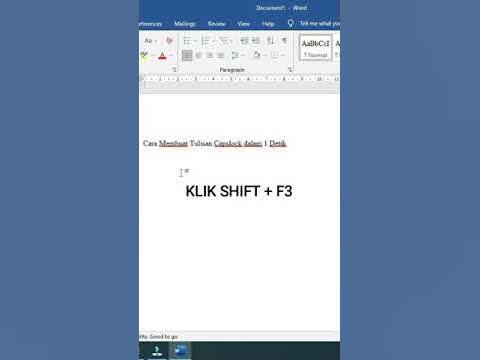
Blok terlebih dahulu teks yang ingin diubah, lalu tekan tombol Shift dan F3 secara bersamaan. Tekanan ini akan mengubah teks terpilih menjadi huruf kecil, huruf kapital di awal kata, atau seluruhnya kapital secara bergantian.
Ulangi kombinasi tombol tersebut hingga format yang Anda inginkan muncul, yaitu semua huruf menjadi besar. Cara uppercase di word ini sangat efektif untuk menghemat waktu saat mengedit dokumen panjang.
Alternatif Menggunakan Menu Change Case
Selain shortcut, Anda juga bisa menggunakan menu yang tersedia di Ribbon Word. Caranya adalah dengan memblok teks, lalu buka tab Beranda dan cari ikon dengan tulisan Aa.
Klik ikon tersebut, kemudian pilih opsi KAPITAL atau UPPERCASE dari daftar yang muncul. Opsi ini juga memungkinkan Anda mengubah teks menjadi judul atau kalimat biasa, sesuai kebutuhan.
Menu ini sangat membantu jika Anda lupa dengan shortcut keyboard atau ingin melihat pratinjau format lain. Dengan begitu, Anda bisa mengatur tampilan huruf centang di word dan elemen lainnya dengan lebih mudah.
Memahami Fungsi Tombol CapsLock dan Shift
Tombol CapsLock berfungsi untuk mengunci keyboard agar semua huruf yang diketik menjadi kapital secara permanen. Sementara itu, tombol Shift berfungsi untuk membuat huruf kapital sementara hanya pada satu karakter.
Jika Anda ingin mengetik beberapa kata dalam huruf besar, menyalakan CapsLock adalah pilihan yang tepat. Namun, jika hanya satu huruf, gunakan Shift agar tidak mengganggu kecepatan mengetik Anda.
Kombinasi keduanya dengan fitur Change Case di Word memberikan fleksibilitas penuh. Anda bisa mengetik bebas tanpa khawatir format akhir, lalu merapikannya di akhir proses penulisan.
Tips Merapikan Teks dan Kolom di Word
Setelah menguasai cara membuat huruf kapital, Anda mungkin juga ingin merapikan tata letak dokumen. Misalnya, membuat titik dua sejajar untuk daftar isi atau kolom tanda tangan.
Gunakan fitur tab stop atau tabel untuk membuat titik dua sejajar di word dengan presisi. Ini jauh lebih baik daripada menekan spasi berkali-kali yang sering membuat hasil tidak rapi.
Selain itu, untuk membuat tulisan di word terbagi dua kolom, Anda bisa menggunakan fitur Kolom di tab Tata Letak. Ini berguna untuk buletin atau brosur agar terlihat lebih profesional.
Jika Anda sering mendapati huruf di word terpotong saat mencetak, periksa pengaturan margin dan spasi paragraf. Pastikan juga font yang digunakan mendukung karakter yang Anda ketik, seperti simbol titik tengah di word.
Menggunakan Font Mesin Ketik untuk Kesan Klasik
Bagi Anda yang menyukai gaya retro, Word menyediakan berbagai font mesin ketik di word yang bisa digunakan. Font seperti Courier New atau Lucida Console memberikan nuansa dokumen lama yang khas.
Untuk mengubah font, blok teks lalu pilih jenis huruf yang diinginkan dari menu Beranda. Kombinasikan dengan huruf kapital untuk membuat judul yang menonjol.
Dengan menguasai teknik mengubah huruf menjadi kapital dan merapikan kolom di word, Anda akan lebih produktif. Seluruh dokumen akan terlihat rapi dan profesional tanpa perlu banyak usaha manual.
Kesimpulan
Mengubah semua huruf menjadi kapital di Word sangatlah mudah dengan shortcut Shift+F3 atau menu Change Case. Anda juga dapat memanfaatkan CapsLock untuk mengetik langsung dalam huruf besar.
Kuasai juga trik merapikan titik dua, kolom, dan pemilihan font untuk hasil dokumen yang lebih baik. Dengan begitu, pekerjaan mengetik Anda menjadi lebih cepat, efisien, dan menyenangkan.