

5 Cara Menghilangkan Kotak Text Box di Word yang Ternyata Selama Ini Bikin Dokumenmu Berantakan
Disiarkan oleh stikpn.ac.id – Artikel seputar cara menghilangkan kotak text box di word bisa anda temukan disini. Menghadapi kotak teks yang tiba-tiba muncul dan mengganggu saat mengetik di Word memang menjengkelkan. Banyak pengguna bingung karena kotak tersebut tidak hilang meskipun sudah menekan tombol Delete. Artikel ini akan membahas cara menghilangkan kotak text box di word beserta berbagai metode alternatif yang bisa Anda coba.
Mengenal Berbagai Jenis Kotak dan Garis di Word
Sebelum menghapus, penting untuk memahami bahwa ada beberapa jenis kotak yang sering muncul di Word. Ada kotak teks yang sengaja dibuat, border paragraf, serta garis kotak yang berasal dari fitur tabel atau shape.
Setiap jenis memiliki cara penghapusan yang berbeda, sehingga Anda perlu mengenali asal-usul kotak tersebut terlebih dahulu. Cara menghilangkan kotak di Word akan sangat bergantung pada jenis elemen yang sedang Anda hadapi.
Kotak Teks (Text Box) yang Disisipkan
Text box adalah elemen yang sengaja ditambahkan untuk menulis teks di area tertentu. Anda bisa menghapusnya dengan mengklik tepi kotak hingga muncul garis putus-putus, lalu tekan tombol Delete di keyboard.
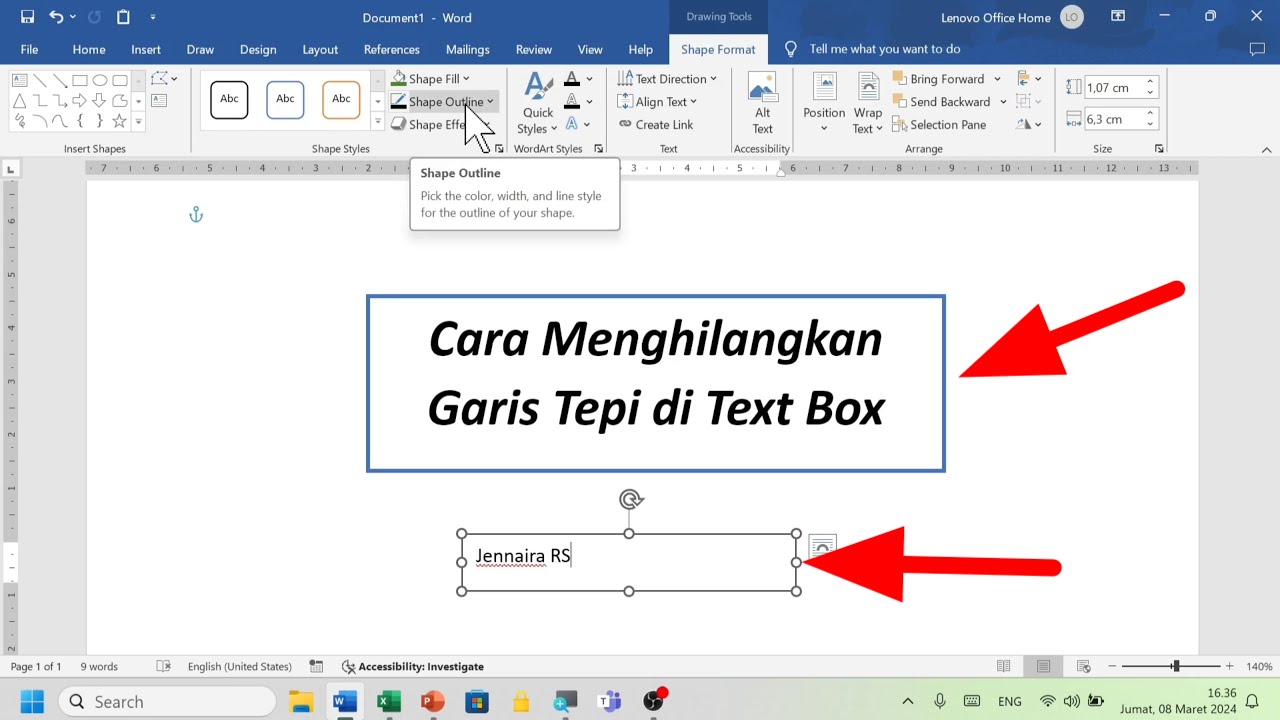
Jika kotak tidak juga hilang, pastikan Anda mengklik tepat pada bingkainya, bukan pada area teks di dalamnya. Cara menghilangkan border di word juga bisa dilakukan dengan memilih opsi No Outline pada menu Shape Format.
Border Paragraf yang Membuat Garis Kotak
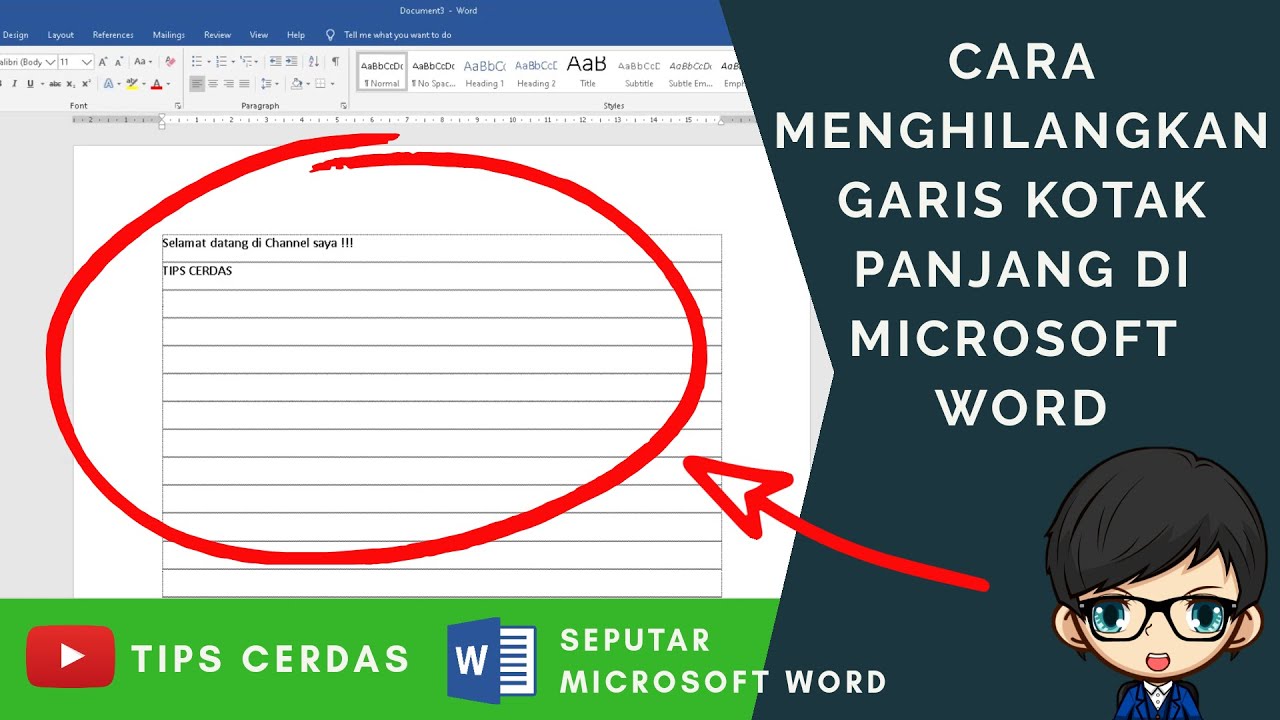
Terkadang yang muncul bukan text box, melainkan border paragraf yang membuat tulisan tampak berada dalam kotak. Untuk menghilangkannya, blok paragraf tersebut, buka tab Home, lalu klik ikon Borders dan pilih No Border.
Metode ini juga efektif untuk cara menghilangkan garis di word yang muncul di sekeliling teks. Jika border berasal dari tabel, Anda perlu memilih tabel lalu menghapus garis tabelnya.
Langkah Praktis Menghapus Text Box di Word
Berikut adalah langkah-langkah sederhana yang bisa Anda ikuti untuk menghilangkan text box yang mengganggu. Metode ini berlaku untuk Microsoft Word versi 2016, 2019, 2021, hingga Microsoft 365 terbaru di tahun 2026.
Pastikan Anda berada dalam mode Print Layout agar lebih mudah melihat batas-batas objek di dokumen Anda.
Menghapus Satu atau Beberapa Text Box Sekaligus
Untuk menghapus satu text box, klik pada bingkainya sampai kursor berubah menjadi panah empat arah. Setelah itu, tekan tombol Delete atau Backspace pada keyboard Anda.
Jika Anda ingin menghapus beberapa text box sekaligus, tahan tombol Ctrl sambil mengklik setiap bingkai kotak yang ingin dihapus. Setelah semua terpilih, tekan Delete untuk membersihkannya sekaligus.
Menghapus Text Box dengan Menghapus Isinya Saja
Terkadang Anda hanya ingin menghapus isi teks di dalam kotak tanpa menghilangkan bingkainya. Caranya adalah dengan mengklik di dalam kotak, kemudian tekan Ctrl+A untuk memilih semua teks, lalu tekan Delete.
Jika Anda ingin menghilangkan kotaknya juga, lanjutkan dengan mengklik bingkai dan tekan Delete lagi. Cara menghilangkan kotak kata di keyboard ini cukup efektif untuk membersihkan area tanpa menghapus objek sepenuhnya.
Mengatasi Text Box yang Tidak Bisa Dihapus
Beberapa pengguna mengalami masalah di mana text box tidak bisa dihapus sama sekali, biasanya karena dokumen terkunci atau dalam mode perlindungan. Anda perlu memeriksa apakah dokumen menggunakan fitur Restrict Editing atau tidak.
Jika dokumen terkunci, buka tab Review lalu klik Restrict Editing dan pilih Stop Protection. Setelah itu, Anda bisa menghapus text box seperti biasa.
Menghapus Text Box pada Header atau Footer
Text box yang berada di area header atau footer sering kali tidak bisa dihapus dari halaman utama. Anda harus masuk ke mode header dengan mengklik dua kali pada area header, lalu pilih kotak teks dan tekan Delete.
Setelah selesai, klik Close Header and Footer untuk kembali ke dokumen utama. Cara bikin garis kotak di word yang tidak sengaja muncul di header juga bisa diatasi dengan cara yang sama.
Menggunakan Panel Selection untuk Menemukan Kotak Tersembunyi
Jika text box sangat kecil atau tersembunyi di balik gambar, Anda bisa menggunakan panel Selection Pane untuk menemukannya. Buka tab Home, klik Select, lalu pilih Selection Pane.
Di panel tersebut, semua objek akan terdaftar. Klik ikon mata untuk menyembunyikan atau klik langsung nama objek lalu tekan Delete untuk menghapusnya. Ini adalah cara menambah kotak di word yang tidak diinginkan agar terlihat jelas.
Alternatif Menggunakan Bentuk (Shape) sebagai Kotak
Banyak pengguna yang menggunakan shape rectangle sebagai pengganti text box untuk membuat kotak di dokumen. Jika Anda ingin menghilangkan shape tersebut, klik pada shape lalu tekan Delete.
Untuk membuat kotak yang lebih fleksibel tanpa bingkai, Anda bisa memanfaatkan fitur cara mewarnai kotak di word agar menyatu dengan latar belakang. Dengan begitu, teks di dalamnya tetap terlihat tanpa garis kotak yang mengganggu.
Mengganti Text Box Menjadi Teks Biasa
Jika Anda ingin mengubah text box menjadi teks biasa tanpa bingkai, klik kanan pada bingkai lalu pilih Format Shape. Kemudian, atur Fill menjadi No Fill dan Line menjadi No Line.
Setelah itu, teks di dalamnya akan tampak seperti teks biasa tanpa kotak. Teknik ini sangat berguna saat Anda ingin mempertahankan posisi teks tetapi menghilangkan tampilan kotaknya.
Kesimpulan
Menghapus text box di Word sebenarnya mudah jika Anda tahu jenis dan sumber kotak tersebut. Cara menghilangkan kotak text box di word dapat dilakukan dengan menekan Delete pada bingkai, menghapus border paragraf, atau menggunakan panel selection untuk objek tersembunyi.
Dengan memahami berbagai metode di atas, Anda tidak perlu lagi bingung saat kotak misterius muncul di dokumen. Praktikkan langkah-langkah ini agar pekerjaan Anda di Word menjadi lebih lancar dan bebas gangguan.