

5 Cara Menghapus Markup di Word Tanpa Ribet, Hasil Bersih Maksimal
Disiarkan oleh stikpn.ac.id – Artikel seputar cara menghapus markup di Word bisa anda temukan disini. Markup di dokumen Word seringkali mengganggu tampilan dan membuat dokumen terlihat tidak rapi. Baik itu watermark, komentar, atau track changes, Anda perlu tahu cara menghapus markup di Word agar dokumen kembali bersih. Panduan ini akan membahas berbagai metode efektif yang bisa Anda terapkan di tahun 2026.
Metode Cepat Menghapus Watermark dari Seluruh Dokumen
Cara paling sederhana untuk menghapus watermark adalah melalui menu Design. Buka tab Design, cari grup Page Background, lalu pilih Watermark. Setelah itu, klik opsi Remove Watermark untuk membersihkan seluruh halaman.
Metode ini sangat efektif jika watermark yang sama muncul di setiap lembar dokumen Anda. Proses ini juga merupakan cara menghapus page kosong di Word jika watermark tersebut menyebabkan halaman tambahan. Pastikan Anda tidak memiliki section yang berbeda agar hasilnya maksimal.
Menghapus Watermark dari Halaman Tertentu
Menggunakan Fitur Header dan Footer
Jika watermark hanya muncul di halaman tertentu, Anda bisa menghapusnya melalui header. Klik dua kali pada area header di halaman yang mengandung watermark. Setelah itu, pilih watermark tersebut dan tekan tombol Delete pada keyboard.
Metode ini juga berguna untuk cara menghapus footer di Word yang tidak diinginkan. Anda perlu mengulangi langkah ini untuk setiap section yang memiliki watermark berbeda. Jangan lupa untuk memutuskan tautan antar section jika diperlukan.
Menangani Watermark yang Membandel
Kadang watermark tidak bisa dihapus dengan cara biasa karena menempel di header. Coba masuk ke mode header dengan double-klik di area atas halaman. Jika watermark berupa gambar, klik langsung gambarnya lalu hapus.
Untuk dokumen dengan banyak section, periksa setiap header secara terpisah. Ini juga bisa menjadi solusi cara menghapus gambar di Word yang menjadi watermark. Pastikan Anda menyimpan perubahan setelah selesai.
Menghapus Markup Lain Seperti Komentar dan Track Changes
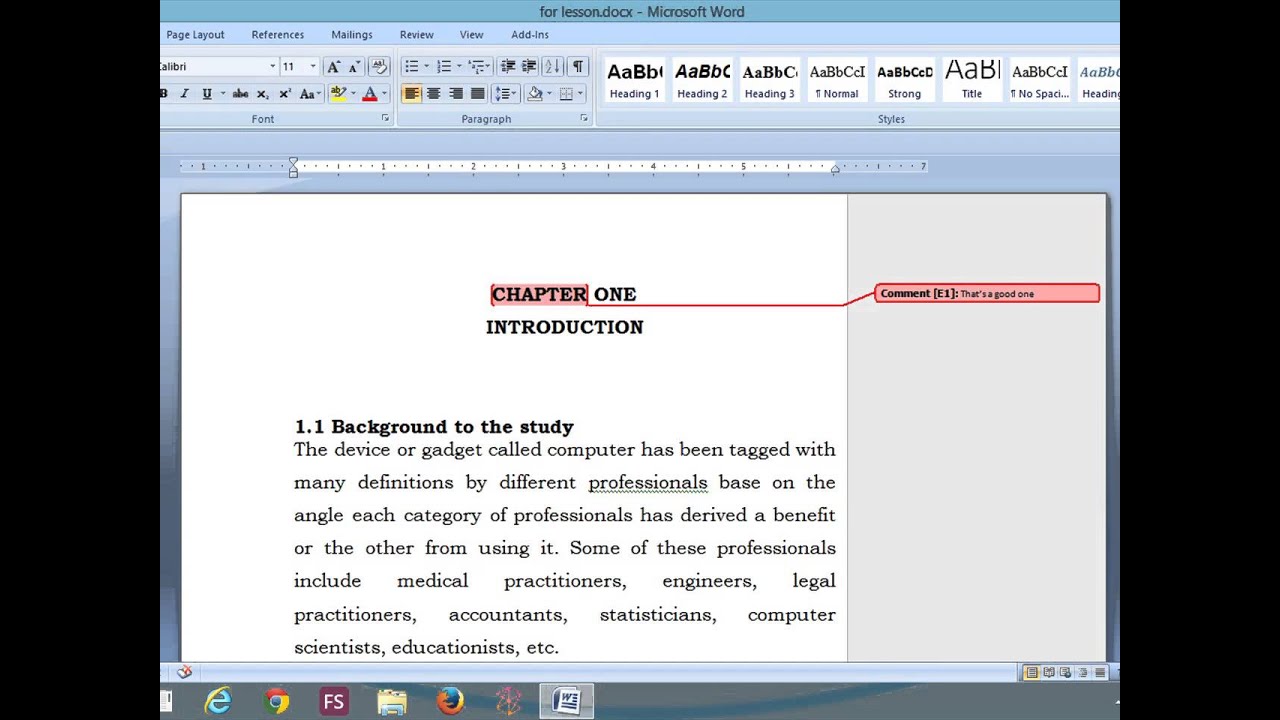
Selain watermark, markup berupa komentar juga perlu dibersihkan. Buka tab Review, lalu di grup Comments, pilih Delete dan pilih Delete All Comments in Document. Langkah ini akan menghapus semua komentar sekaligus.
Untuk track changes, Anda bisa menerima atau menolak semua perubahan. Klik tombol panah di bawah Accept atau Reject, lalu pilih Accept All Changes atau Reject All Changes. Ini adalah bagian dari cara menghapus file di Word yang tidak perlu lagi.
Jika Anda ingin menghapus markup dari halaman kosong, gunakan cara menghapus lembar di Word dengan menekan tombol Backspace atau Delete. Pastikan tidak ada objek tersembunyi yang menyebabkan halaman tetap ada. Ini juga membantu cara hapus halaman di word yang sering membuat bingung.
Tips Tambahan untuk Dokumen Bersih
Sebelum membagikan dokumen, selalu lakukan pemeriksaan akhir dengan fitur Inspect Document. Buka File > Info > Check for Issues > Inspect Document. Pilih jenis markup yang ingin diperiksa, lalu klik Inspect dan Remove All.
Dengan mengikuti langkah-langkah di atas, Anda bisa menghasilkan dokumen profesional tanpa gangguan markup. Ingatlah untuk selalu menyimpan salinan asli jika suatu saat Anda memerlukan markup tersebut kembali. Ini juga merupakan cara bikin halaman di word yang rapi dan terstruktur.
Kesimpulan
Menghapus markup di Word adalah keterampilan penting untuk menjaga dokumen tetap bersih dan profesional. Dengan memahami berbagai metode di atas, Anda bisa mengatasi watermark, komentar, dan track changes dengan mudah. Praktikkan langkah-langkah ini secara rutin untuk hasil dokumen yang sempurna.
Jangan ragu untuk bereksperimen dengan fitur-fitur Word lainnya agar produktivitas Anda semakin meningkat. Setiap dokumen yang bersih akan memberikan kesan positif bagi pembaca. Selamat mencoba!