

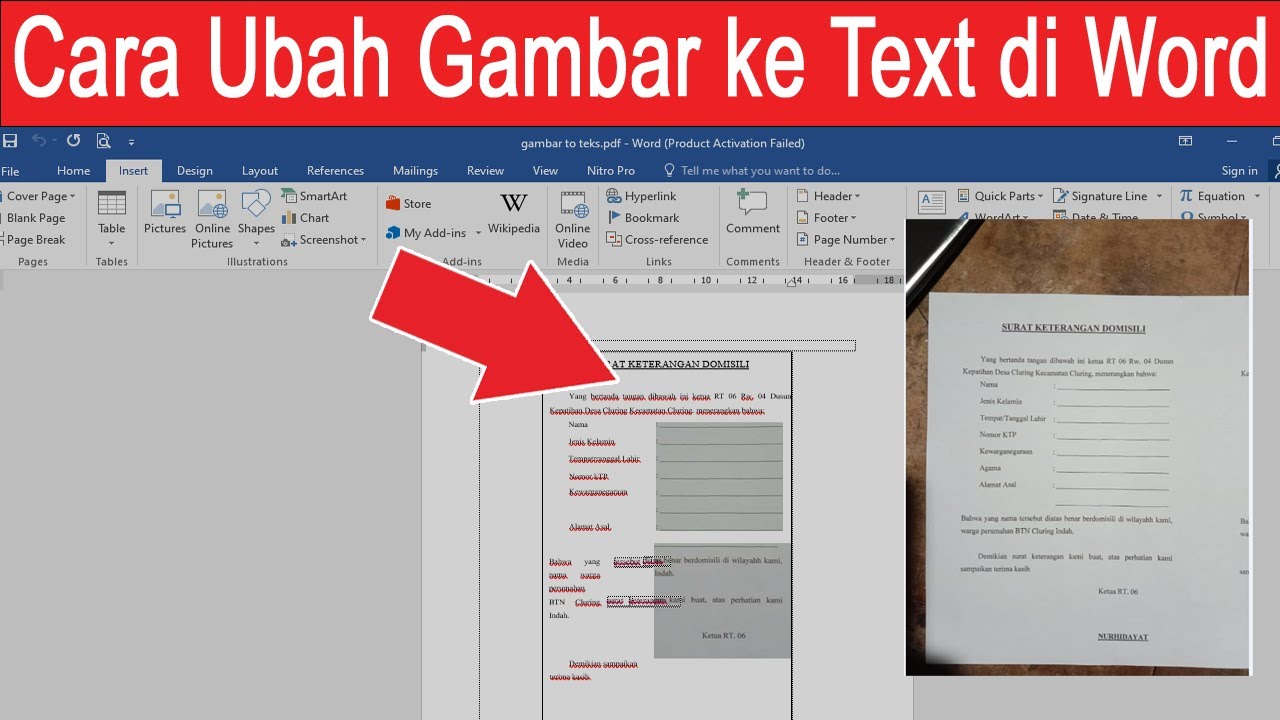
3 Cara Mudah Ubah File Word Jadi Gambar Pakai Foxit PDF, Ternyata Tanpa Aplikasi Lain
Disiarkan oleh stikpn.ac.id – Artikel seputar cara mengubah file Word menjadi gambar menggunakan Foxit PDF bisa anda temukan disini. Banyak pengguna yang mencari cara mengubah file Word menjadi gambar untuk keperluan presentasi atau unggahan media sosial. Salah satu metode yang efisien adalah memanfaatkan aplikasi Foxit PDF sebagai perantara. Proses ini tidak hanya cepat tetapi juga menjaga kualitas format dokumen asli.
Dengan mengonversi Word ke PDF terlebih dahulu, Anda bisa menyimpan halaman dokumen sebagai format gambar seperti JPG atau PNG. Langkah ini sangat berguna ketika Anda ingin membagikan konten tanpa khawatir font atau tata letak berubah. Foxit PDF menawarkan solusi lengkap untuk kebutuhan konversi tersebut.
Mengapa Memilih Foxit PDF untuk Konversi?
Foxit PDF merupakan perangkat lunak yang ringan namun memiliki fitur canggih untuk mengelola dokumen. Aplikasi ini mendukung berbagai format input, termasuk file Word, sehingga memudahkan proses transformasi. Anda tidak perlu menginstal banyak aplikasi karena Foxit sudah mencakup fungsi merge PDF dan konversi gambar.
Keunggulan lain adalah kemampuan bekerja secara offline tanpa koneksi internet. Ini penting bagi Anda yang sering menangani dokumen sensitif dan tidak ingin mengunggahnya ke server pihak ketiga. Proses mengubah Word menjadi PDF pun berjalan mulus dengan hasil yang presisi.
Langkah Pertama: Ubah Word ke PDF
Buka aplikasi Foxit PDF dan pilih opsi ‘Create PDF’ dari menu utama. Setelah itu, unggah file Word yang ingin Anda konversi menjadi dokumen PDF. Foxit akan memproses file tersebut dalam hitungan detik tanpa mengubah tata letak atau grafis.
Setelah PDF terbentuk, simpan dokumen tersebut di folder yang mudah diakses. Langkah ini mirip dengan cara mengubah Word to PDF pada umumnya, namun dengan kontrol kualitas yang lebih baik. Pastikan Anda memeriksa halaman hasil konversi sebelum melanjutkan ke tahap berikutnya.
Langkah Kedua: Ekspor PDF ke Format Gambar
Dengan dokumen PDF sudah terbuka, klik menu ‘Convert’ dan pilih ‘Export All Images’. Foxit akan menawarkan opsi format gambar seperti JPG, PNG, atau BMP. Pilihlah sesuai kebutuhan Anda, misalnya JPG untuk ukuran file kecil atau PNG untuk kualitas tinggi.
Proses ini akan mengubah setiap halaman PDF menjadi file gambar terpisah. Anda bisa menentukan resolusi gambar agar tetap tajam saat diperbesar. Metode ini jauh lebih praktis dibandingkan cara memasukkan file PDF ke Word lalu mengekspornya ulang.
Alternatif Menggunakan Foxit Secara Online
Bagi yang tidak ingin menginstal aplikasi, Foxit juga menyediakan layanan online melalui browser. Kunjungi situs Foxit PDF Editor dan unggah file Word Anda. Setelah dikonversi ke PDF, Anda bisa langsung mengekspor halaman sebagai gambar tanpa biaya tambahan.
Layanan online ini mendukung berbagai perangkat, termasuk HP dan tablet. Anda cukup memastikan koneksi internet stabil agar proses unggah berjalan lancar. Ini adalah solusi cepat saat Anda membutuhkan cara mengubah file PDF ke Word atau sebaliknya dalam satu platform.
Tips Agar Hasil Gambar Optimal
Pastikan dokumen Word Anda sudah rapi sebelum dikonversi ke PDF. Periksa margin, ukuran font, dan penempatan gambar agar tidak ada elemen yang terpotong. Foxit akan mempertahankan semua elemen tersebut saat diekspor ke format gambar.
Gunakan resolusi tinggi (minimal 300 DPI) jika gambar akan dicetak. Untuk keperluan digital, resolusi 150 DPI sudah cukup dan menghasilkan ukuran file yang lebih kecil. Hindari mengubah gambar ke PDF secara langsung karena bisa menurunkan kualitas teks.
Kesimpulan
Mengubah file Word menjadi gambar menggunakan Foxit PDF adalah proses yang sederhana dan efektif. Anda hanya perlu dua langkah utama: konversi Word ke PDF, lalu ekspor PDF sebagai gambar. Metode ini menjaga keaslian format dan sangat cocok untuk berbagai kebutuhan profesional.
Dengan menguasai teknik ini, Anda tidak perlu lagi bergantung pada alat online yang tidak aman. Foxit menawarkan keamanan dan fleksibilitas penuh dalam mengelola dokumen digital. Cobalah langkah-langkah di atas untuk pengalaman konversi yang lebih hemat waktu dan tenaga.