

3 Cara Menampilkan Word di Proyektor Agar Gambar Tajam dan Tidak Blur Sebelum Presentasi
Disiarkan oleh stikpn.ac.id – Artikel seputar cara menampilkan word di proyektor bisa anda temukan disini. Menampilkan dokumen Word di proyektor sering menjadi kebutuhan utama saat presentasi atau rapat. Banyak pengguna mengalami kendala seperti gambar blur atau teks tidak terbaca. Artikel ini akan membahas tujuh langkah praktis agar Anda bisa memproyeksikan file Word dengan hasil maksimal.
1. Pastikan Koneksi Perangkat Sudah Tepat
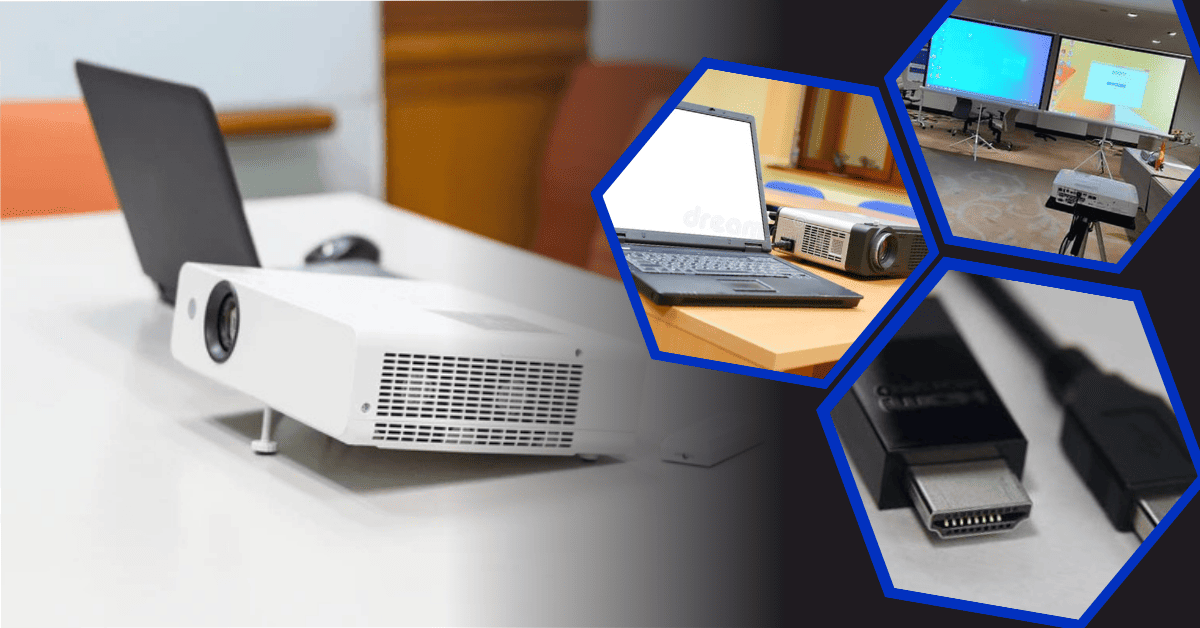
Langkah pertama adalah memeriksa kabel atau koneksi nirkabel antara laptop dan proyektor. Gunakan kabel HDMI atau VGA yang kompatibel dengan perangkat Anda.
Jika menggunakan proyektor mini, pastikan adaptor atau dongle yang diperlukan sudah terpasang dengan benar. Koneksi yang longgar sering menjadi penyebab utama tampilan tidak muncul.
2. Atur Resolusi Layar Laptop dan Proyektor
Resolusi yang tidak cocok antara laptop dan proyektor bisa membuat tampilan Word terlihat pecah atau buram. Buka pengaturan tampilan di sistem operasi Anda, lalu pilih resolusi yang direkomendasikan oleh proyektor.
Untuk hasil terbaik, sesuaikan resolusi laptop dengan ukuran layar proyektor yang digunakan. Banyak proyektor modern mendukung resolusi Full HD, sehingga pastikan laptop Anda juga mengeluarkan sinyal yang sama.
3. Gunakan Mode Duplikat atau Perluas Tampilan
Di Windows, tekan tombol Windows + P untuk memilih mode tampilan. Pilih opsi Duplikat jika ingin layar laptop dan proyektor menampilkan gambar yang sama.
Jika Anda ingin menyiapkan catatan pribadi, pilih mode Perluas agar proyektor hanya menampilkan slide Word tanpa mengganggu layar utama. Mode ini sangat berguna saat presentasi dengan proyektor portable.
4. Atur Zoom dan Margin Dokumen Word
Sebelum memulai presentasi, buka dokumen Word dan atur zoom ke 100% atau sesuai lebar halaman. Gunakan menu View dan pilih One Page agar seluruh halaman terlihat dalam satu layar.
Periksa juga margin dokumen agar teks tidak terpotong saat diproyeksikan. Hindari menggunakan font terlalu kecil karena akan sulit dibaca dari jarak jauh, terutama jika proyektor LED yang Anda gunakan memiliki resolusi rendah.
5. Gunakan Fitur Presentasi Bawaan Word
Microsoft Word memiliki fitur Present Online yang memungkinkan Anda menampilkan dokumen ke proyektor melalui browser. Fitur ini sangat berguna jika proyektor terhubung ke jaringan yang sama dengan laptop.
Selain itu, Anda bisa menggunakan mode Read Mode di Word untuk menyembunyikan toolbar dan fokus pada konten. Mode ini membuat tampilan lebih bersih dan profesional saat diproyeksikan.
6. Kalibrasi Proyektor Agar Gambar Tajam
Setelah koneksi berhasil, lakukan kalibrasi pada proyektor dengan memutar ring fokus pada lensa. Pastikan gambar dokumen Word terlihat tajam dan tidak blur di seluruh area layar.
Jika proyektor Anda memiliki fitur keystone correction, gunakan untuk memperbaiki bentuk gambar yang mungkin miring. Pengaturan ini penting terutama saat menggunakan proyektor Acer atau merek lain dengan posisi miring.
7. Gunakan Aplikasi Pihak Ketiga untuk Kemudahan
Jika cara-cara di atas terasa rumit, Anda bisa menggunakan aplikasi seperti Microsoft PowerPoint untuk mengimpor dokumen Word. PowerPoint memiliki fitur transisi dan animasi yang membuat presentasi lebih menarik.
Alternatif lain adalah menggunakan aplikasi mirroring seperti Miracast atau AirPlay untuk proyektor nirkabel. Pastikan perangkat Anda mendukung fitur ini agar proses menampilkan Word di proyektor berjalan lancar tanpa kabel.
Kesimpulan
Menampilkan dokumen Word di proyektor sebenarnya tidak sulit jika Anda mengikuti langkah-langkah yang tepat. Mulai dari memeriksa koneksi, mengatur resolusi, hingga mengkalibrasi proyektor, semua bisa dilakukan dalam hitungan menit.
Dengan persiapan yang matang, presentasi Anda akan berjalan lancar dan audiens dapat membaca teks dengan jelas. Ingatlah untuk selalu menguji perangkat sebelum acara dimulai untuk menghindari gangguan teknis.