

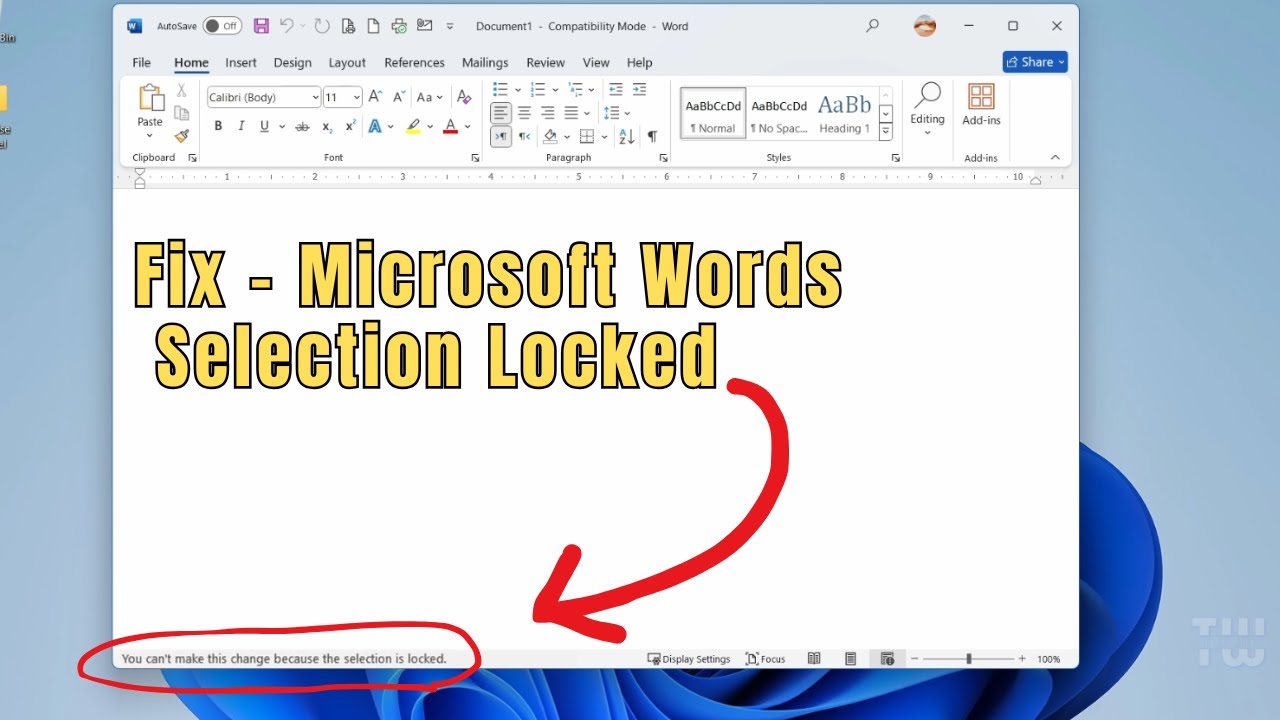
3 Cara Membuka Selection is Locked di Word yang Terbukti Ampuh Tanpa Ribet
Disiarkan oleh stikpn.ac.id – Artikel seputar cara membuka selection is locked di word bisa anda temukan disini. Pernahkah Anda mengalami pesan error “You can’t make this change because the selection is locked” saat mengedit dokumen Word? Pesan ini sering muncul dan bisa sangat mengganggu, terutama saat Anda sedang mengejar tenggat waktu yang ketat. Artikel ini akan membahas penyebab umum dan langkah-langkah efektif untuk mengatasi masalah tersebut.
Apa Arti Pesan “Selection is Locked”?
Pesan ini menandakan bahwa Microsoft Word mencegah Anda melakukan perubahan pada dokumen atau bagian tertentu di dalamnya. Ini bukan berarti Word mengalami kerusakan, melainkan sengaja melindungi dokumen karena beberapa alasan.
Alasan paling umum meliputi lisensi Office yang tidak aktif, dokumen yang dilindungi, atau fitur Restrict Editing yang diaktifkan. Memahami penyebab pastinya akan membantu Anda memilih solusi yang tepat.
Penyebab Utama Munculnya Pesan Error
- Lisensi Microsoft Office tidak aktif atau masa berlaku telah habis.
- Dokumen dilindungi dengan kata sandi atau fitur Mark as Final.
- Fitur Restrict Editing diaktifkan pada dokumen atau bagian tertentu.
- File dibuka dalam mode Read-Only atau Protected View.
- Dokumen sedang diedit oleh pengguna lain secara bersamaan.
Cara Membuka File Word yang Terkunci dengan Mudah
Ada beberapa langkah yang bisa Anda coba untuk mengatasi masalah ini. Mulailah dengan langkah termudah sebelum beralih ke solusi yang lebih kompleks.
1. Periksa Status Aktivasi Microsoft Office
Salah satu penyebab paling umum adalah lisensi Office yang tidak aktif. Buka File > Account dan periksa bagian Product Information.
Jika statusnya menunjukkan “Unlicensed Product” atau “Activation Required”, Anda perlu mengaktifkan Office dengan masuk menggunakan akun Microsoft yang valid. Setelah aktivasi berhasil, restart Word dan coba edit dokumen kembali.
2. Nonaktifkan Fitur Restrict Editing
Buka tab Review dan klik Restrict Editing. Di panel yang muncul di sisi kanan, klik tombol Stop Protection.
Jika dokumen dilindungi kata sandi, Anda harus memasukkan kata sandi yang benar. Jika tidak tahu kata sandinya, hubungi pemilik dokumen untuk mendapatkan salinan tanpa proteksi.
3. Matikan Mode Mark as Final dan Protected View
Dokumen yang ditandai sebagai final akan menampilkan bilah berwarna dengan tombol Edit Anyway. Klik tombol tersebut untuk mengaktifkan pengeditan.
Untuk file yang dibuka dalam Protected View, cari bilah kuning di bagian atas dokumen dan klik Enable Editing. Pastikan Anda hanya mengaktifkan pengeditan untuk file dari sumber terpercaya.
4. Periksa Apakah File dalam Mode Read-Only
Tutup Word, lalu cari file dokumen di File Explorer. Klik kanan file tersebut, pilih Properties, dan di tab General, pastikan kotak Read-Only tidak dicentang.
Setelah itu, buka kembali dokumen di Word. Jika file sebelumnya read-only, Anda sekarang seharusnya bisa mengeditnya tanpa hambatan.
Cara Menambahkan di Word dan Mengatasi Bagian yang Terkunci
Kadang-kadang, hanya bagian tertentu dari dokumen yang terkunci, bukan keseluruhan file. Ini sering terjadi pada formulir bisnis, template perusahaan, atau dokumen hukum.
Untuk mengatasinya, klik pada berbagai paragraf di dokumen untuk melihat bagian mana yang bisa diedit. Jika hanya beberapa bagian yang terkunci, Anda perlu meminta pemilik dokumen untuk memberikan izin atau menghapus proteksi pada bagian tersebut.
Gunakan Design Mode untuk Kontrol Konten
Jika Anda bisa mengedit sebagian besar dokumen tetapi beberapa bidang tetap terkunci, kemungkinan ada kontrol konten yang aktif. Buka tab Developer (aktifkan melalui File > Options > Customize Ribbon jika belum ada).
Klik Design Mode, lalu pilih kontrol konten yang bermasalah dan hapus atau ubah propertinya. Ini adalah cara efektif untuk membuka kunci bidang tertentu tanpa mengubah proteksi keseluruhan dokumen.
Cara Menyisipkan di Word dan Solusi Lainnya
Jika langkah-langkah di atas belum berhasil, coba beberapa solusi tambahan berikut. Metode ini berguna jika masalah terletak pada file itu sendiri atau instalasi Office.
1. Simpan Dokumen Sebagai File Baru
Kadang-kadang, dokumen mengalami kerusakan ringan yang menyebabkan pembatasan pengeditan. Buka File > Save As, pilih lokasi berbeda, beri nama file baru, lalu simpan.
Tutup dokumen asli dan buka file yang baru disimpan. Coba lakukan pengeditan; jika berhasil, Anda bisa menggunakan file baru tersebut.
2. Salin Konten ke Dokumen Baru
Buka dokumen bermasalah, tekan Ctrl + A untuk memilih semua konten yang bisa diedit, lalu salin dengan Ctrl + C. Buat dokumen Word baru dan tempel konten tersebut dengan Ctrl + V.
Simpan dokumen baru dengan nama berbeda. Metode ini sering berhasil untuk melewati kerusakan file yang tidak bisa diperbaiki dengan cara lain.
3. Perbaiki Instalasi Microsoft Office
Jika semua dokumen menunjukkan pesan error yang sama, kemungkinan besar instalasi Office Anda bermasalah. Buka Control Panel > Programs and Features, pilih Microsoft Office, lalu klik Change.
Pilih Quick Repair terlebih dahulu. Jika tidak berhasil, jalankan Online Repair yang akan memperbaiki komponen Office yang rusak secara lebih menyeluruh.
Cara Menggabungkan Word dan Tips Tambahan
Jika Anda bekerja dengan dokumen yang dibagikan melalui OneDrive atau SharePoint, pastikan tidak ada pengguna lain yang sedang mengedit bagian yang sama. Fitur co-authoring dapat mengunci paragraf atau tabel tertentu saat diedit bersama.
Untuk mengatasinya, klik tombol Share di pojok kanan atas untuk melihat siapa yang memiliki akses. Minta pengguna lain untuk menyimpan pekerjaan mereka, atau buat salinan file untuk diedit sendiri.
Kesimpulan
Pesan “selection is locked” bukanlah akhir dari segalanya. Dengan memahami penyebabnya dan mengikuti langkah-langkah di atas, Anda dapat dengan mudah membuka kunci dokumen dan melanjutkan pekerjaan.
Mulailah dengan memeriksa aktivasi Office, nonaktifkan Restrict Editing, dan pastikan file tidak dalam mode Read-Only. Jika masalah masih berlanjut, coba perbaiki instalasi Office atau gunakan file repair untuk memperbaiki kerusakan dokumen. Dengan panduan ini, Anda tidak perlu lagi panik saat menghadapi error tersebut.